
Integração com o HubSpot
Resumo de IA
Ligue o Tipo Appointment Booking ao HubSpot para que seja criado automaticamente um contacto sempre que um cliente fizer uma marcação. Precisa do ID do portal HubSpot e de uma chave de API ou token de acesso do HubSpot, que cola nas definições de Integrations da aplicação. Após uma marcação, os dados aparecem na sua lista de contactos do HubSpot.
Ver maisVer menos
- Encontre o ID do portal HubSpot no URL do back-end ou sob o nome do portal no menu pendente do perfil.
- Obtenha a sua chave de API ou token de acesso seguindo o guia do HubSpot.
- Abra Settings > Integrations > HubSpot, ative Activate em ON, cole a chave de API e o Portal ID e clique em Save.
- Teste com uma marcação usando um e-mail real e depois verifique HubSpot → Contacts para ver o contacto novo ou atualizado.
Resumo gerado por IA. Pode conter erros, por isso consulte o guia completo abaixo.
Ligue o Tipo ao HubSpot para criar automaticamente contactos quando os clientes fazem marcações.
🔑 Passo 1: encontrar o ID do portal do HubSpot
Seção intitulada “🔑 Passo 1: encontrar o ID do portal do HubSpot”1. A partir do URL
Quando tem sessão iniciada no HubSpot, os URL do back-end devem incluir o ID exclusivo do seu portal:

Isto também se aplica quando abre um editor de páginas, ferramentas de design, relatórios, definições de conteúdo ou quaisquer outras páginas de back-end do HubSpot. Todas devem incluir o ID exclusivo do seu portal.
2. A partir da lista pendente do utilizador
A segunda opção também requer que inicie sessão no seu portal do HubSpot.
Depois de iniciar sessão, clique no seu perfil no canto superior direito da página.
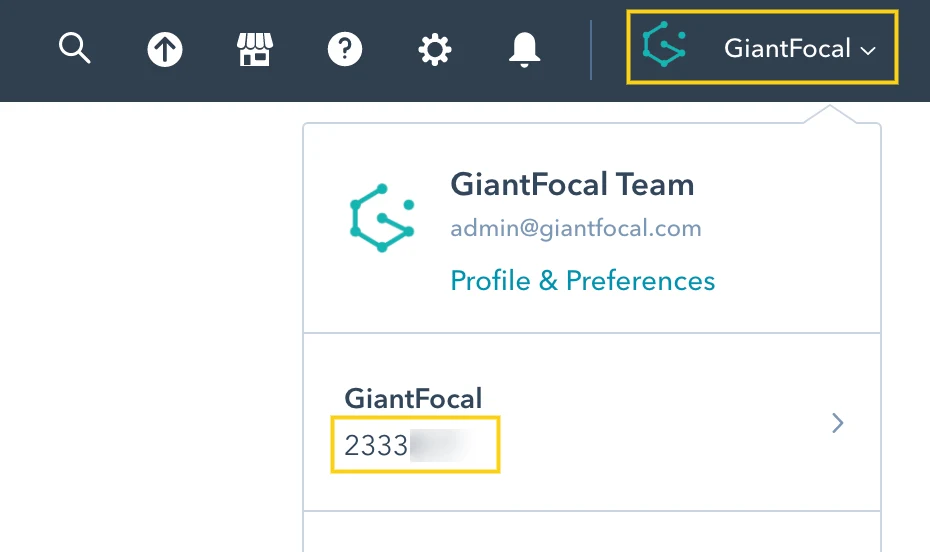
O ID exclusivo do seu portal encontra-se na lista pendente, mais concretamente por baixo do nome do portal.
🔑 Passo 2: encontrar o token de acesso
Seção intitulada “🔑 Passo 2: encontrar o token de acesso”Consulte este guia para encontrar a sua chave de API
⚙️ Passo 3: configurar a integração com o HubSpot na aplicação
Seção intitulada “⚙️ Passo 3: configurar a integração com o HubSpot na aplicação”- Abra a aplicação > clique em Definições (Settings) > Integrações (Integrations) > localize HubSpot
- Ative Ativar (Activate)
- Cole a chave de API e o ID do portal nos campos
- Clique em Guardar
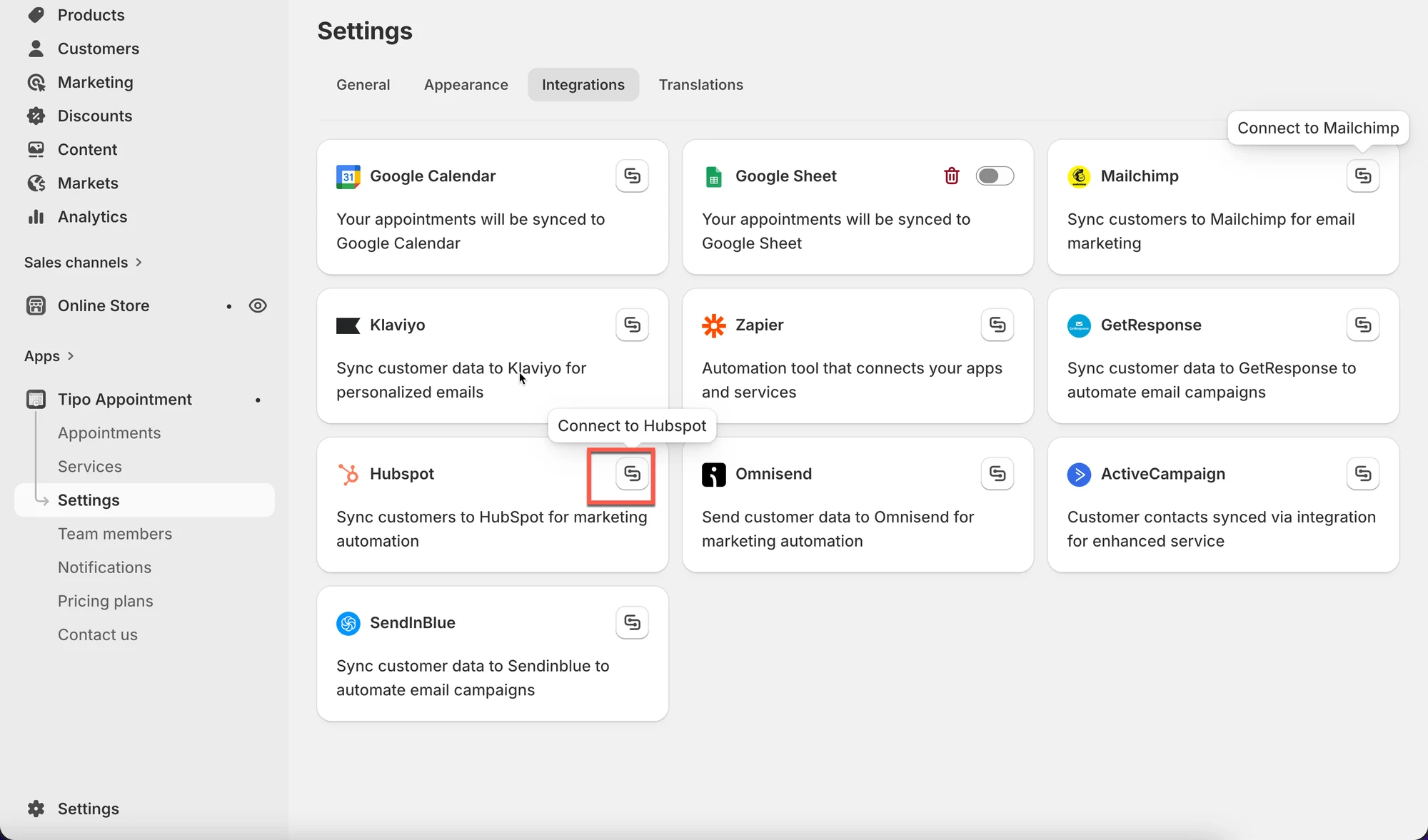
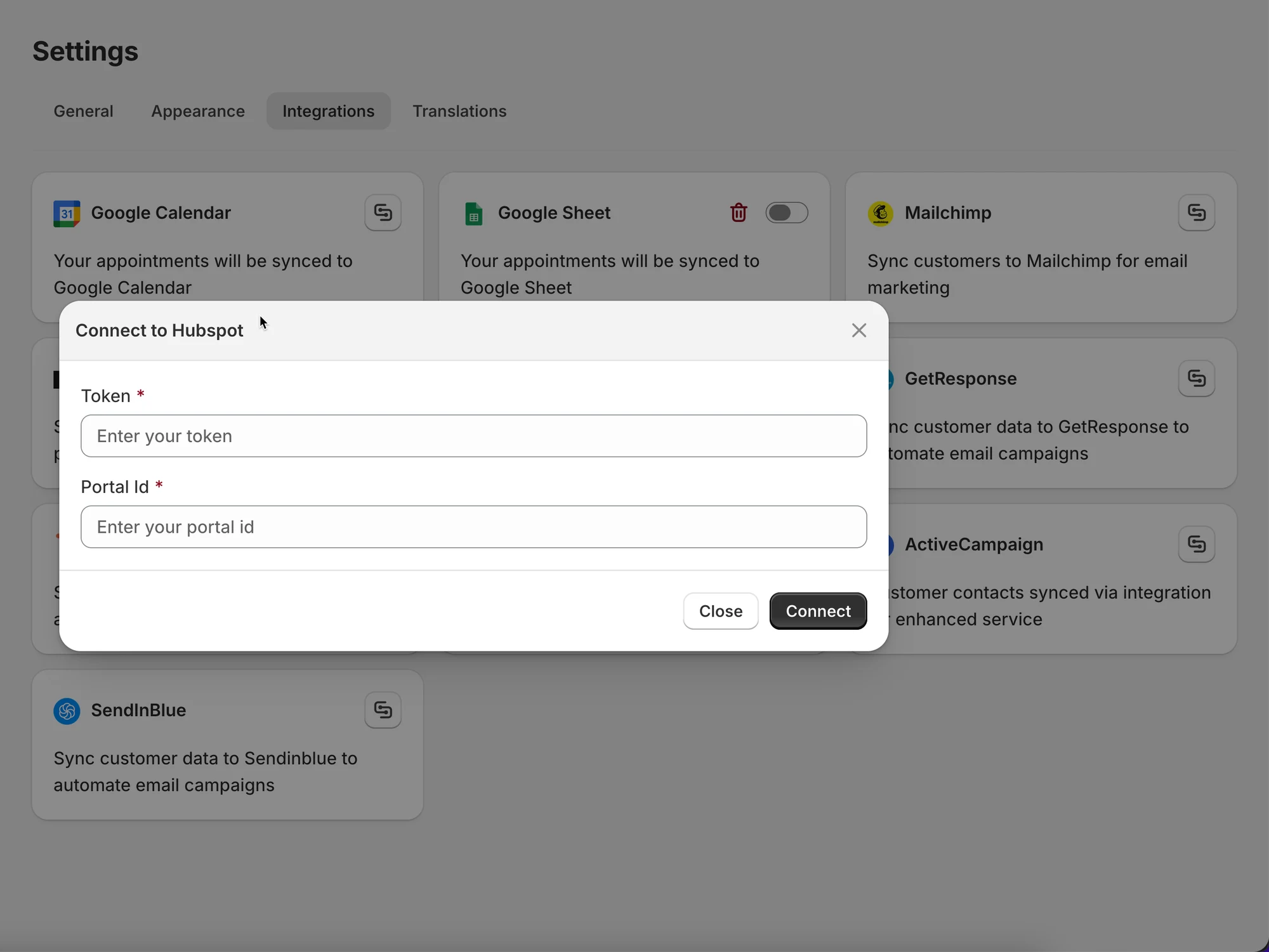
Depois de a marcação ser feita, os dados serão adicionados à lista de contactos no HubSpot.
✅ Testar a integração
Seção intitulada “✅ Testar a integração”- Crie uma marcação de teste com um endereço de e-mail real
- Abra HubSpot → Contactos
- Confirme que o contacto aparece ou é atualizado
🙋 Ainda precisa de ajuda?
Se ainda precisar de ajuda, não hesite em contactar-nos através de hi@tipo.io. Teremos todo o gosto em ajudá-lo(a).