
Porque tenho de ativar o botão de adicionar ao carrinho?
Resumo de IA
O Tipo Appointment Booking encontra o botão de compra (botão Add to Cart) no seu tema Shopify e substitui-o por um botão Book Now nos produtos com marcação ativada. Para isso funcionar, o botão de compra tem de estar ativado e não oculto no modelo de produto do seu tema. Se faltar ou estiver desativado, a aplicação não consegue mostrar o botão de marcação.
Ver maisVer menos
- Aceda a Online Store > Themes > Customize e abra o modelo de produto.
- Encontre Buy buttons, Product information → Buy buttons ou Add to cart button, consoante o seu tema.
- Certifique-se de que o bloco não está oculto e clique em Save.
- A aplicação deteta o botão de compra e substitui-o por Book Now nos produtos com marcação ativada.
Resumo gerado por IA. Pode conter erros, por isso consulte o guia completo abaixo.
A nossa aplicação funciona detetando o botão de compra (botão Adicionar ao carrinho) no seu tema do Shopify.
Para mostrar corretamente o botão Marcar agora (Book Now), o botão de compra tem de estar ativado e visível no seu tema.
Passos
- Aceda ao seu Shopify Admin > clique em Loja online (Online Store) → Temas (Themes) > clique em Personalizar (Customize) no seu tema atual
- Na navegação superior do editor, abra o Seletor de páginas (Page Selector) > selecione Produtos → Produto predefinido (Products → Default product) (ou o seu modelo de produto personalizado)
- Na barra lateral esquerda, procure:
- Botões de compra (Buy buttons)
- Informações do produto → Botões de compra (Product information → Buy buttons)
- Botão Adicionar ao carrinho (Add to cart button)
Consoante o seu tema, pode aparecer em Informações do produto ou como um bloco independente.
- Dentro do bloco Botão de compra / Adicionar ao carrinho, certifique-se de que o bloco não está oculto
- Clique em Guardar
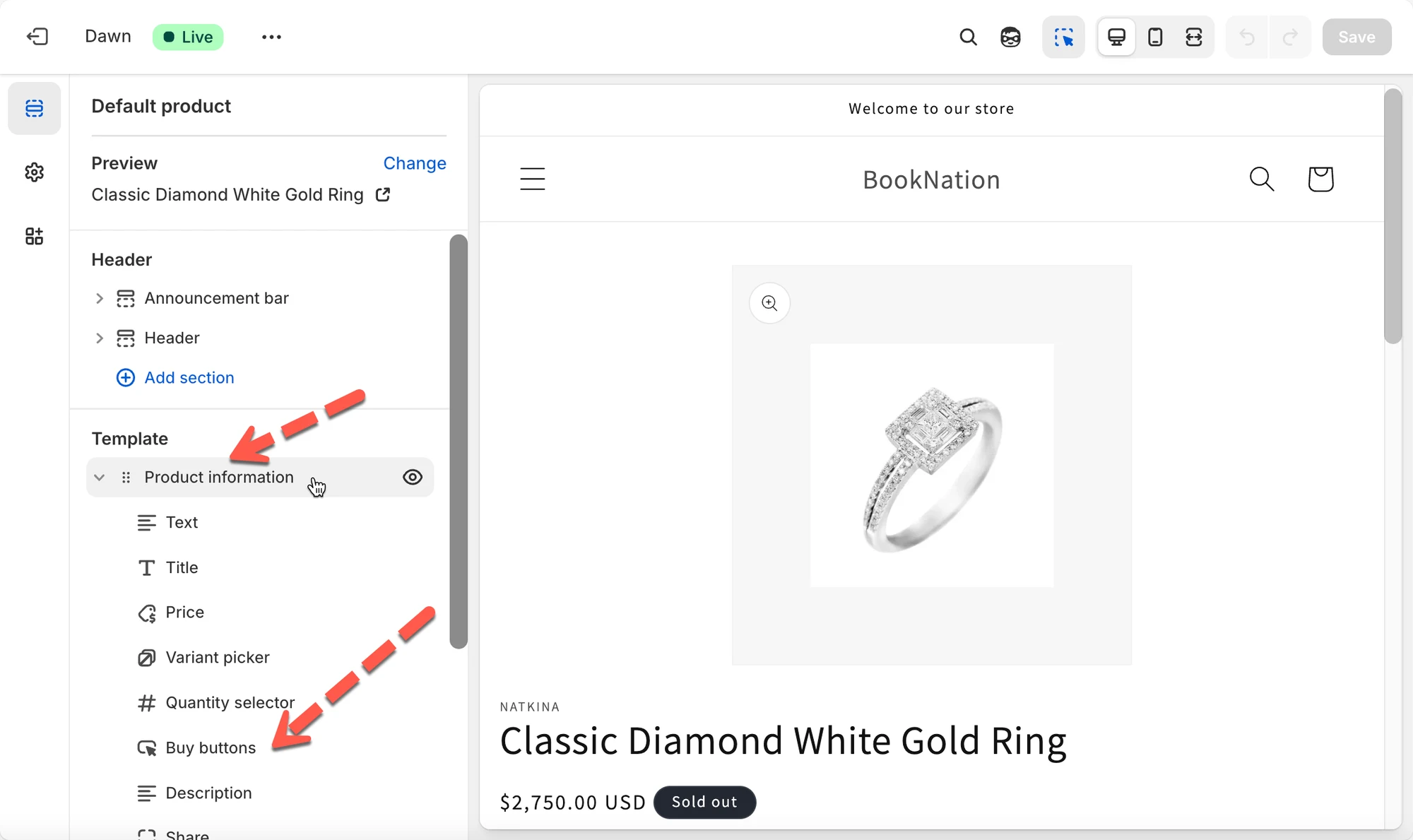
A nossa aplicação:
- Deteta automaticamente o seu botão de compra a partir do tema
- Substitui-o pelo nosso botão Marcar agora nos produtos em que a marcação está ativada
Se o botão de compra estiver em falta ou desativado, a nossa aplicação não consegue apresentar o botão de marcação.
Se continuar sem o encontrar, não hesite em contactar o nosso suporte através de hi@tipo.io e ajudá-lo-emos a ativá-lo.
🙋 Ainda precisa de ajuda?
Se ainda precisar de ajuda, não hesite em contactar-nos através de hi@tipo.io. Teremos todo o gosto em ajudá-lo.