
Reserva gratuita (sem pagamento)
Visão geral da IA
Configure um serviço gratuito no Tipo Appointment Booking para que os clientes reservem um horário sem pagar online. O app ainda cria o agendamento e o mostra no seu calendário, mas dispensa o checkout. Use para consultas, testes, pagamentos presenciais ou serviços faturados; use Pay to book se os clientes precisarem pagar online.
Ver maisVer menos
- Vá para Services > New service e escolha um tipo de serviço.
- Crie o produto do serviço; defina o preço como $0 ou mantenha um preço, que o app ignora no checkout.
- Defina a capacidade e a duração, escolha No payment required e atribua pelo menos um membro da equipe em Availability.
- Configure os campos do formulário gratuito em Settings > Customer account e clique em Save.
- Nenhum pedido da Shopify é criado, a menos que você crie um manualmente; você pode mudar o serviço para Pay to book depois.
Resumo gerado por IA. Ele pode conter erros, então confira o guia completo abaixo.
Use a reserva gratuita quando quiser que os clientes reservem um horário sem pagar online. O app ainda criará os agendamentos e manterá sua agenda organizada, sem etapa de checkout.
💡 Quando usar a reserva gratuita
Seção intitulada “💡 Quando usar a reserva gratuita”A reserva gratuita funciona bem para:
- Consultas / experimentais – a primeira visita é gratuita; você cobra depois, se necessário
- Serviços presenciais pagos no local – pagamento em dinheiro ou cartão na sua loja
- Visitas escolares / tours / sessões demonstrativas – apenas reserva, sem taxa
- Serviços faturados – você cobra os clientes manualmente depois
Se você precisar que os clientes paguem online, use Paid services (Pay to book).
Demo: https://demo-app-v2-tipo-appointment-booking.myshopify.com/products/couples-spa-package (senha: 1234)
⚙️ Como configurar um serviço gratuito
Seção intitulada “⚙️ Como configurar um serviço gratuito”Passo 1: abra Services
Seção intitulada “Passo 1: abra Services ”- Abra o app > clique em Services
- Clique no botão New service

Passo 2: escolha um tipo de serviço
Seção intitulada “Passo 2: escolha um tipo de serviço ”Reserva de dia inteiro
Ideal para serviços que ocupam um dia inteiro (aluguel para evento, dia de ensaio fotográfico).
- Os clientes reservam um dia inteiro
- Pagamento pelo checkout da Shopify
Reserva regular
Ideal se você recebe o pagamento offline.
- Os clientes reservam um horário
- Não é necessário checkout da Shopify
Reserva de vários dias (sem checkout)
- Os clientes reservam vários dias
- Sem checkout
Passo 3: crie o produto do serviço na Shopify
Seção intitulada “Passo 3: crie o produto do serviço na Shopify ”O app cria/usa um produto da Shopify para o seu serviço. Na tela Add product:
- Title: ex.: Yoga class
- Status: Active
- Price:
- Defina o preço como $0, ou
- Mantenha um preço regular (se ainda quiser exibir um valor), o app o ignorará no checkout ao usar a reserva gratuita.
Clique em Save.
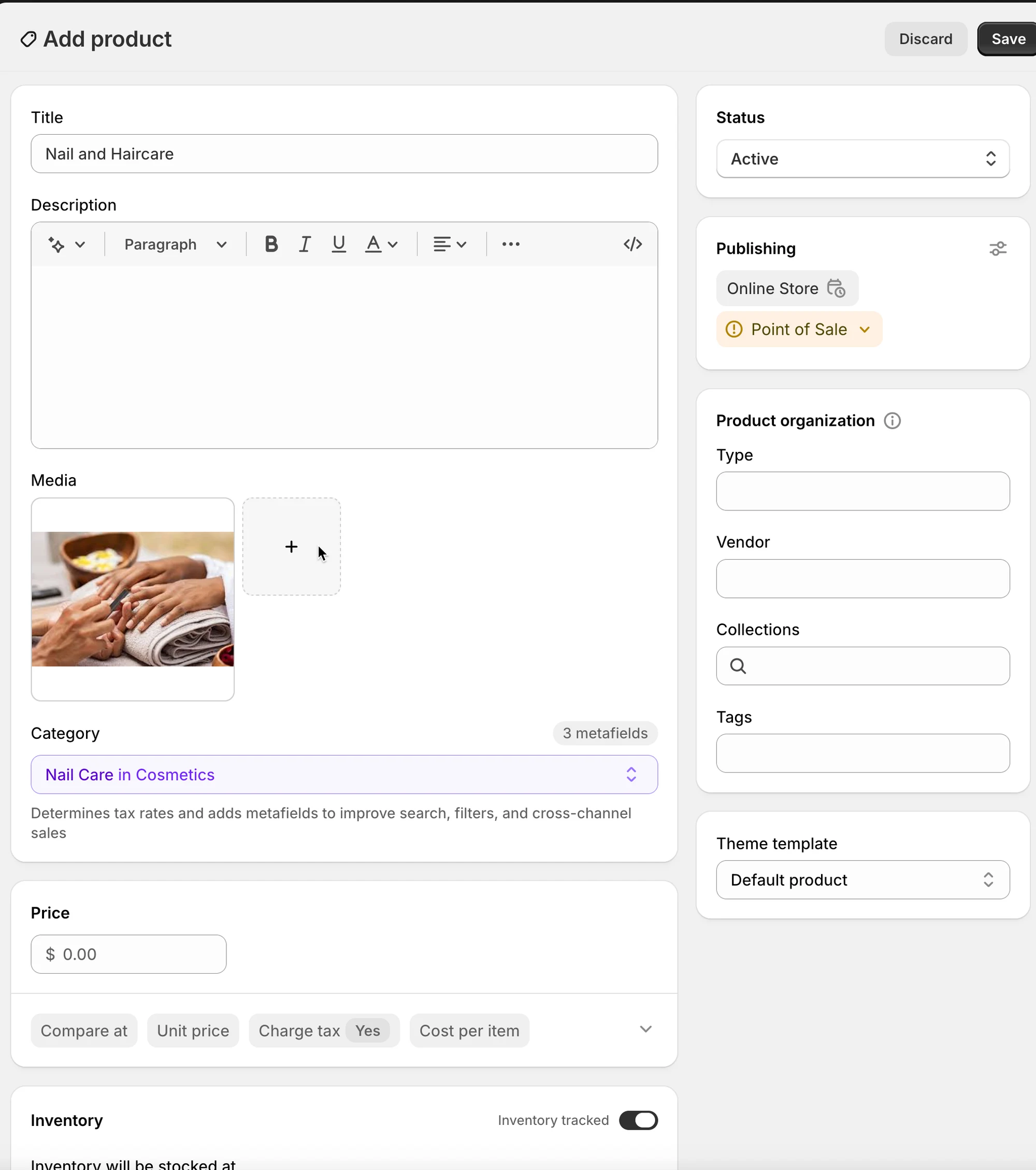
Passo 4: configure as opções do serviço
Seção intitulada “Passo 4: configure as opções do serviço ”👥 Capacidade
Defina quantas pessoas podem reservar o mesmo horário.
- Exemplo:
1para atendimentos individuais - Exemplo:
5para sessões em grupo
⏱️ Duração
Escolha quanto tempo cada reserva leva:
- Botões rápidos (30, 60, 90, 120 min…)
- Ou Custom
- Se o seu serviço permitir, você pode escolher:
- Less than a day
- Multiple days
Exemplo: Corte de cabelo = 60 min
Passo 5: escolha o tipo de pagamento
Seção intitulada “Passo 5: escolha o tipo de pagamento ”Escolha No payment required
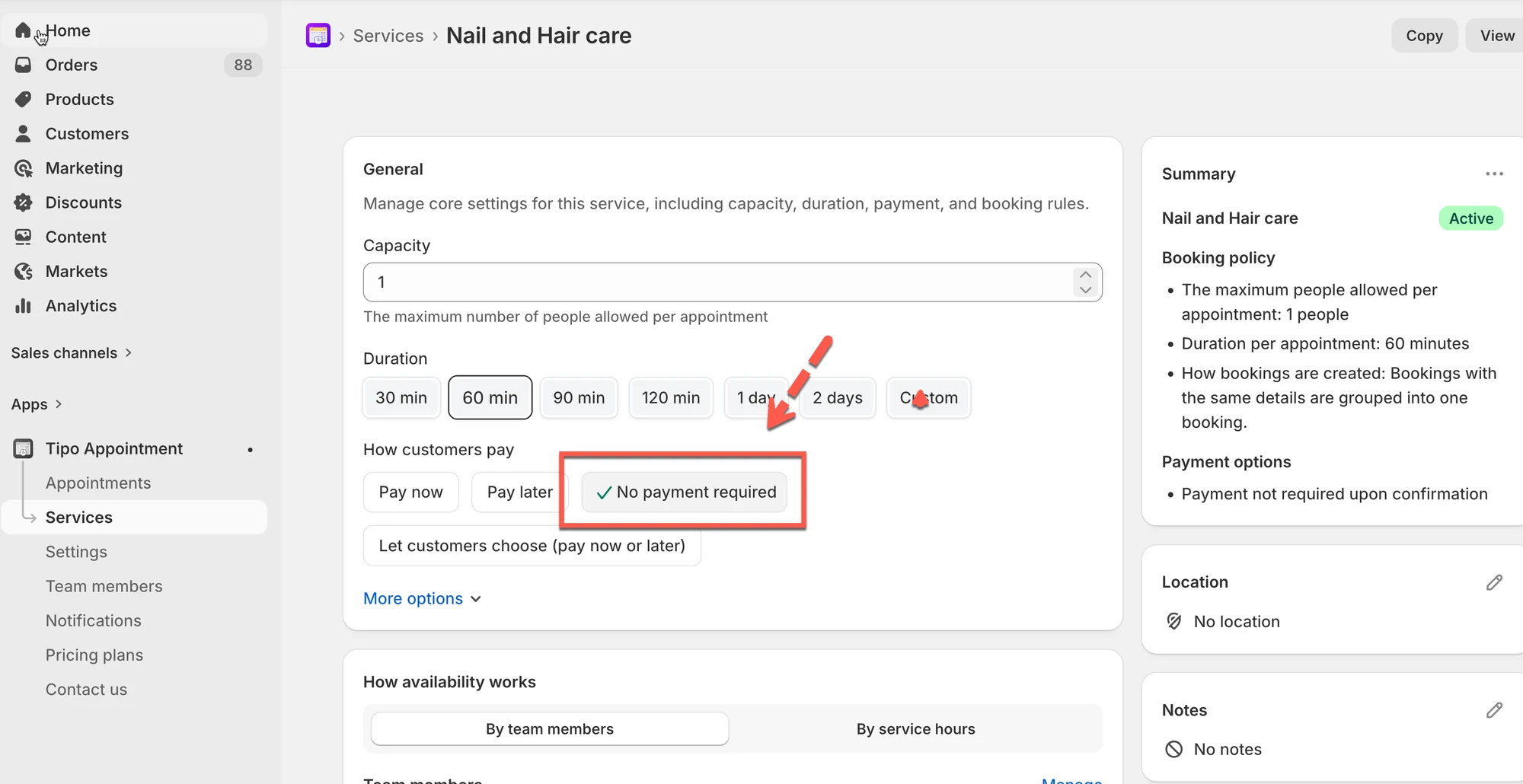
Passo 6: defina a disponibilidade
Seção intitulada “Passo 6: defina a disponibilidade ”Na seção Availability, clique em Manage
- Atribua membros da equipe a este serviço (obrigatório). Se você ainda não tiver um membro da equipe, crie um novo.
- As agendas deles determinam quais horários estarão disponíveis
Passo 7: personalize mais configurações (opcional)
Seção intitulada “Passo 7: personalize mais configurações (opcional) ”- No campo Location, informe o local do serviço
- Color: ajuda a identificar as reservas no calendário
- Questions & Add-ons: colete informações (nome, preferências) ou venda complementos
- Advanced settings: regras de reserva, antecedência mínima, tempo de intervalo etc. (se disponível)

Passo 8: salve suas alterações
Seção intitulada “Passo 8: salve suas alterações”🛠️ Configurar formulário livre
Seção intitulada “🛠️ Configurar formulário livre”Em seguida, configure campos personalizados para coletar os dados do cliente para o agendamento gratuito:
- Abra o app > clique em Settings > role para baixo até Customer account
- Ative o(s) campo(s) que você quer exibir
- Defina o rótulo do campo e marque-o como obrigatório, se necessário
- Clique em Save
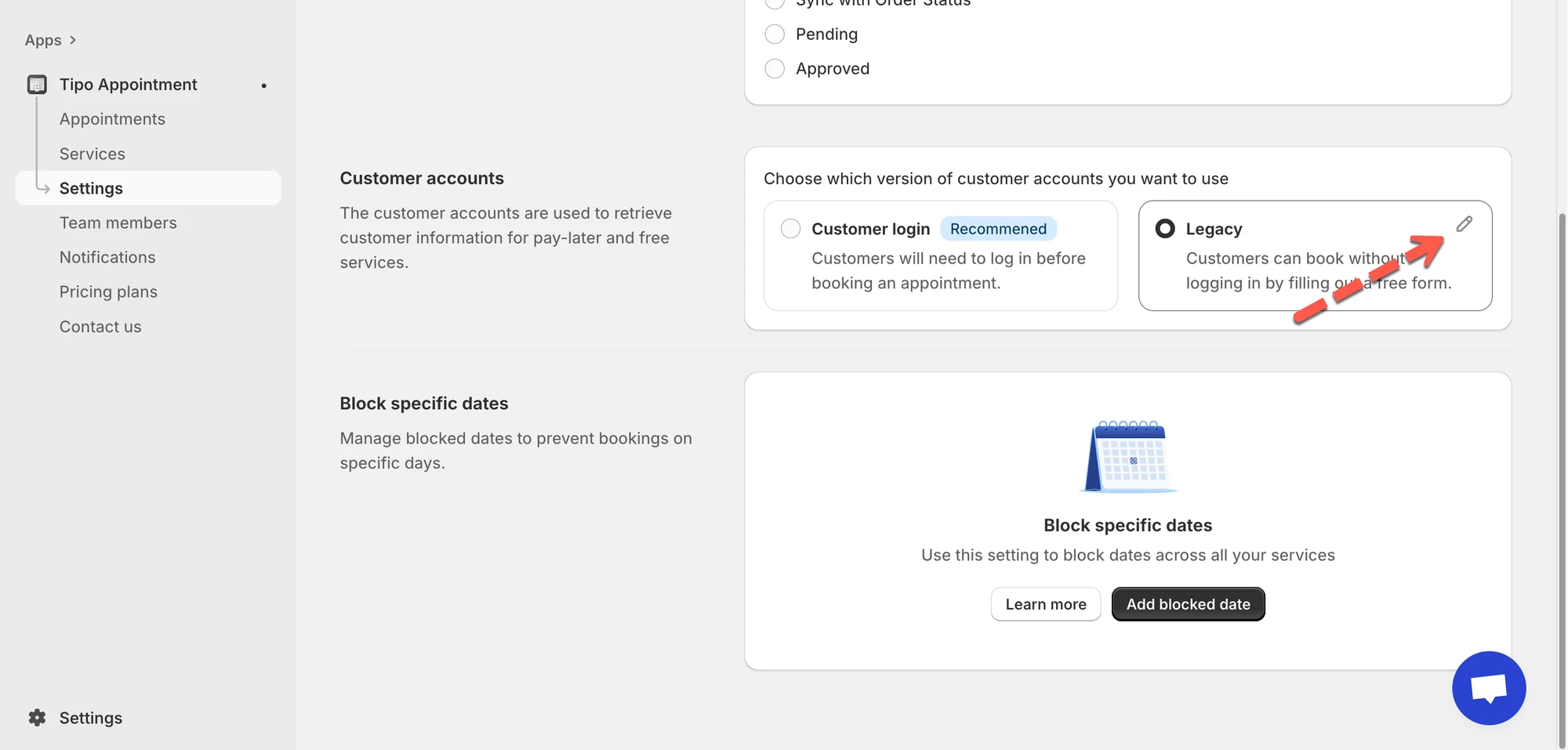
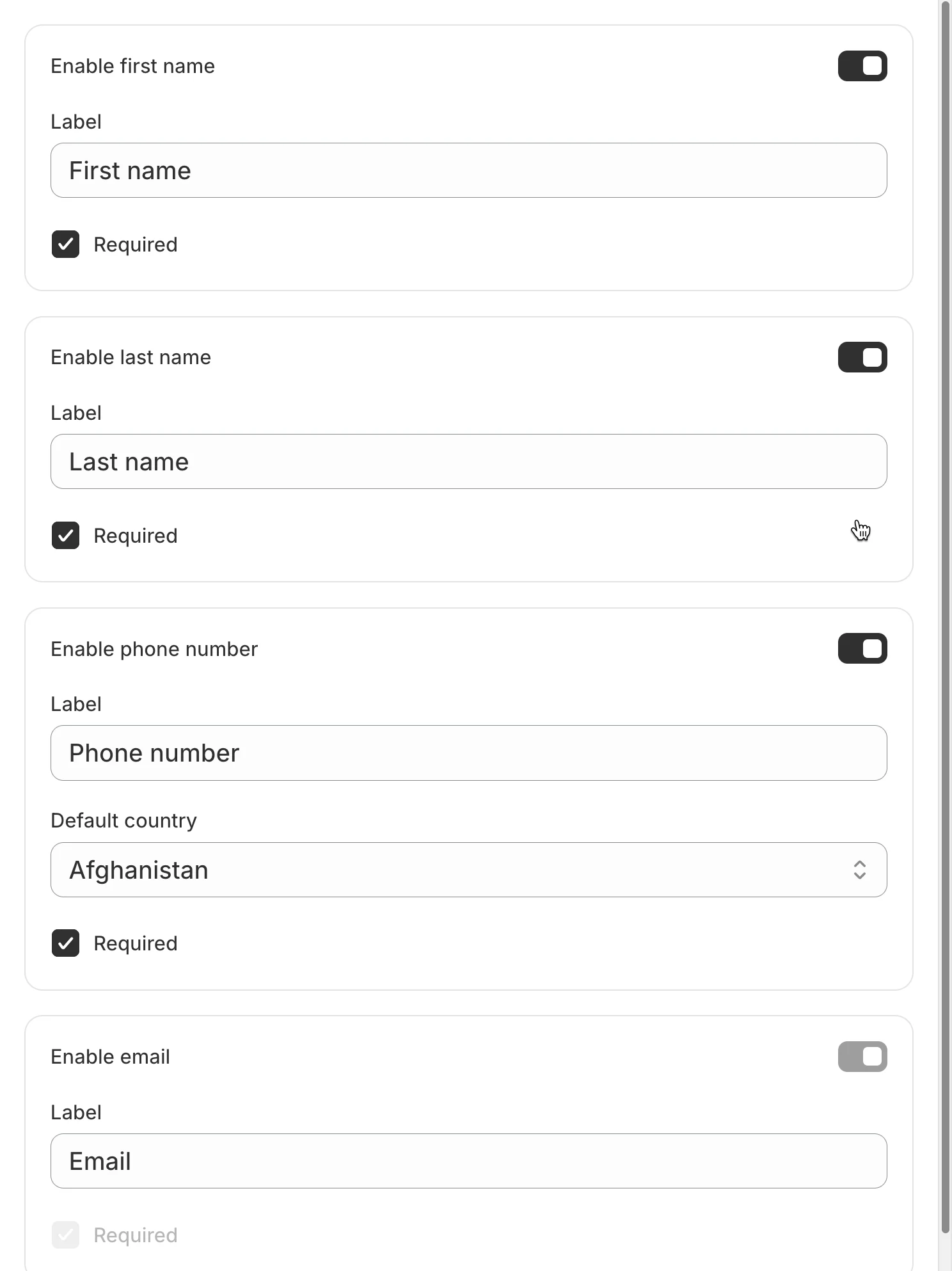
🌐 Como funciona na sua loja online
Seção intitulada “🌐 Como funciona na sua loja online ”- O cliente abre a página do produto de serviço.
- Clica no botão Book now / Schedule.
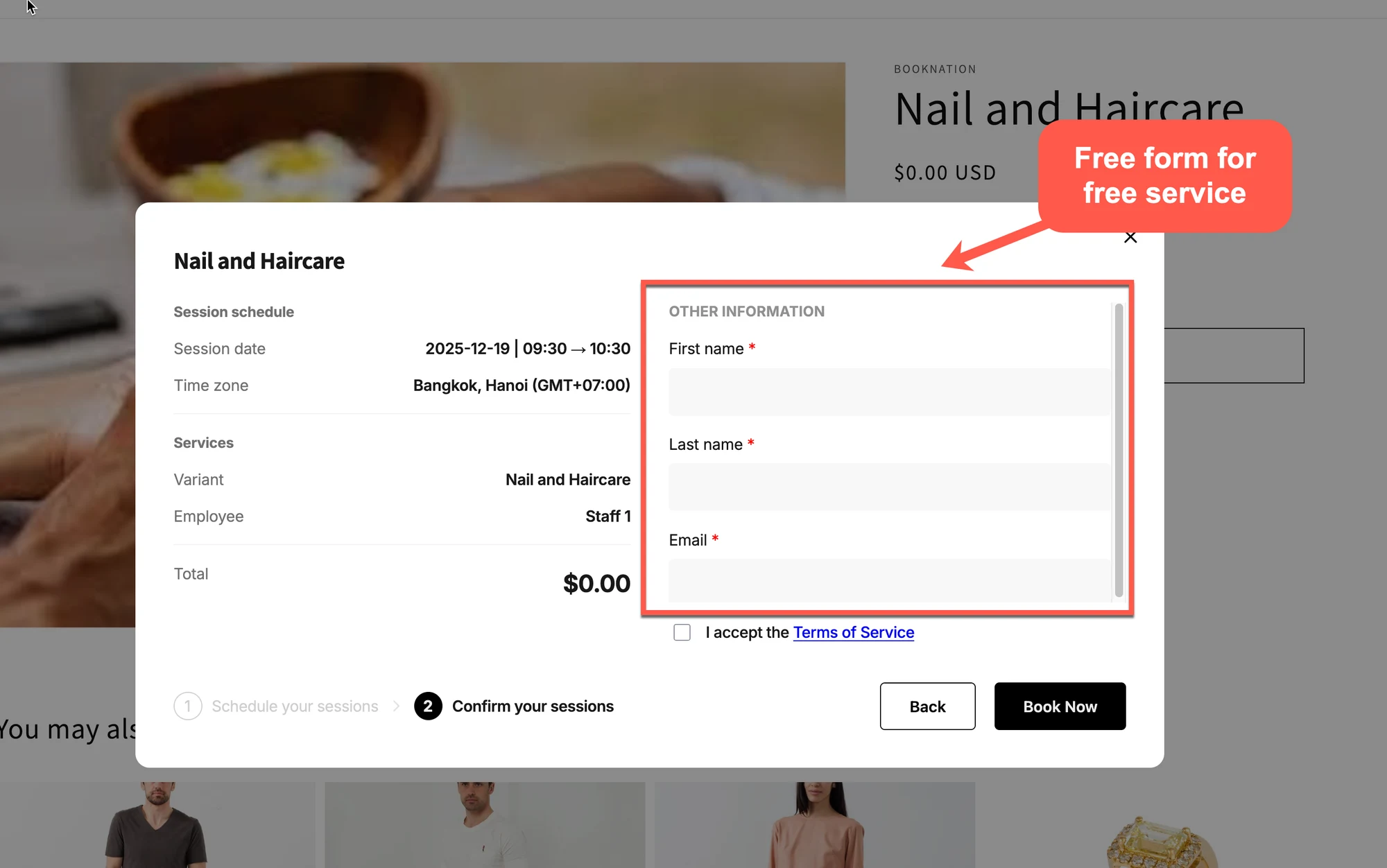
- Escolhe a data e o horário e preenche os seus dados.
- Clica em Confirm booking.
Como o serviço é “No payment required”:
- Não há etapa de método de pagamento.
- O checkout da Shopify é ignorado.
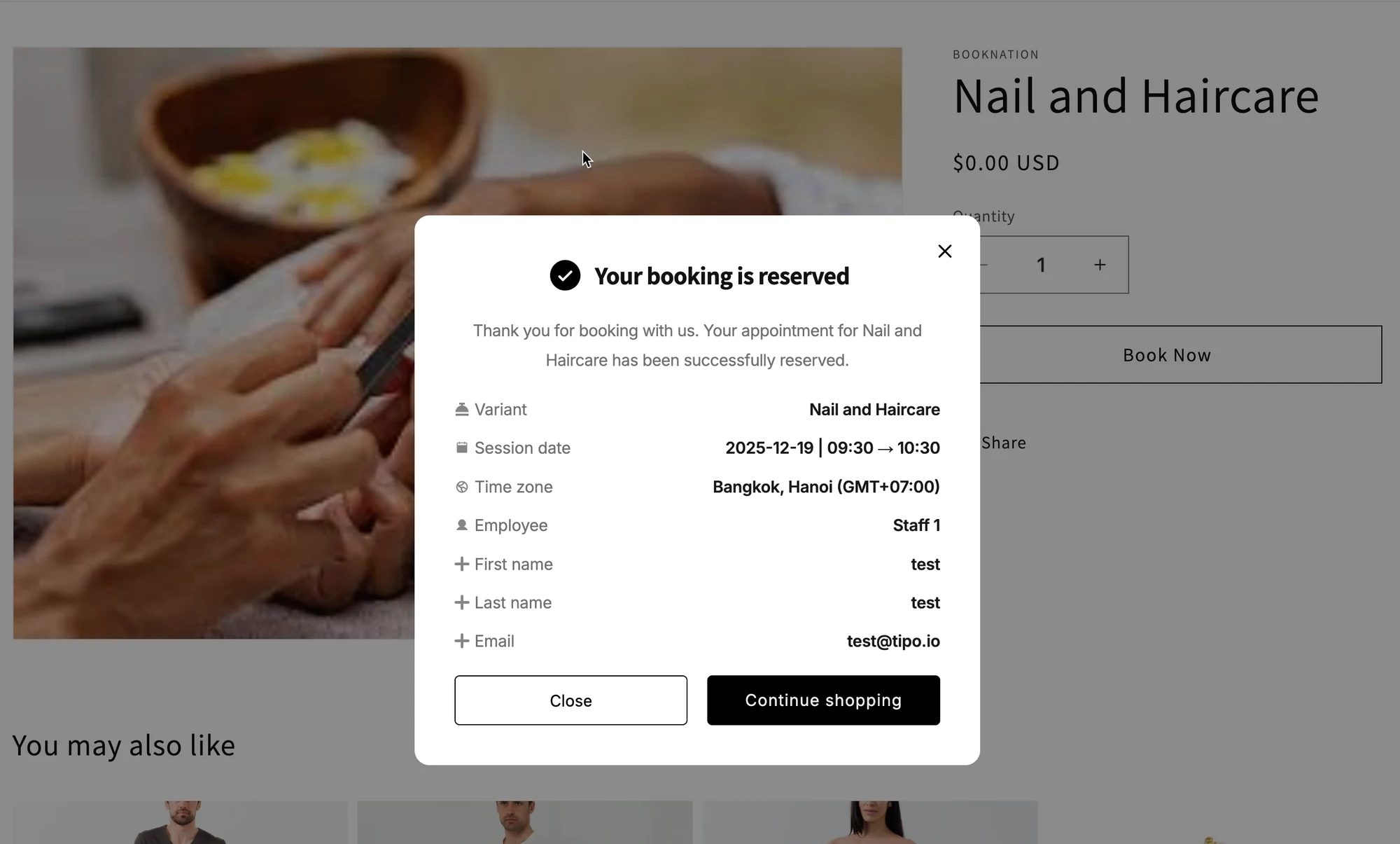
- O agendamento é criado imediatamente e aparece no seu app e na agenda.
📋 Como aparece no admin
Seção intitulada “📋 Como aparece no admin”Depois que um cliente faz um agendamento:
- Você verá o agendamento em Appointments no Tipo.
- A seção de pedido/pagamento na Shopify não é criada para este agendamento (a menos que você crie um manualmente).
- Você ainda pode:
- Reagendar
- Cancelar
- Adicionar notas
▶️ Um vídeo tutorial
Seção intitulada “▶️ Um vídeo tutorial ”✅ Comparação rápida: serviços gratuitos x pagos
Seção intitulada “✅ Comparação rápida: serviços gratuitos x pagos”| Tipo | Fluxo de agendamento | Ideal para |
|---|---|---|
| Book without payment | O cliente agenda → agendamento criado → sem checkout | Gratuito |
| Pay to book – Pay now | O cliente agenda → vai para o checkout → paga imediatamente | Agendamentos pagos |
| Pay to book – Pay later | O cliente agenda → agendamento criado → fatura enviada | Fluxos com fatura / pagamento offline |
P: Posso mudar um serviço gratuito para pago depois?
Seção intitulada “P: Posso mudar um serviço gratuito para pago depois?”Sim. Basta editar o serviço, alterar Choose payment type para Pay to book e salvar
P: Os clientes ainda receberão e-mails de confirmação?
Seção intitulada “P: Os clientes ainda receberão e-mails de confirmação?”Sim. Os e-mails de confirmação e de lembrete (se ativados) funcionam da mesma forma para agendamentos gratuitos e pagos.
P: Preciso definir um preço na Shopify para agendamentos gratuitos?
Seção intitulada “P: Preciso definir um preço na Shopify para agendamentos gratuitos?”Não é obrigatório. Você pode definir o preço como $0 ou manter o seu preço normal; o importante é a opção “Book without payment” dentro do Tipo.
🙋 Ainda precisa de suporte?
Se ainda precisar de ajuda, entre em contato conosco pelo e-mail hi@tipo.io. Teremos prazer em ajudar você.