
Criar um serviço
Visão geral da IA
Aprenda a criar um serviço no Tipo Appointment Booking para que os clientes possam agendar horários, dias inteiros ou vários dias. Os serviços são baseados em produtos da Shopify, e o formulário de agendamento aparece na página do produto da sua loja online assim que o serviço é salvo. O app deve estar instalado e ativado no seu tema.
Ver maisVer menos
- Abra Services, clique em New service e escolha um tipo de serviço.
- Em Add product, defina o Title, o Status Active e o Price e clique em Save.
- Defina Capacity e Duration e escolha um tipo de pagamento.
- Em Availability, clique em Manage e atribua membros da equipe (obrigatório).
- Se quiser, defina Location, Color, Questions & Add-ons e Advanced settings e clique em Save.
- Confirme que o app está ativado no tema e que o botão de adicionar ao carrinho está habilitado.
Resumo gerado por IA. Ele pode conter erros, então confira o guia completo abaixo.
Crie um serviço no Tipo Appointment Booking para que os clientes possam reservar horários (ou serviços de dia inteiro / vários dias) e você possa gerenciar disponibilidade, pagamentos e regras de reserva.
O app Tipo Booking cria serviços com base em produtos da Shopify. Depois de criar um serviço no app, o formulário de reserva aparecerá na página do produto na loja online.
✅ Antes de começar
Seção intitulada “✅ Antes de começar”- Você instalou o app Tipo Appointment Booking
- Você sabe qual tipo de reserva deseja (horários, dia inteiro, vários dias
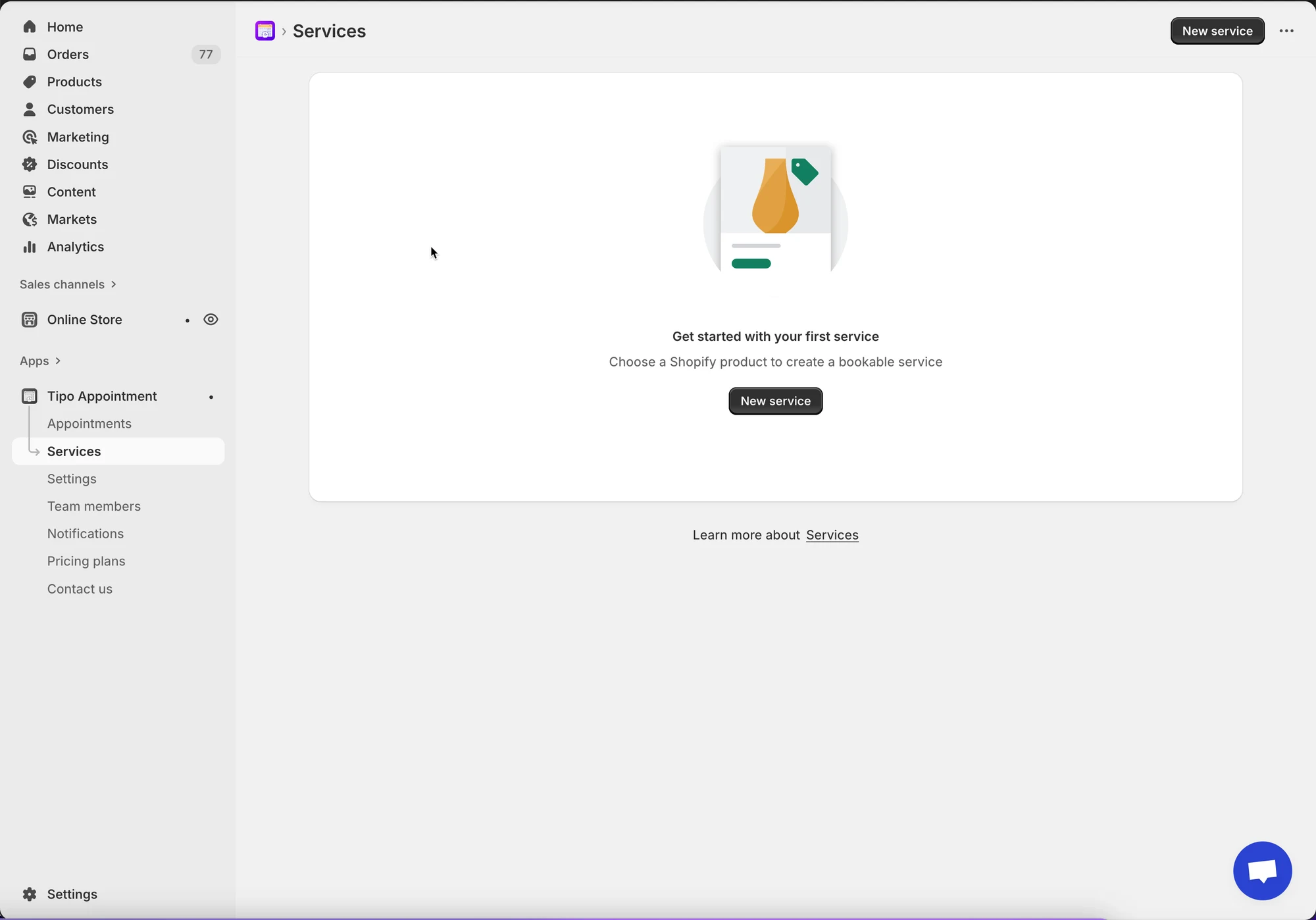
🛠️ Passo 1: abra Services
Seção intitulada “🛠️ Passo 1: abra Services”- Abra o app > clique em Services
- Clique no botão New service
🛠️ Passo 2: escolha um tipo de serviço
Seção intitulada “🛠️ Passo 2: escolha um tipo de serviço”Em Choose service type, selecione uma destas opções:

A. Reservar por horário
Ideal para serviços que acontecem dentro de um dia e têm duração definida.
- Exemplos: * Barbearia: horários de corte de 30 minutos.
- Visão do cliente: uma lista de horários específicos (ex.: 10:00, 10:30) mostrando os horários disponíveis.
B. Reservar para o dia inteiro
Usado para serviços em que o cliente ocupa a data inteira, do início ao fim.
- Exemplos: * Estúdio de fotografia: aluguel do espaço para uma sessão de fotos de dia inteiro.
- Locadora de veículos: aluguel de um veículo por um período de 24 horas.
- Visão do cliente: um calendário em que ele seleciona um dia específico.
C. Reservar em vários dias
Ideal para serviços que se estendem por vários dias consecutivos.
- Exemplos: * Acampamento de verão: um programa juvenil de 5 dias.
- Visão do cliente: um seletor de período em que ele escolhe uma Start Date e uma End Date.
🛠️ Passo 3: crie o produto do serviço na Shopify
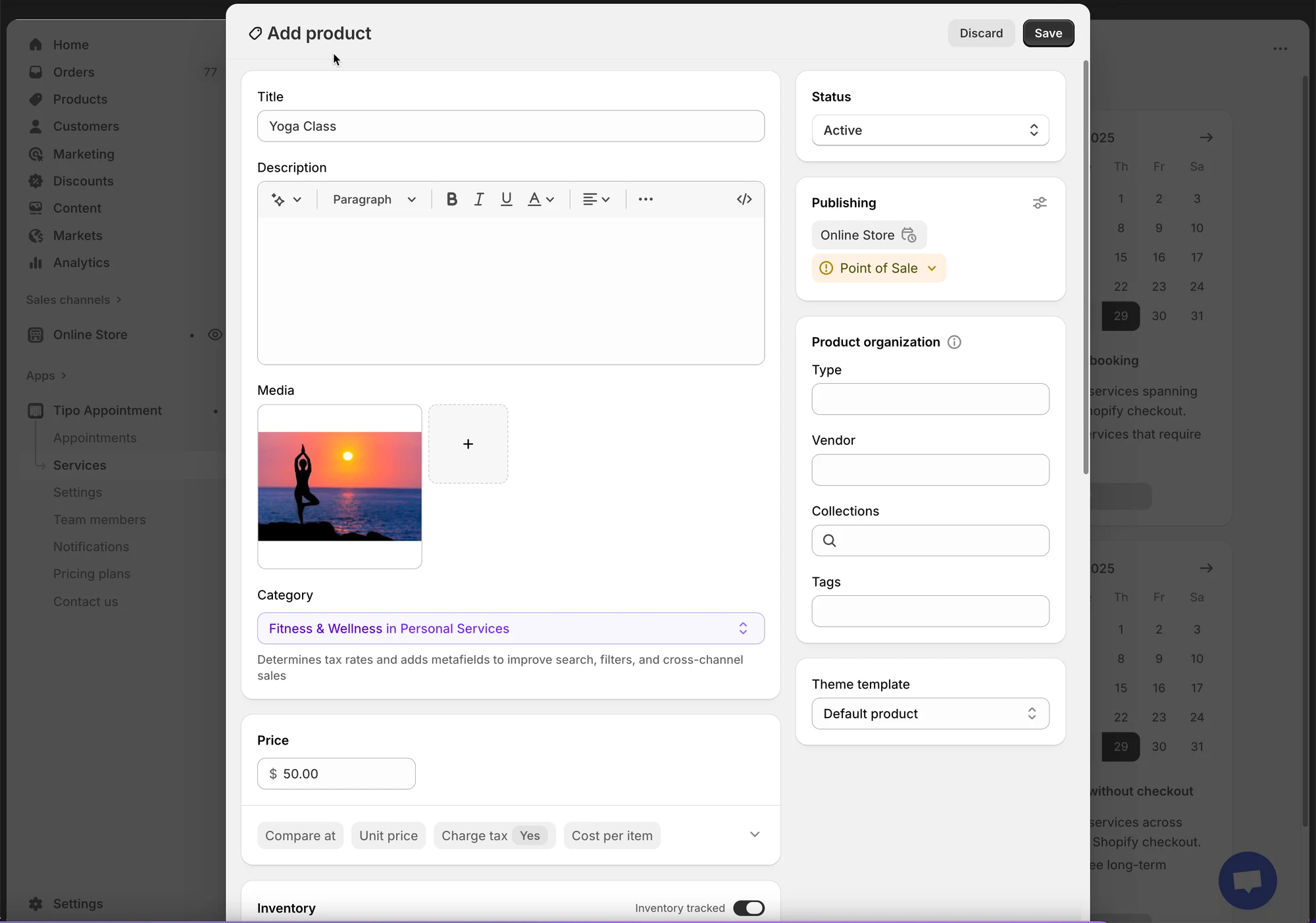
Seção intitulada “🛠️ Passo 3: crie o produto do serviço na Shopify”O app cria/usa um produto da Shopify para o seu serviço. Na tela Add product:
- Title: ex.: Yoga class
- Status: Active
- Category: escolha a opção mais próxima (opcional)
- Price: defina o preço do serviço (para serviços com checkout)
Clique em Save.
🛠️ Passo 4: configure as opções do serviço
Seção intitulada “🛠️ Passo 4: configure as opções do serviço ”👥 Capacidade
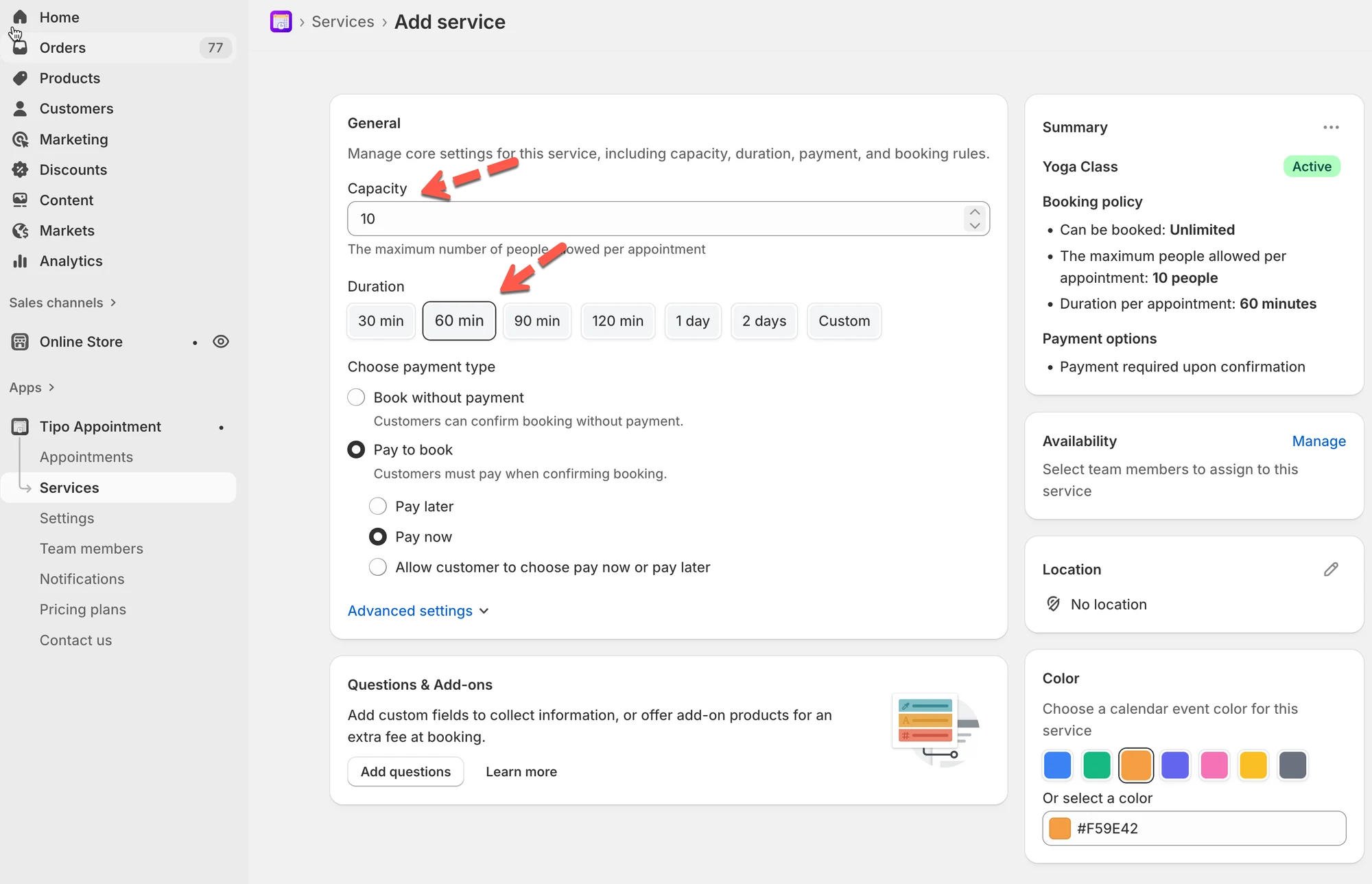
Seção intitulada “👥 Capacidade”Defina quantas pessoas podem reservar o mesmo horário.
- Exemplo:
1para atendimentos individuais - Exemplo:
5para sessões em grupo
⏱️ Duração
Seção intitulada “⏱️ Duração”Escolha quanto tempo cada reserva leva:
- Botões rápidos (30, 60, 90, 120 min…)
- Ou Custom
- Se o seu serviço permitir, você pode escolher:
- Less than a day
- Multiple days
Exemplo: Corte de cabelo = 60 min
🛠️ Passo 5: escolha o tipo de pagamento
Seção intitulada “🛠️ Passo 5: escolha o tipo de pagamento”Em Choose payment type, escolha uma opção:
| Opção | O que significa | Ideal para | Exemplo |
|---|---|---|---|
| ✅ Sem pagamento necessário | Os clientes podem confirmar a reserva sem pagar online | Reservas gratuitas, pagamento presencial, pagamento por fatura | Consulta (reserva gratuita) |
| 💰 Pay to book → Pay now | Os clientes precisam pagar imediatamente para confirmar a reserva | Horários de alta demanda, sinais, serviços pagos | Agendamento no salão (Pay now) |
| 💰 Pay to book → Pay later | Os clientes confirmam agora e pagam depois (offline/manual) | Pagamento na loja, transferência bancária, pagamento manual | Serviço de reparo (Pay later) |
| 💰 Pay to book → Let customers choose | Os clientes escolhem Pay now ou Pay later no momento da reserva | Preferências de pagamento variadas | Reserva de aula (cliente escolhe) |
🛠️ Passo 6: defina a disponibilidade
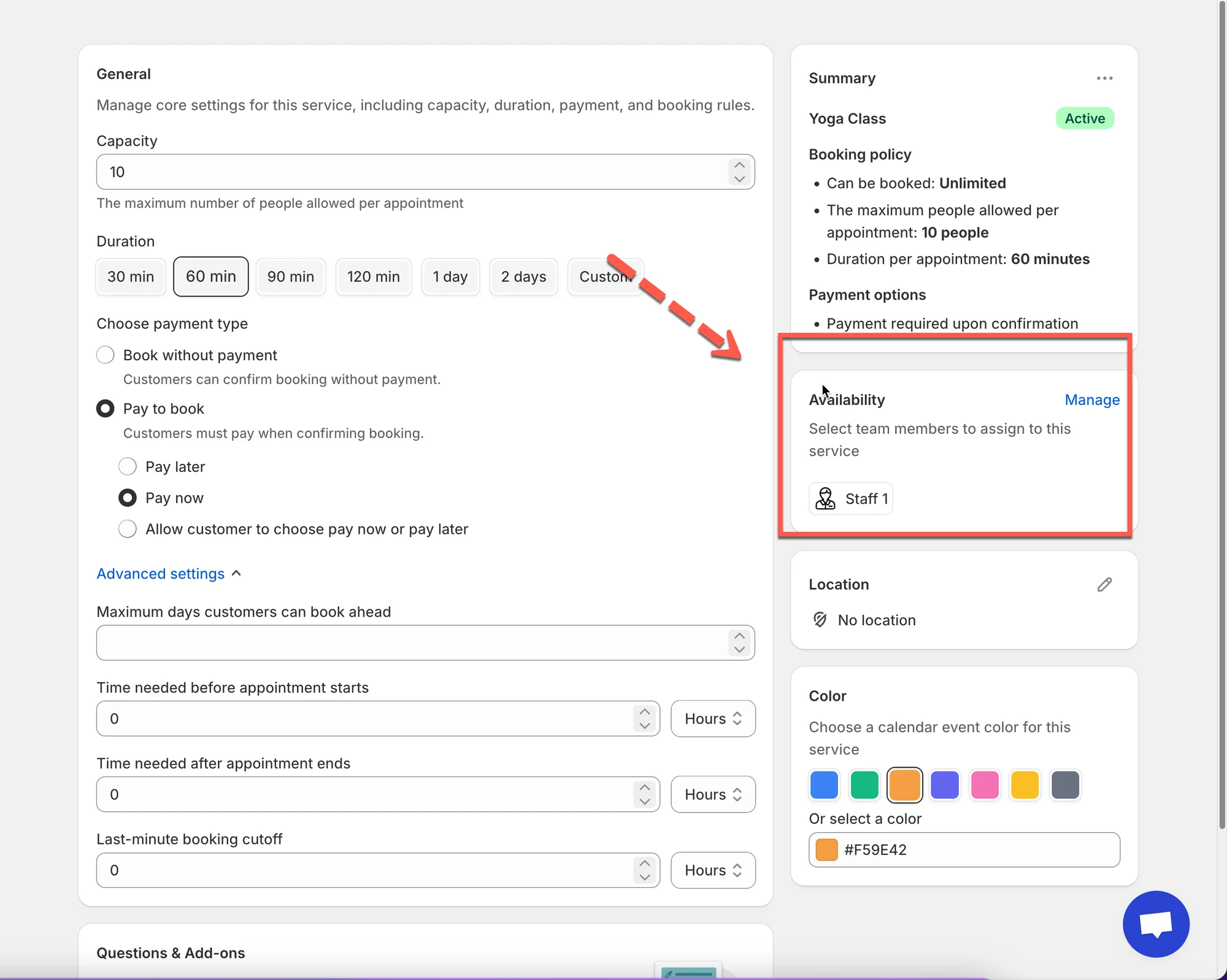
Seção intitulada “🛠️ Passo 6: defina a disponibilidade ”Na seção Availability, clique em Manage
- Atribua membros da equipe a este serviço (obrigatório). Se você ainda não tiver um membro da equipe, crie um novo.
- As agendas deles determinam quais horários estarão disponíveis
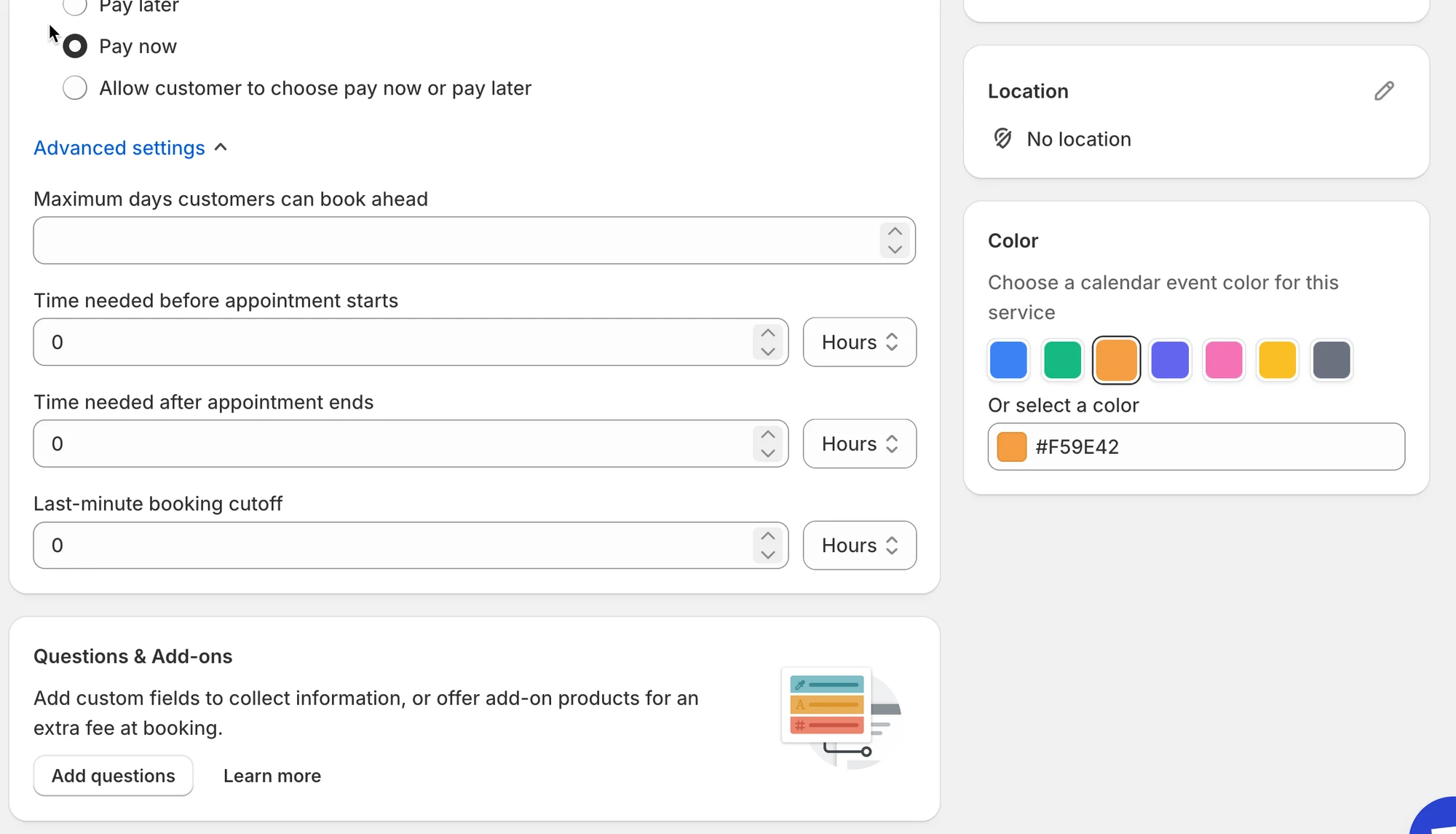
🛠️Passo 7: personalize mais configurações (opcional)
Seção intitulada “🛠️Passo 7: personalize mais configurações (opcional)”- No campo Location, informe o local do serviço
- Color: ajuda a identificar as reservas no calendário
- Questions & Add-ons: colete informações (nome, preferências) ou venda complementos
- Advanced settings: regras de reserva, antecedência mínima, tempo de intervalo etc. (se disponível)
🛠️ Passo 8: salve suas alterações
Seção intitulada “🛠️ Passo 8: salve suas alterações”Clique no botão Save.
🌐 Como o serviço funciona na sua loja
Seção intitulada “🌐 Como o serviço funciona na sua loja ”Depois que você criar e salvar um serviço no Tipo Appointment Booking, o app o transforma automaticamente em um produto reservável na sua loja Shopify.
O que os clientes verão
1) Um botão “Reservar” aparece na página do produto
Depois que o serviço for publicado, os clientes verão um botão de reserva (por exemplo: Book now) na página do produto do serviço.

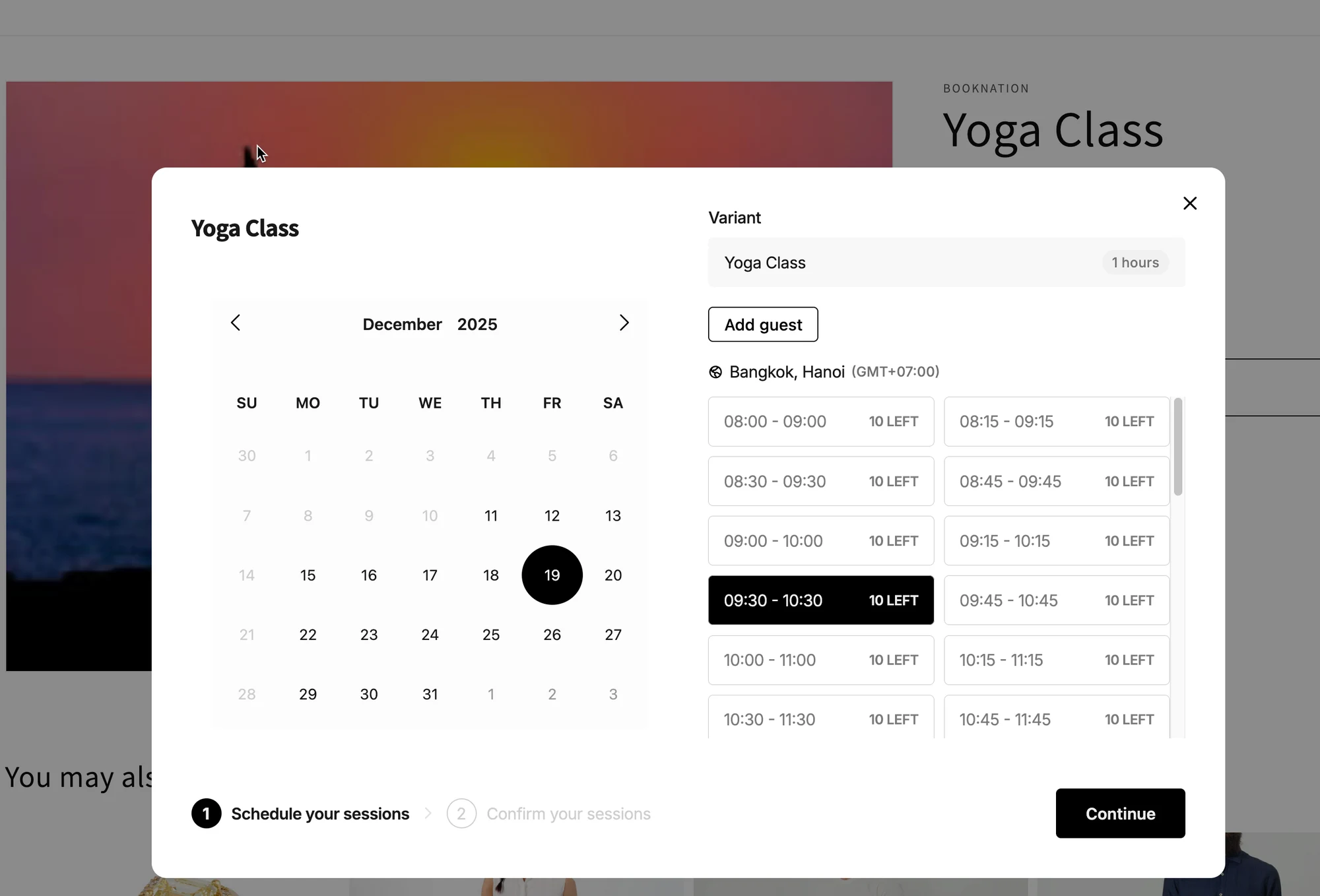
2) O cliente clica no botão → abre-se o pop-up de reserva
Um pop-up será exibido, onde os clientes podem:
- Escolher uma data
- Selecionar um horário disponível
- Selecionar a variante correta (se o serviço tiver variantes)
3) O cliente confirma a reserva
O que acontece em seguida depende do tipo de pagamento:
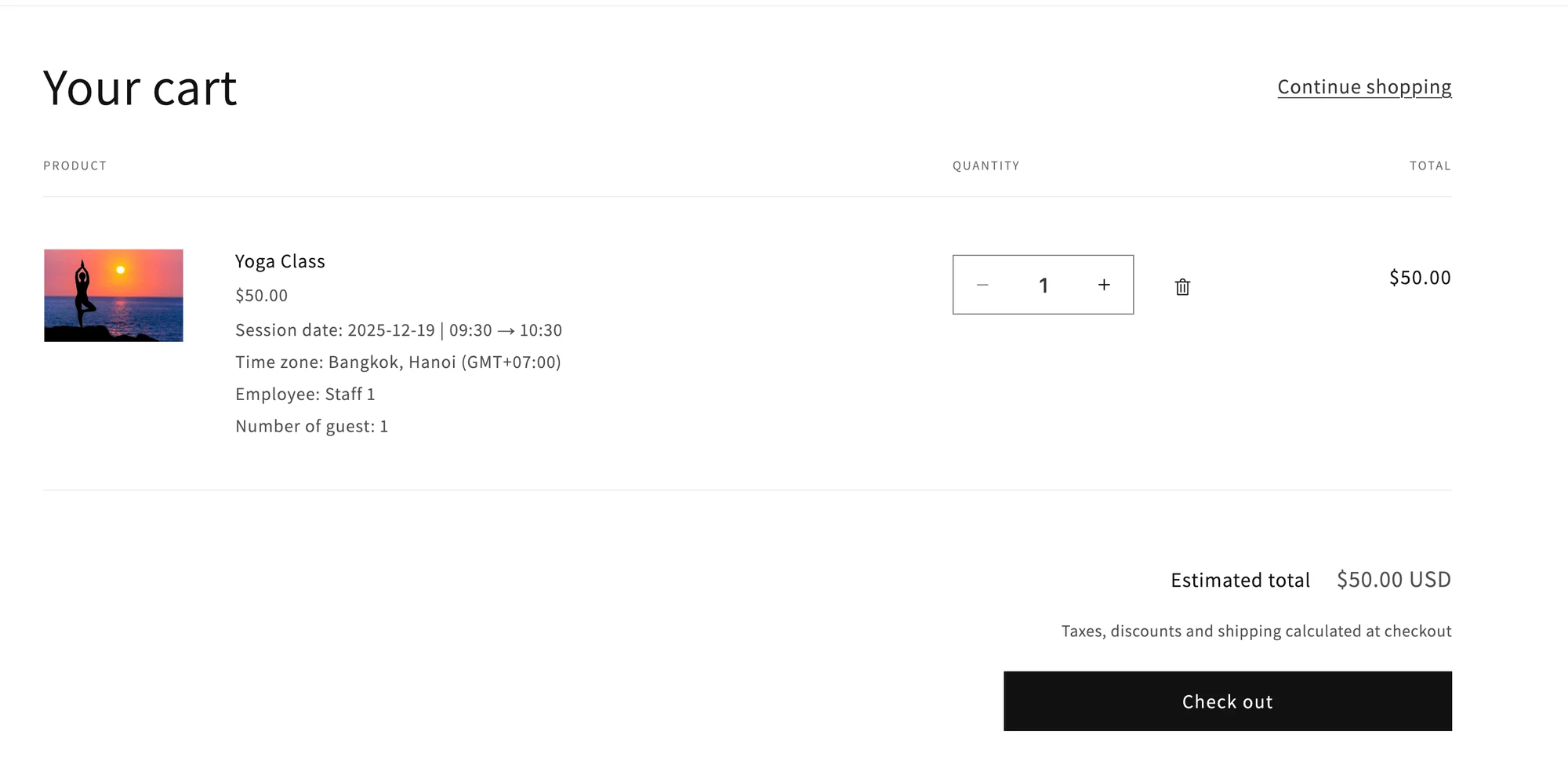
- Se for um serviço pago (Pay to book): quando o cliente clicar em Continue, será necessário passar pelo checkout da Shopify.
- Se for um serviço gratuito (Book without payment): os clientes podem confirmar a reserva sem passar pelo checkout.
Observação:
Para garantir que o formulário de reserva funcione no site, ative o app no tema aqui
Além disso, o botão de reserva do app funciona com base no buy button do tema. Verifique e certifique-se de que o buy button (botão adicionar ao carrinho) está habilitado no tema atual.
▶️ Vídeo tutorial
Seção intitulada “▶️ Vídeo tutorial ”🙋 Ainda precisa de suporte?
Se ainda precisar de ajuda, entre em contato conosco pelo e-mail hi@tipo.io. Teremos prazer em ajudar você.