
Wyświetlanie widżetu
Przegląd AI
Po utworzeniu widżetu w Tipo Related Products dodaj go do sklepu, aby klienci mogli go zobaczyć. Możesz wkleić jego shortcode w edytorze motywu, aby w pełni kontrolować miejsce, albo wybrać pozycję w ustawieniach Design i pozwolić, by widżet pojawiał się automatycznie bez edycji motywu.
Pokaż więcejPokaż mniej
- Shortcode: ustaw Position bloku aplikacji w Design, skopiuj shortcode i wklej go do bloku Tipo Related Products.
- Bez shortcode: wybierz Position, na przykład Below the product form (domyślna i zalecana), i kliknij Save.
- Upewnij się, że status widżetu to Active.
- Jeśli nic się nie wyświetla, sprawdź osadzenie aplikacji, status widżetu i miejsce wyświetlania.
Podsumowanie wygenerowane przez AI. Może zawierać błędy, dlatego sprawdź pełny przewodnik poniżej.
Po utworzeniu widżetu musisz dodać go do sklepu, aby klienci mogli go zobaczyć.
Inventory Sync, Multi store TP oferuje dwa sposoby wyświetlenia widżetu.
Opcja 1: dodaj widżet za pomocą shortcode
Opcja 2: wybierz pozycję wyświetlania (bez shortcode)
⚙️ Opcja 1: dodaj widżet za pomocą shortcode
Dział zatytułowany „⚙️ Opcja 1: dodaj widżet za pomocą shortcode”Wybierz tę opcję, jeśli chcesz mieć pełną kontrolę nad tym, gdzie pojawia się widżet
Krok 1: włącz pozycję shortcode w ustawieniach Design
Dział zatytułowany „Krok 1: włącz pozycję shortcode w ustawieniach Design”- Przejdź do aplikacji > kliknij Widgets
- Znajdź widżet, który chcesz wyświetlić, lub utwórz nowy > otwórz szczegóły widżetu
- Kliknij Customize > przeniesie Cię do Settings > Design
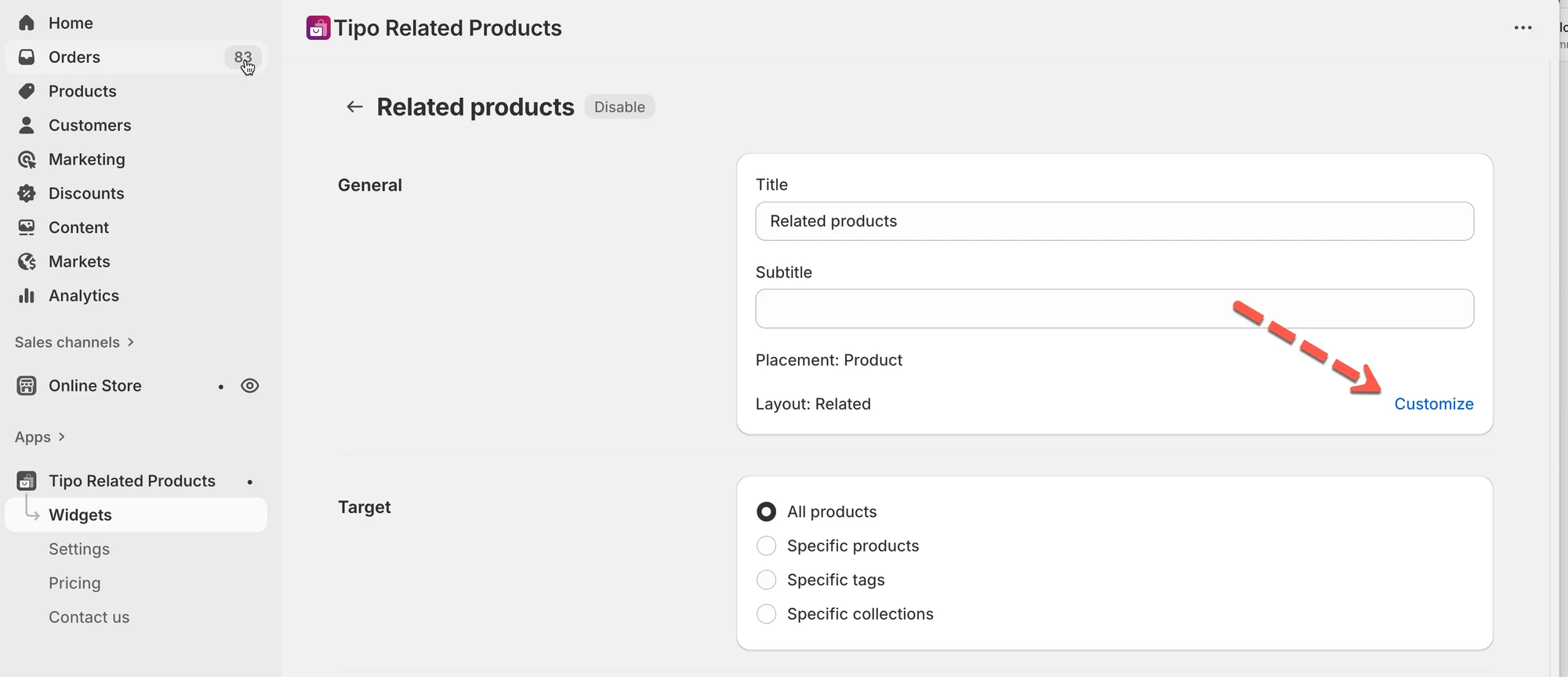
- Znajdź ustawienie Position > wybierz Use app block in theme editor
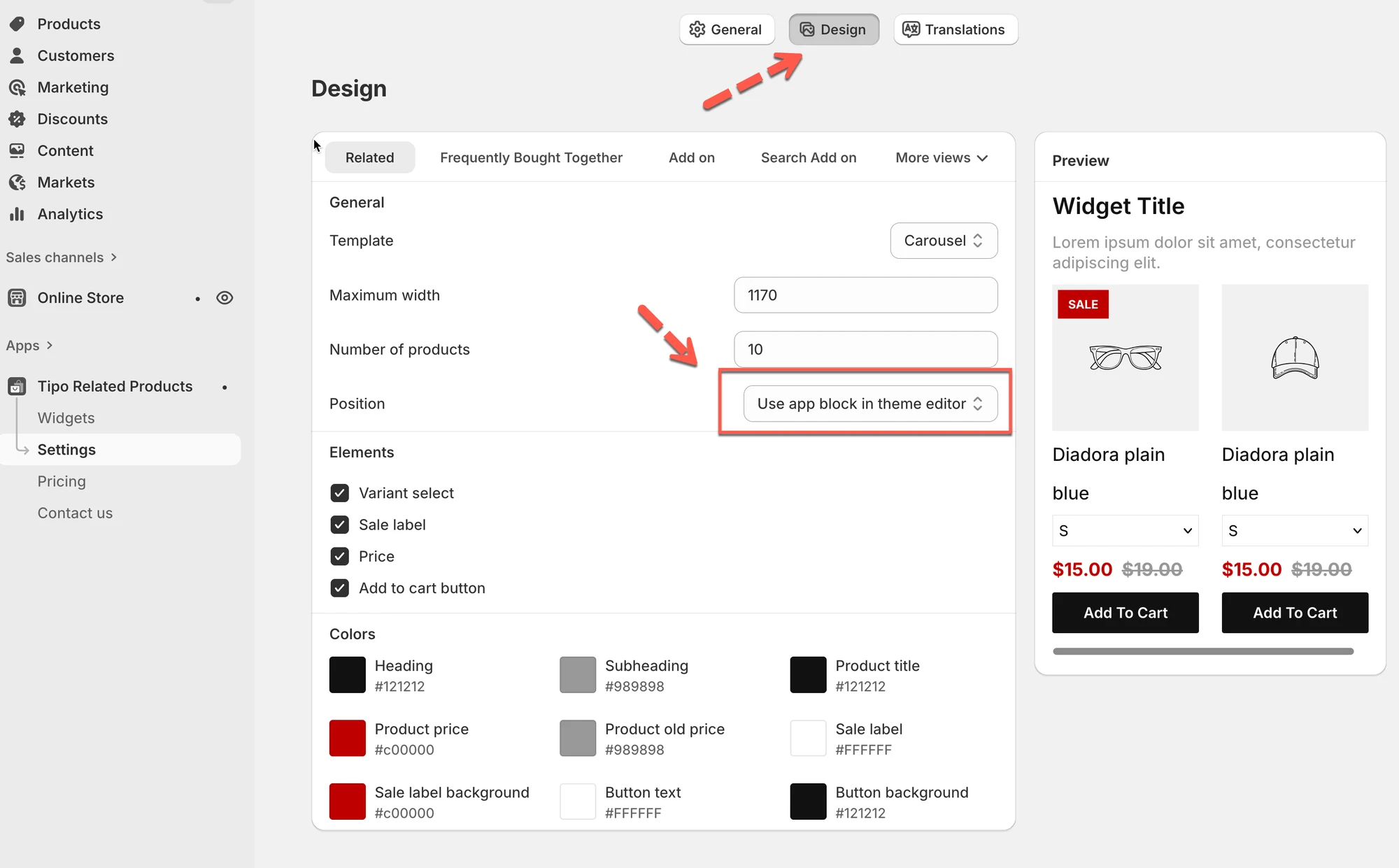
- Kliknij Save
Krok 2: skopiuj shortcode widżetu
Dział zatytułowany „Krok 2: skopiuj shortcode widżetu”- Przejdź do aplikacji > kliknij Widgets
- Znajdź widżet, który chcesz wyświetlić.
- Skopiuj Shortcode
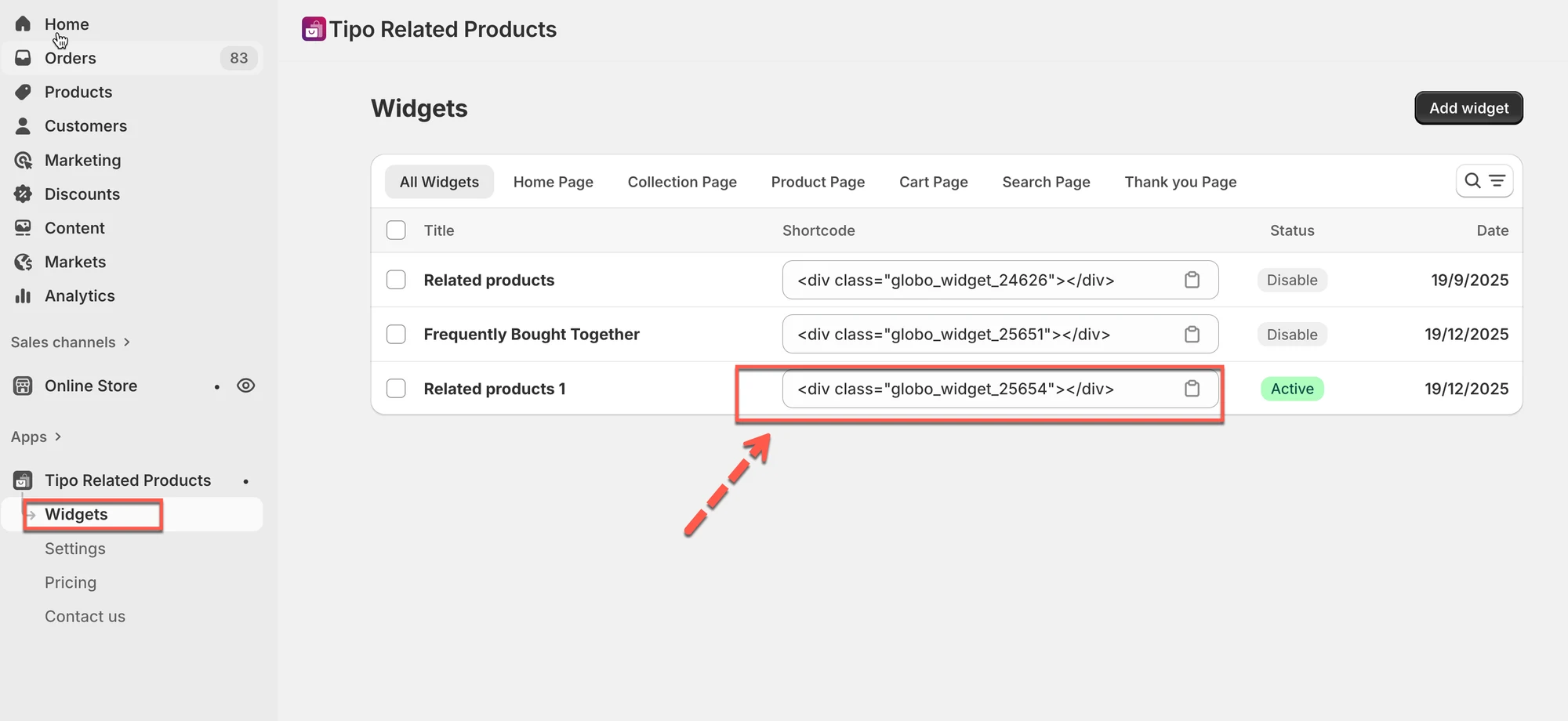
Przykładowy shortcode
<div class="globo_widget_25654"></div>Krok 3: otwórz Theme Editor
Dział zatytułowany „Krok 3: otwórz Theme Editor”- Przejdź do Online Store > Themes > Edit theme
- Otwórz stronę, na której chcesz wyświetlić widżet
(przykład: szablon strony Product).
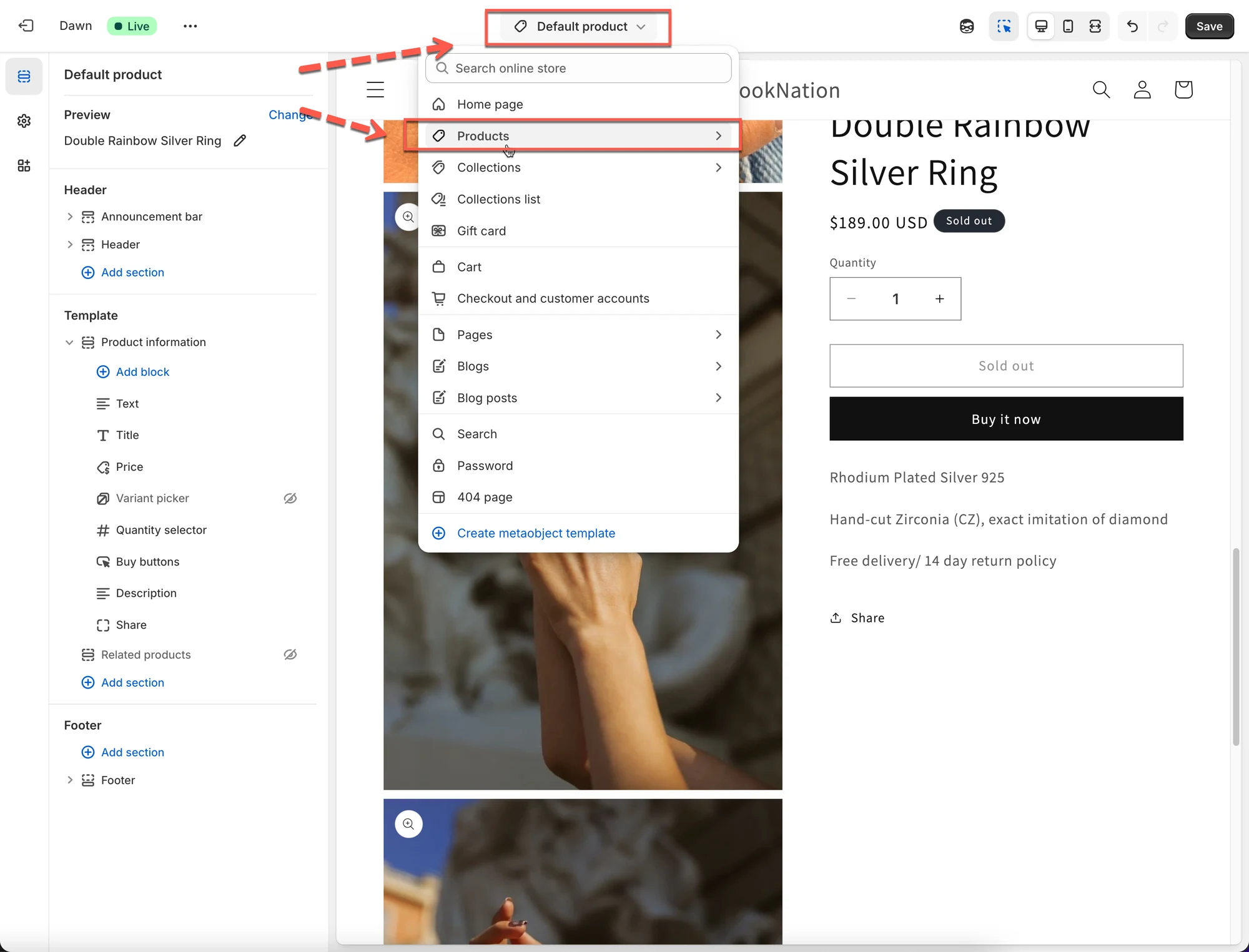
Krok 4: dodaj blok shortcode
Dział zatytułowany „Krok 4: dodaj blok shortcode”- Kliknij Add section lub Add block
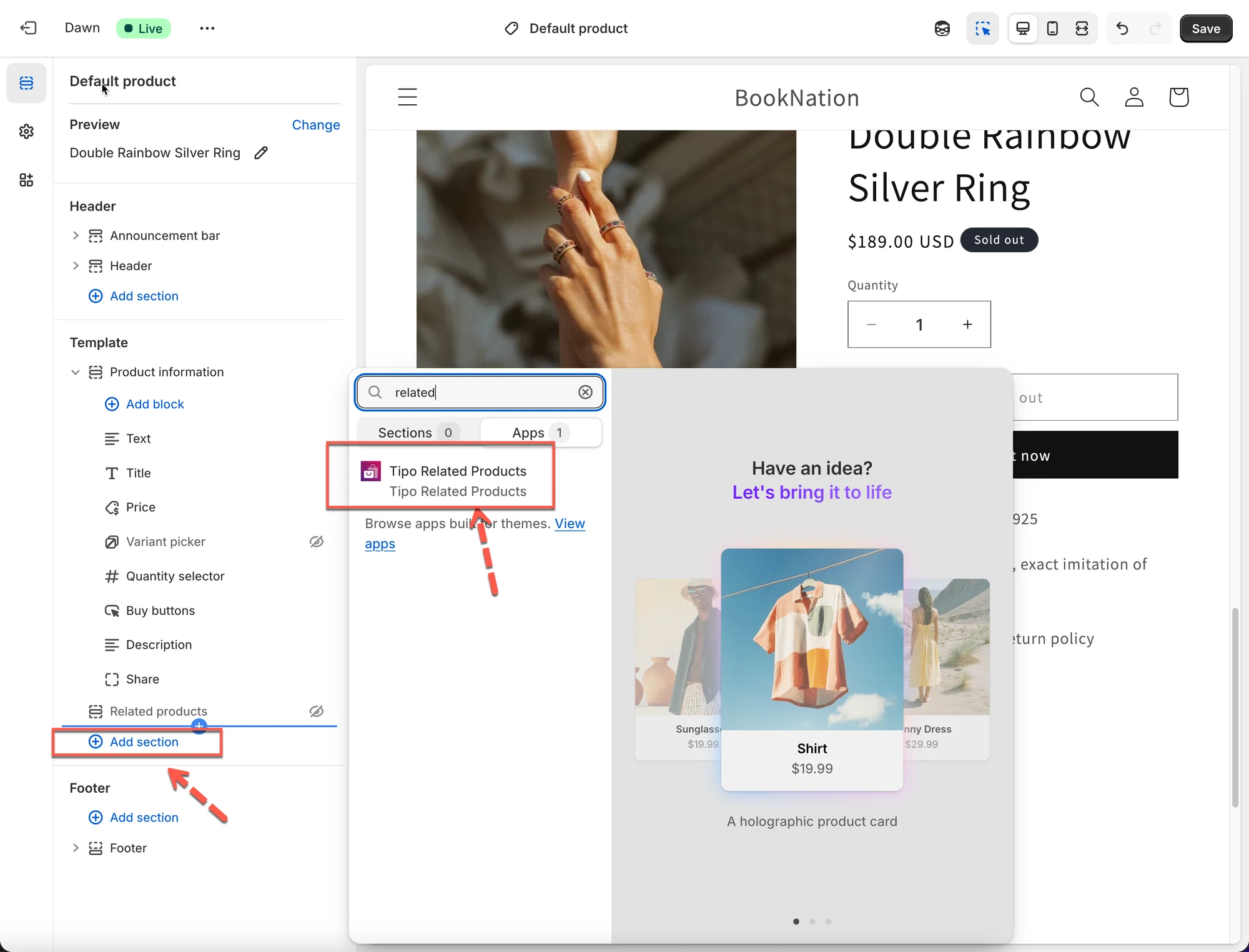
- Wybierz aplikację Tipo Related Products
- Wklej skopiowany shortcode
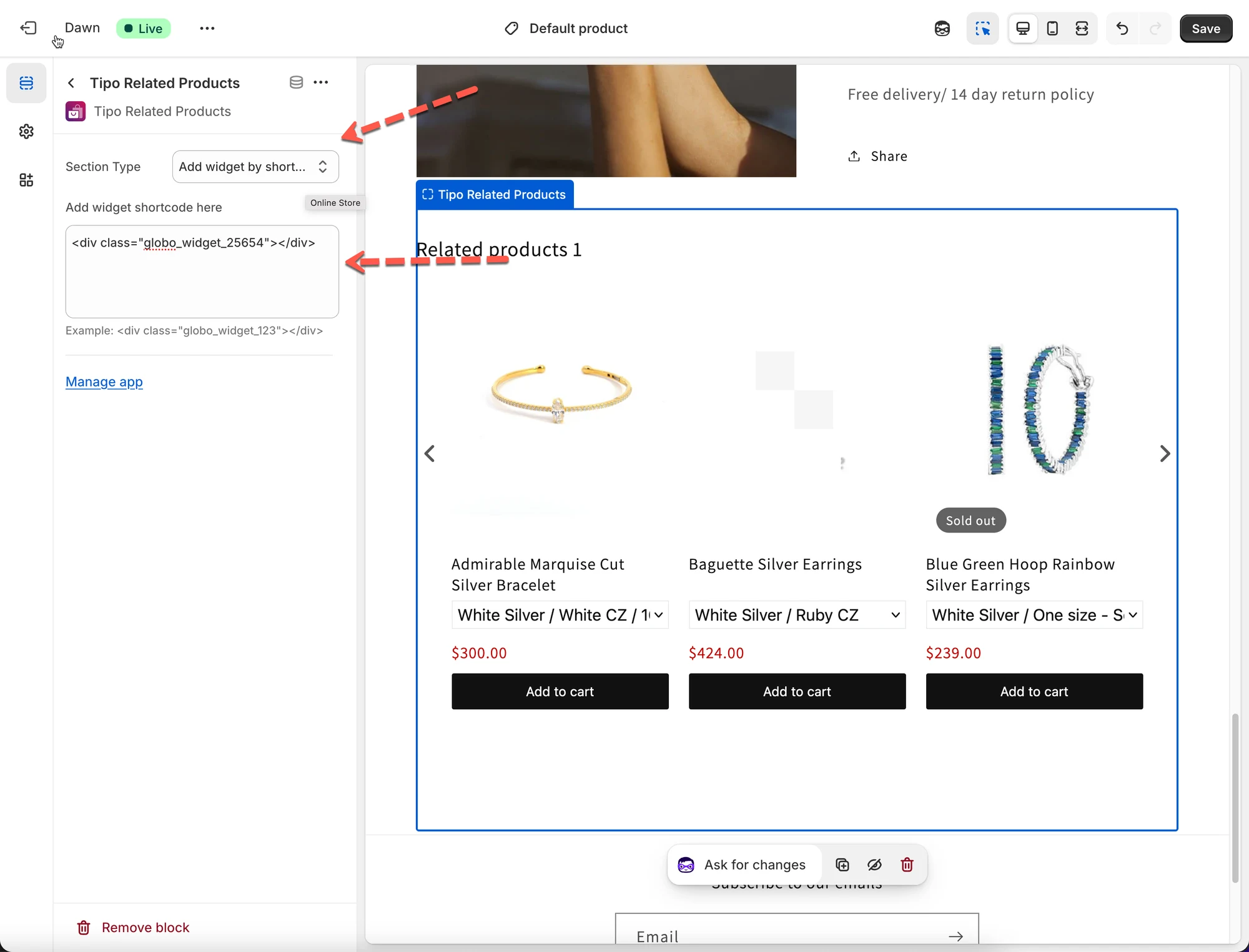
- Kliknij Save
✅ Wynik
Widżet pojawi się dokładnie w miejscu, w którym umieściłeś shortcode.
⚙️ Opcja 2: wyświetl widżet automatycznie (bez shortcode)
Dział zatytułowany „⚙️ Opcja 2: wyświetl widżet automatycznie (bez shortcode)”
Nie musisz edytować motywu ani dodawać shortcode. Wystarczy wybrać opcję położenia, aby pokazać widżet względem elementu HTML lub przycisku dodawania do koszyka w motywie.
Krok 1: otwórz ustawienia Design widżetu
Dział zatytułowany „Krok 1: otwórz ustawienia Design widżetu”- Przejdź do aplikacji > kliknij Widgets
- Otwórz widżet, który chcesz wyświetlić
- Kliknij Customize > przeniesie Cię do Settings > Design


Krok 2: wybierz położenie widżetu
Dział zatytułowany „Krok 2: wybierz położenie widżetu”W Position wybierz, gdzie widżet ma się pojawić:
- Below the product form (domyślnie i zalecane)
- Use app block in theme editor
- Przed elementem HTML
- Po elemencie HTML
- Na początku elementu HTML
- Na końcu elementu HTML
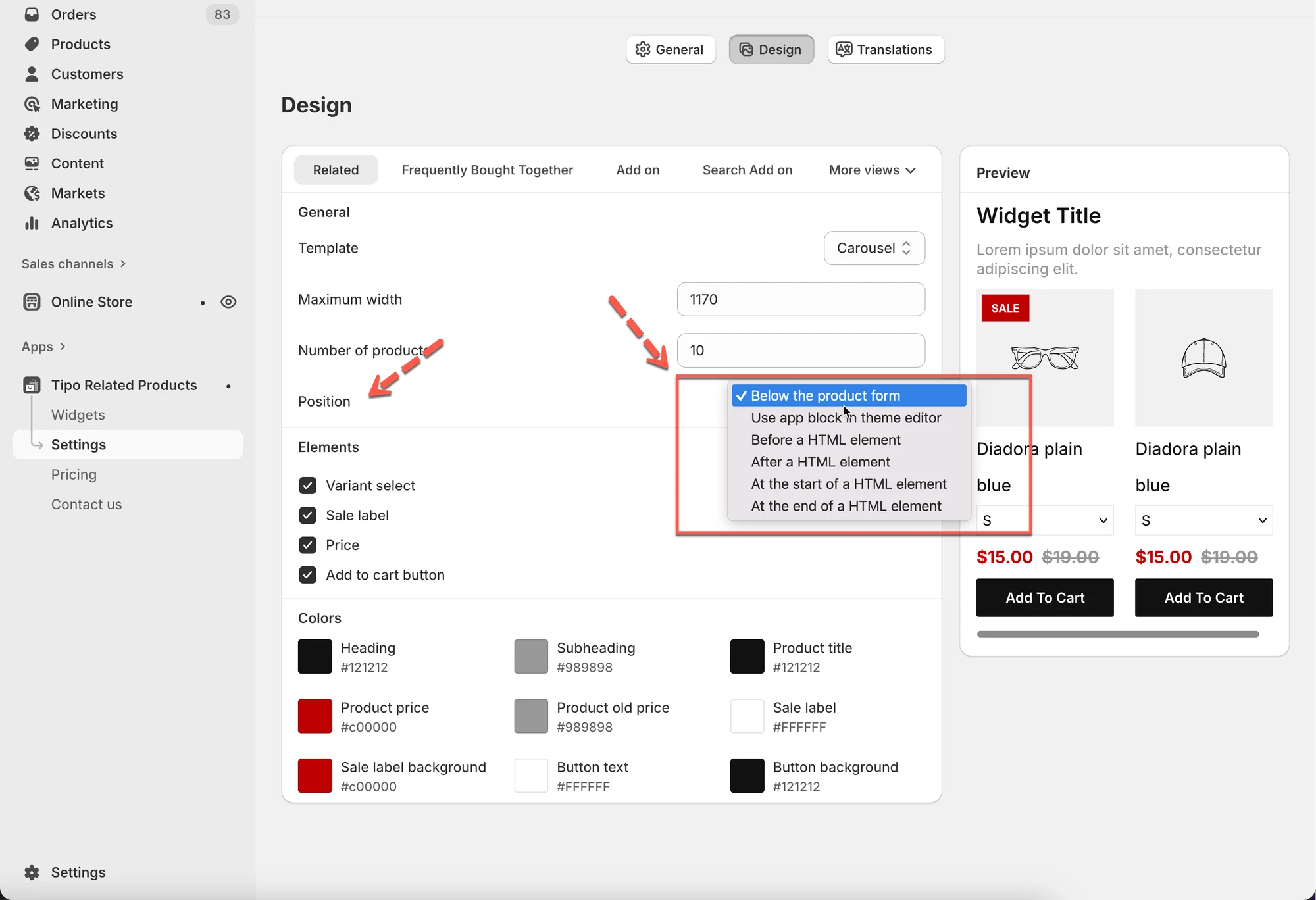
✅ Zalecane
- Below the product form
→ działa automatycznie na stronach produktów
→ nie wymaga shortcode
Krok 3: zapisz i aktywuj
Dział zatytułowany „Krok 3: zapisz i aktywuj”- Kliknij Save1
- Upewnij się, że status widżetu to Active
🎉 Widżet pojawi się automatycznie w Twoim sklepie.
✅ Szybka lista kontrolna, gdy widżet się nie wyświetla
Dział zatytułowany „✅ Szybka lista kontrolna, gdy widżet się nie wyświetla”- App embed jest włączony w motywie
- Status widżetu to Active
- Umieszczenie odpowiada stronie, którą testujesz
- Jeśli używasz shortcode:
- Shortcode jest poprawnie dodany
- Motyw został zapisany
- Jeśli używasz automatycznego położenia:
- Położenie jest ustawione poprawnie (np. Below product form)
▶️ Film instruktażowy
Dział zatytułowany „▶️ Film instruktażowy ”🙋 Nadal potrzebujesz pomocy?
Jeśli nadal potrzebujesz pomocy, skontaktuj się z nami pod adresem hi@tipo.io. Chętnie pomożemy.