
Przegląd ustawień projektu
Przegląd AI
Sekcja Design w ustawieniach Tipo Related Products kontroluje wygląd widżetów: układ, rozmiar, pozycję, widoczne szczegóły produktu i kolory. Zmiany pojawiają się natychmiast w podglądzie na żywo (Preview). Karty u góry przełączają typy widżetów, takie jak Related, Frequently Bought Together i Add on.
Pokaż więcejPokaż mniej
- Otwórz aplikację, przejdź do Settings i kliknij Design; wybierz kartę typu widżetu.
- Wybierz Template, taki jak Carousel, List, Table, Vertical, Slider lub Bundle.
- Ustaw Maximum width, Number of products i Position.
- Użyj Elements, aby pokazać lub ukryć wybór wariantu, etykietę promocji, cenę i przycisk dodania do koszyka, oraz Colors do stylizacji.
- Kliknij Save; niektóre widżety, jak Thank you offers, mogą nie pokazywać podglądu.
Podsumowanie wygenerowane przez AI. Może zawierać błędy, dlatego sprawdź pełny przewodnik poniżej.
Sekcja Design kontroluje wygląd widżetów w Twoim sklepie (układ, kolory, przyciski i informacje, które są wyświetlane).
Wszystkie zmiany dokonane tutaj są widoczne w podglądzie Preview po prawej, dzięki czemu od razu widzisz efekt.
✅ Zanim zaczniesz
Dział zatytułowany „✅ Zanim zaczniesz”- Otwórz aplikację > przejdź do ustawień aplikacji
- Kliknij Design
- Użyj zakładek na górze, aby przełączać się między typami widżetów:
- Related
- Frequently Bought Together
- Add on
- Search Add on
- More views (lista rozwijana)
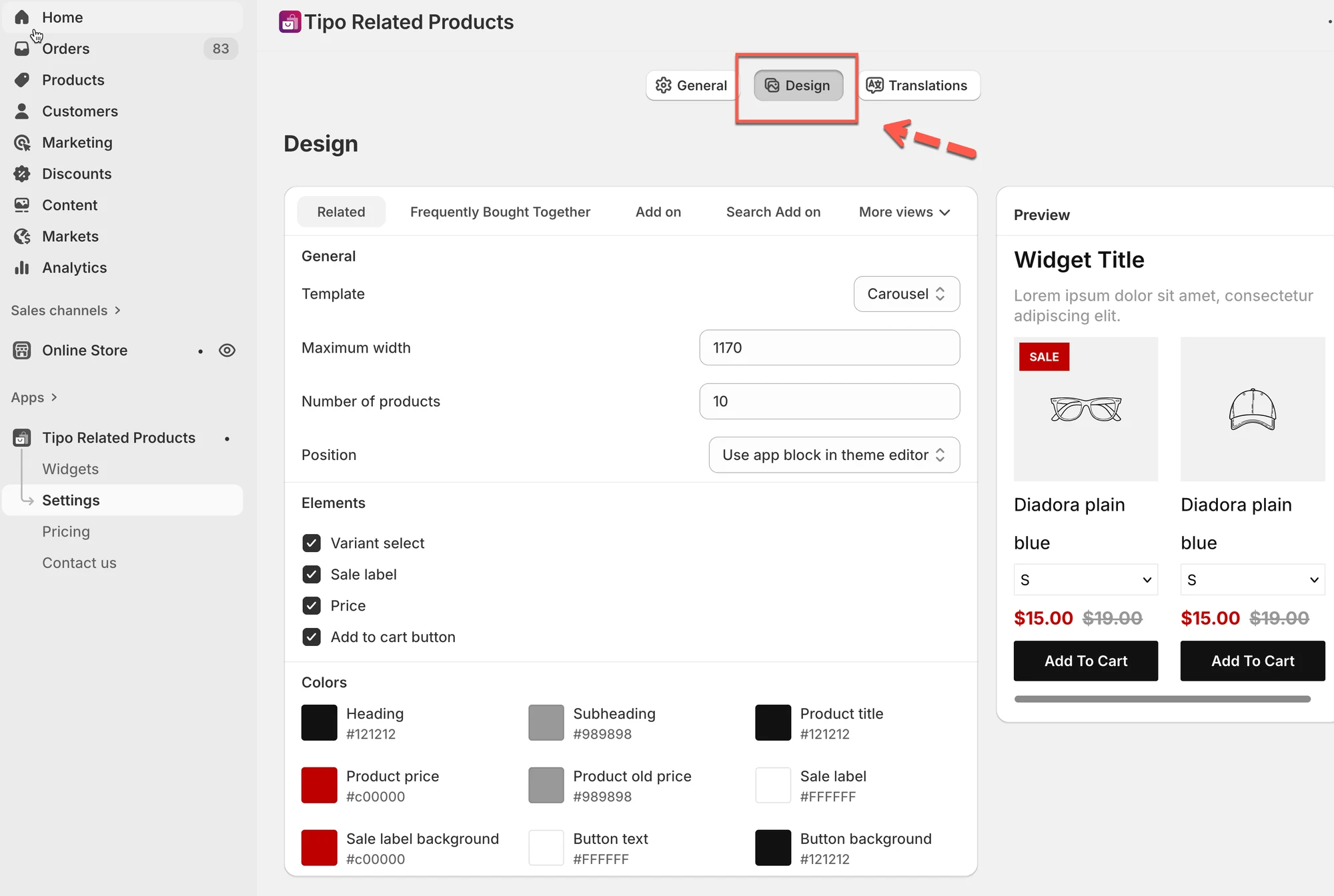
🧩 Jak zorganizowana jest strona Design
Dział zatytułowany „🧩 Jak zorganizowana jest strona Design”Po lewej stronie zobaczysz ustawienia pogrupowane w sekcje (większość widżetów ma taką samą strukturę):
- General → układ + rozmiar + położenie
- Elements → jakie informacje o produkcie są widoczne
- Colors → kolory nagłówków, cen, przycisków, etykiet
- Preview (po prawej) → podgląd widżetu na żywo
1) Wybierz układ (Template)
Dział zatytułowany „1) Wybierz układ (Template)”Template określa, jak produkty są wyświetlane w widżecie.
Typowe szablony, które możesz zobaczyć:
- Carousel — produkty przesuwane poziomo (popularne na stronach produktów)
- List — prosta lista pionowa
- Table — kompaktowy układ listy
- Vertical — ułożone karty (często dobre w panelach bocznych)
- Slider — duże przesuwane karty
- Bundle — pogrupowane produkty (często używane w Frequently Bought Together)
Wskazówka: jeśli nie wiesz, zacznij od Carousel.
2) Ustaw rozmiar widżetu
Dział zatytułowany „2) Ustaw rozmiar widżetu”Maksymalna szerokość
Dział zatytułowany „Maksymalna szerokość”Określa, jak szeroki może być widżet.
- Przykład: 1170 pasuje do większości motywów desktopowych.
- Mniejsze wartości sprawiają, że widżet jest bardziej zwarty.
Liczba produktów
Dział zatytułowany „Liczba produktów”Określa, ile produktów jest wyświetlanych w widżecie.
- Przykład: 10 = pokaż do 10 pozycji
- Ostateczna liczba wyświetlanych produktów może zależeć od układu i rozmiaru ekranu.
3) Wybierz miejsce wyświetlania widżetu (Position)
Dział zatytułowany „3) Wybierz miejsce wyświetlania widżetu (Position)”Position określa, gdzie na stronie umieszczony jest widżet.
Typowe opcje, które możesz zobaczyć:
- Use app block in theme editor (zalecane)
- Below the product form (często używane dla zestawów/FBT)
- Before / After a HTML element (zaawansowane)
Wskazówka: używaj app block in theme editor, gdy to możliwe – jest najłatwiejszy w zarządzaniu.
4) Wybierz, co widzą klienci (Elements)
Dział zatytułowany „4) Wybierz, co widzą klienci (Elements)”Sekcja Elements pozwala pokazywać lub ukrywać części każdej karty produktu.
Typowe opcje obejmują:
- Variant select — lista rozwijana wariantów
- Sale label — odznaka SALE
- Price — cena produktu
- Add to cart button — przycisk dodawania do koszyka
Wskazówka: jeśli widżet jest mały (panel boczny/koszyk), ukryj dodatkowe elementy, aby zachować przejrzystość.
5) Dostosuj kolory (Colors)
Dział zatytułowany „5) Dostosuj kolory (Colors)”W sekcji Colors możesz dostosować m.in.:
- Nagłówek / podnagłówek
- Tytuł produktu
- Cena produktu / cena przekreślona
- Etykieta promocji + tło
- Tekst + tło przycisku
Wskazówka: dopasuj kolory przycisków i tekstu do motywu, aby widżet wyglądał naturalnie.
6) Użyj podglądu na żywo
Dział zatytułowany „6) Użyj podglądu na żywo”Panel Preview po prawej aktualizuje się podczas zmiany ustawień.
Użyj go, aby szybko sprawdzić:
- odstępy i układ
- czytelność (tekst + cena)
- widoczność przycisków
- wygląd etykiety promocji
⚠️ Uwaga: niektóre widżety (np. Thank you offers) mogą pokazywać „No preview available” z powodu ograniczeń stron Shopify.
✅ Zapisz zmiany
Dział zatytułowany „✅ Zapisz zmiany”Gdy skończysz, kliknij Save w prawym górnym rogu Shopify.
🙋 Nadal potrzebujesz pomocy?
Jeśli nadal potrzebujesz pomocy, skontaktuj się z nami pod adresem hi@tipo.io. Chętnie pomożemy.