
Aanbevolen producten kiezen
AI-overzicht
Kies welke producten in een Tipo Related Products-widget verschijnen, handmatig of automatisch via regels. Opties zijn onder meer specifieke producten of varianten, handmatige aanbevelingen, dezelfde collectie, tag, leverancier of producttype, en geautomatiseerde meest relevante producten. U kunt ook de weergavevolgorde en willekeurige weergave instellen.
Meer weergevenMinder weergeven
- Elke widget beveelt producten handmatig aan (u kiest ze) of automatisch (regels); u kunt dit op elk moment wijzigen.
- Open een widget en scrol naar Choose Recommended Products.
- Handmatig: selecteer Specific products en klik op Browse, of gebruik varianten of Manual Recommendations.
- Automatisch: dezelfde collectie, tag, leverancier of producttype, of Most relevant products met een Related- of Complementary-intentie.
- Display order bepaalt de prioriteit tussen widgets; Random schudt de productvolgorde.
Samenvatting gemaakt door AI. Er kunnen fouten in staan, dus raadpleeg de volledige handleiding hieronder.
In deze stap bepaalt u welke producten in uw widget verschijnen.
👉 Als de doelgroep antwoord geeft op „Waar wordt de widget getoond?”,
dan geven de aanbevelingen antwoord op „Welke producten zien klanten?”

✅ Hoe productaanbevelingen werken
Section titled “✅ Hoe productaanbevelingen werken”Elke widget kan producten op één hoofdmanier aanbevelen:
- Handmatig – u kiest de producten
- Automatisch – de app selecteert producten op basis van regels
U kunt dit op elk moment wijzigen.
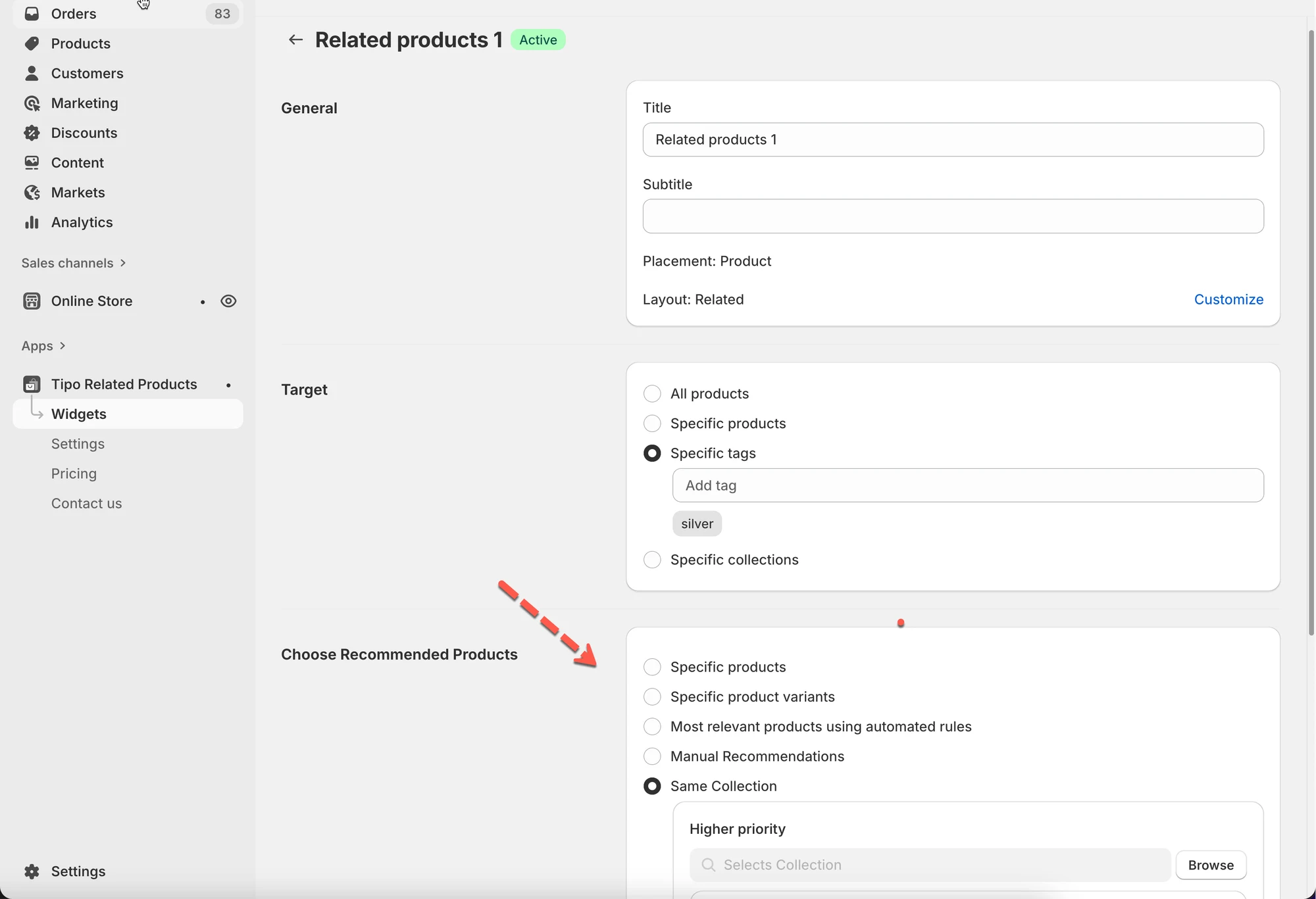
🛠️ Stap 1: Open de instellingen voor aanbevelingen
Section titled “🛠️ Stap 1: Open de instellingen voor aanbevelingen”- Ga naar the app > click Widgets
- Open de widget die u wilt bewerken
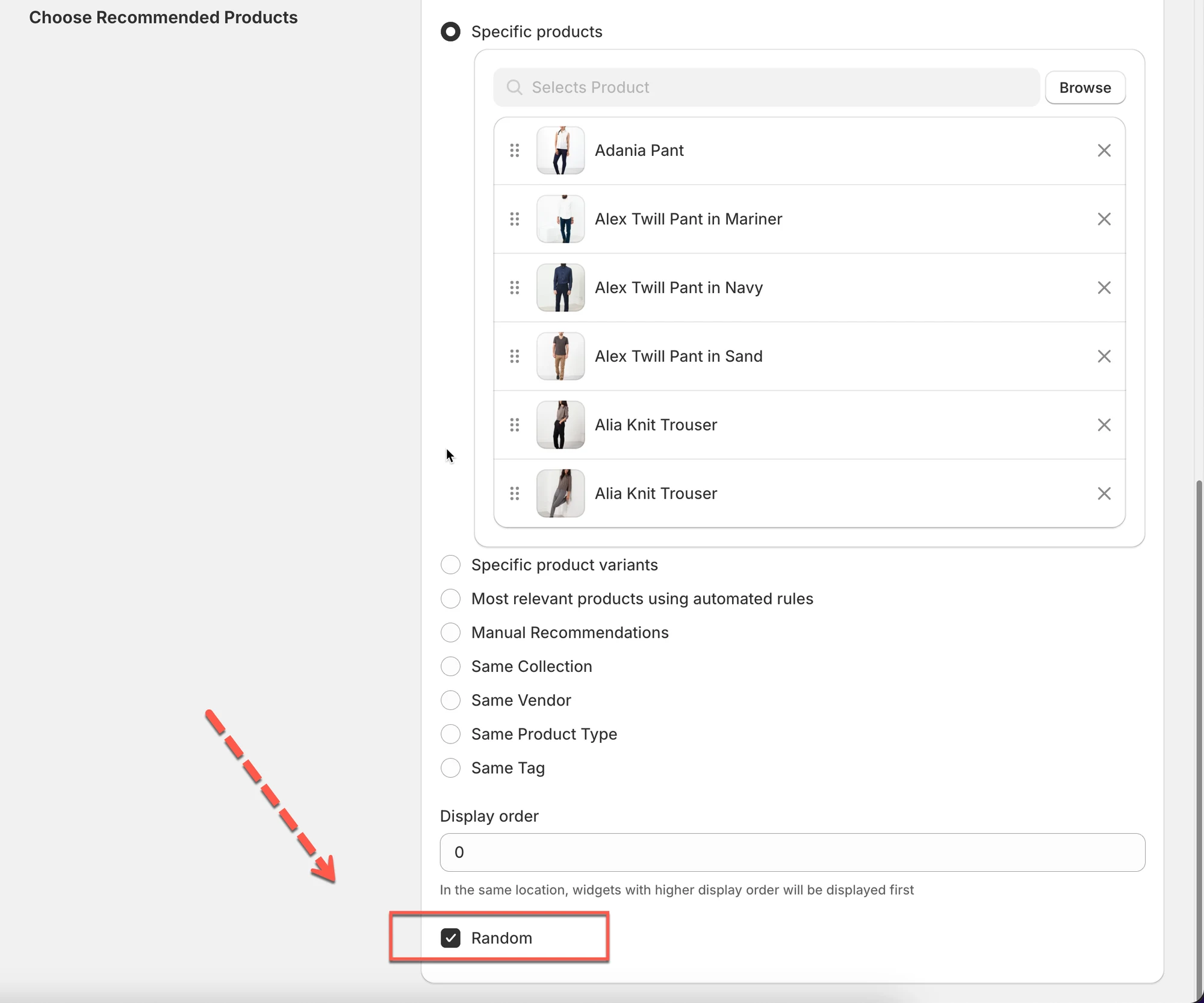
- Scroll naar Choose Recommended Products.
⚙️ Optie 1: Specifieke producten (handmatig)
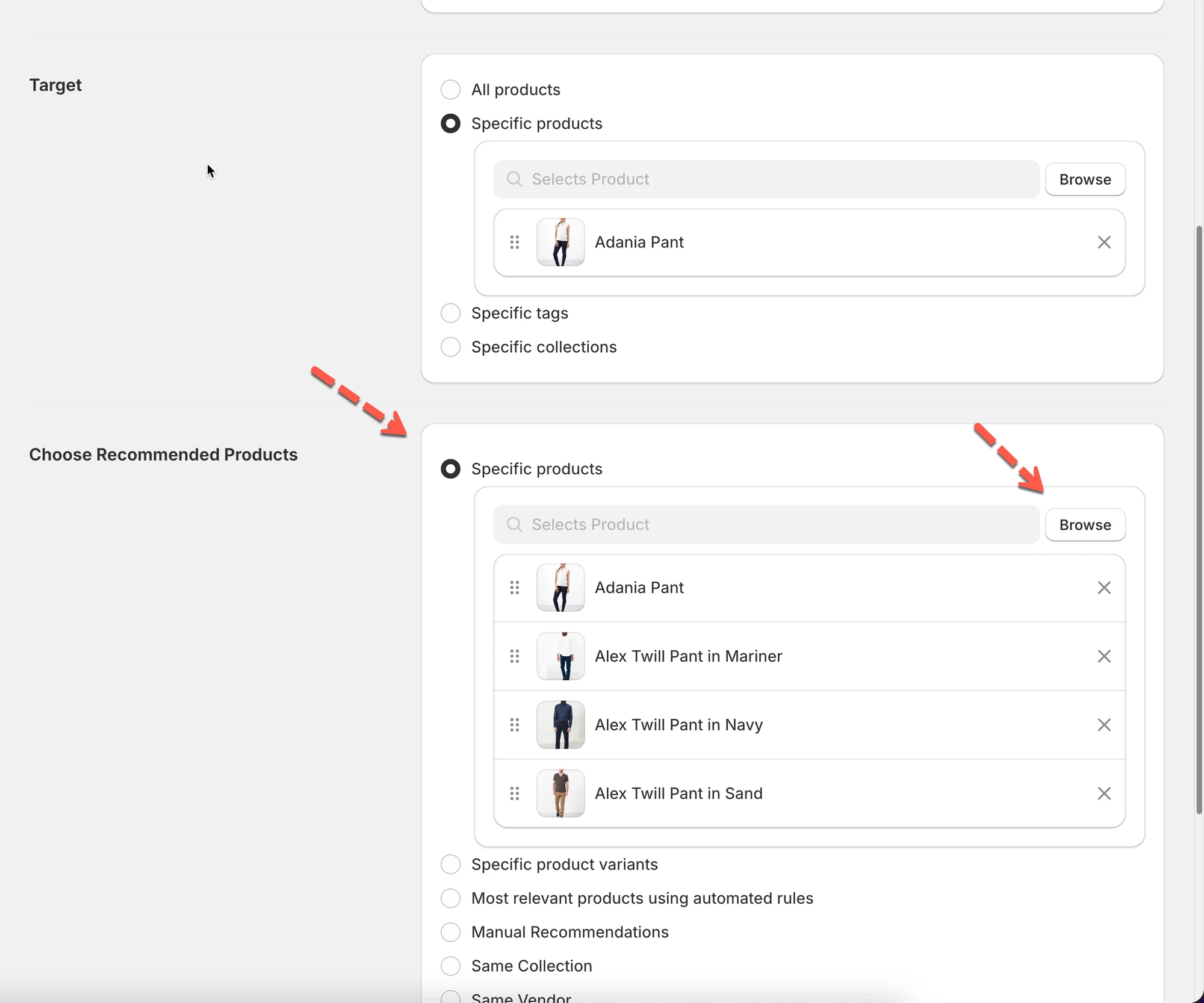
Section titled “⚙️ Optie 1: Specifieke producten (handmatig)”U kiest handmatig precies welke producten worden getoond.
Hoe het werkt
Section titled “Hoe het werkt”- Selecteer Specific products
- Klik op Browse
- Kies een of meer producten
- Sla op.
✅ Geschikt voor:
- Producten met hoge prioriteit
- Aangepaste bundels
- Marketingcampagnes
Voorbeeld
Kies voor een cameraproduct handmatig:
- Cameratas
- Statief
- Geheugenkaart
⚙️ Optie 2: Specifieke productvarianten
Section titled “⚙️ Optie 2: Specifieke productvarianten”Vergelijkbaar met handmatige producten, maar hiermee kunt u specifieke varianten aanbevelen.
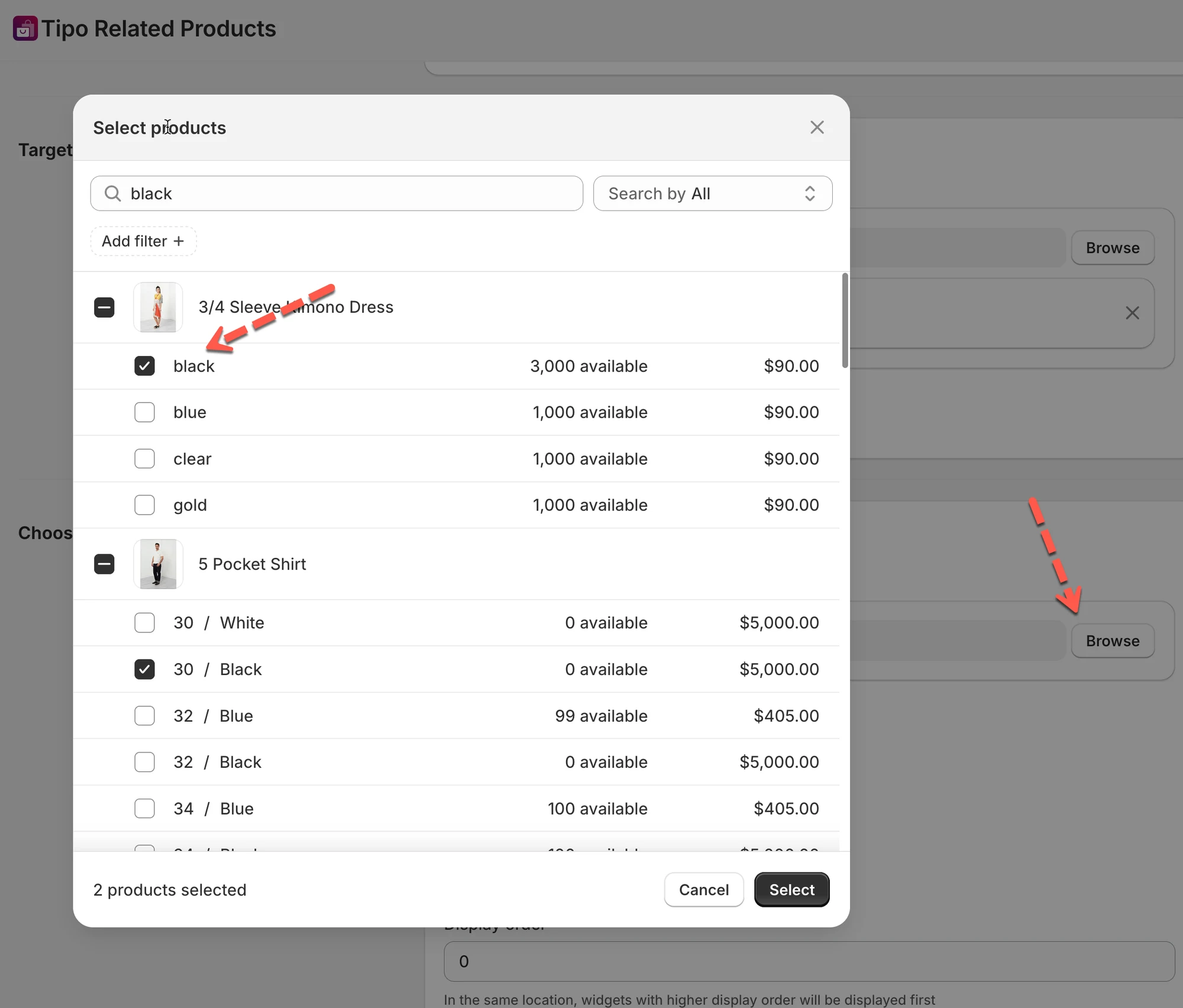
Het beste voor:
- Upsells op basis van maat of kleur
- Aanbevelingen per variant
⚙️ Optie 3: Handmatige aanbevelingen
Section titled “⚙️ Optie 3: Handmatige aanbevelingen”Met Manual Recommendations bepaalt u precies welke producten samen verschijnen, in plaats van dat de app dit automatisch kiest.
- handmatig doelproducten selecteren
- handmatig aanbevolen producten selecteren
⚙️ Optie 4: Automatische aanbevelingen (op basis van regels)
Section titled “⚙️ Optie 4: Automatische aanbevelingen (op basis van regels)”Laat de app producten automatisch kiezen op basis van regels.
Zelfde collectie
Section titled “Zelfde collectie”Toont producten uit dezelfde collectie als het huidige product.
Het beste voor:
- Aanbevelingen op basis van categorie
Voorbeeld
Alle producten uit de collectie Silver.
Zelfde tag
Section titled “Zelfde tag”Toont producten die minstens één tag gemeen hebben.
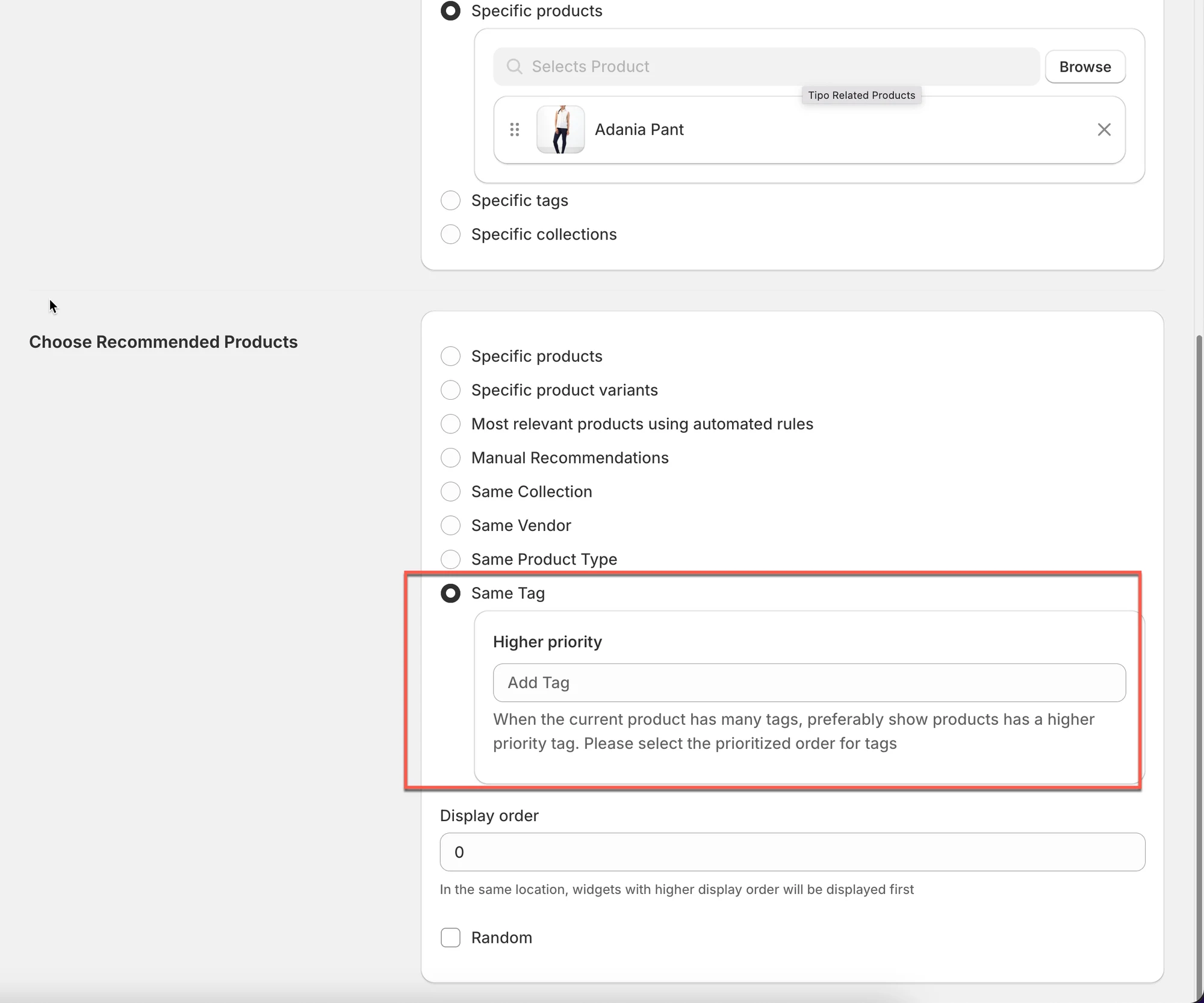
Het beste voor:
- Seizoens- of themaproducten
Voorbeeld
Producten met de tag winter.
Zelfde leverancier
Section titled “Zelfde leverancier”Toont producten van dezelfde leverancier/merk.
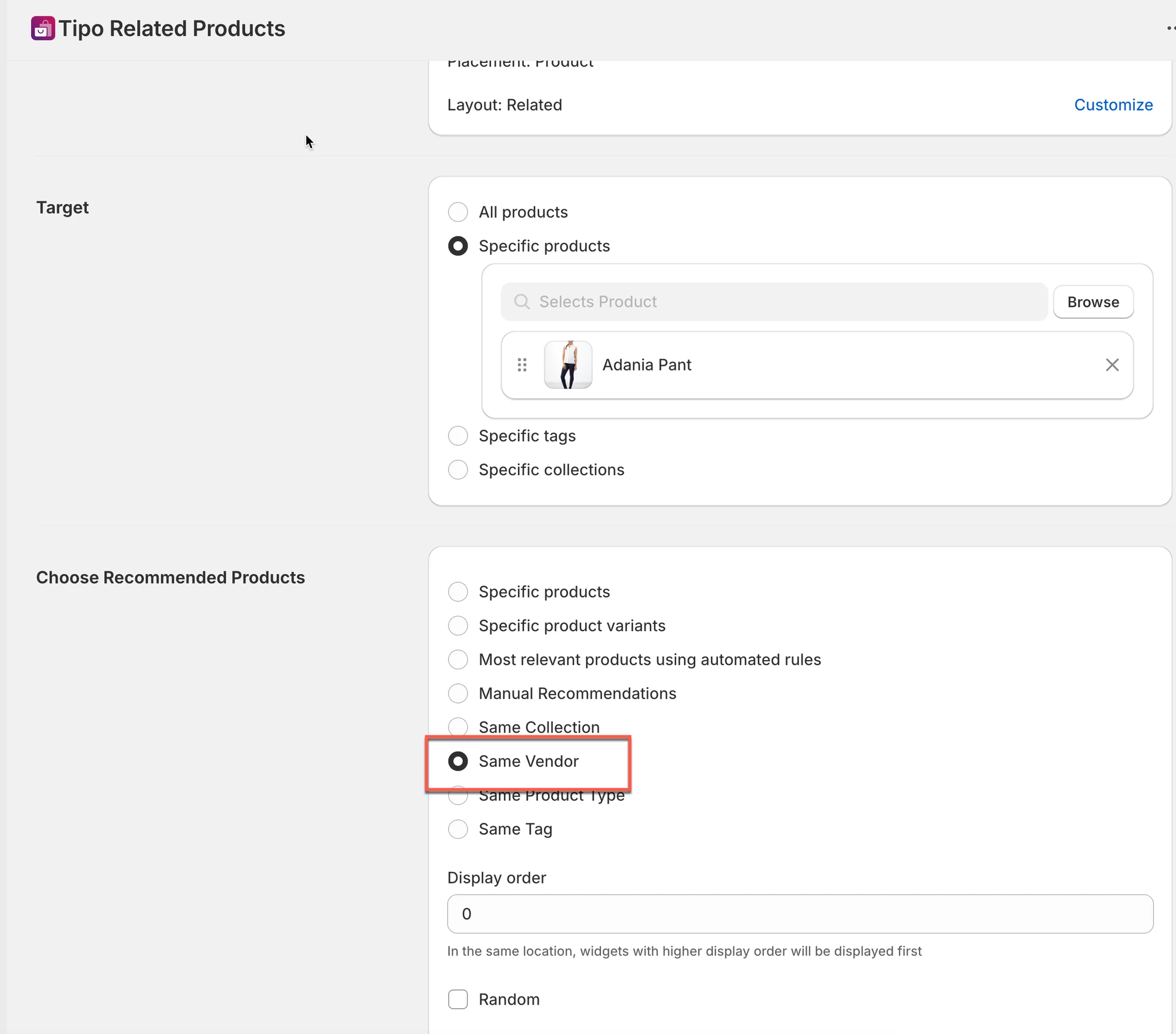
Het beste voor:
- Winkels die op merken zijn gericht
Zelfde producttype
Section titled “Zelfde producttype”Toont producten met hetzelfde producttype.
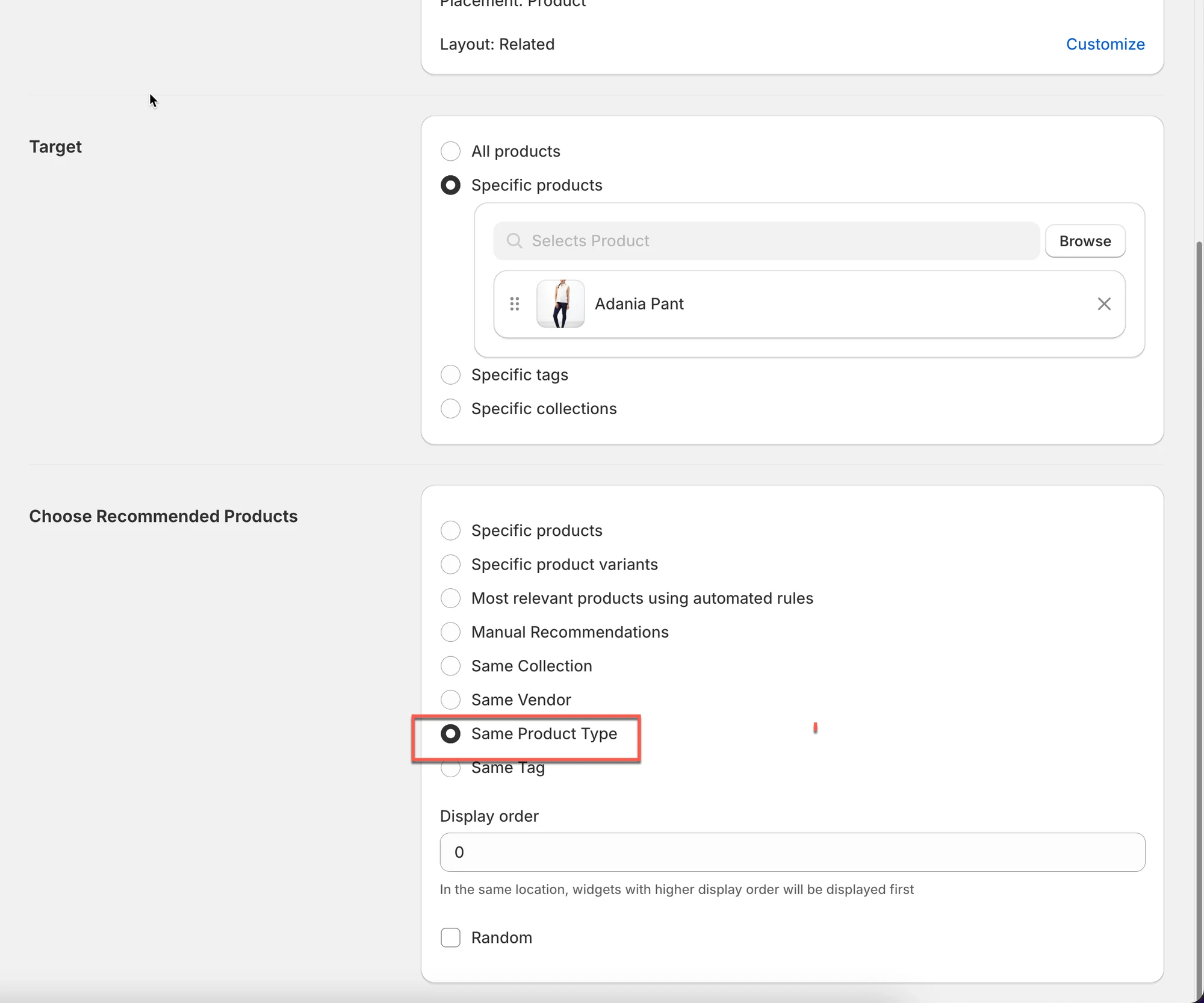
Het beste voor:
- Gestructureerde catalogi
Meest relevante producten (geautomatiseerd)
Section titled “Meest relevante producten (geautomatiseerd)”Met deze optie kiest Tipo automatisch de aan te bevelen producten.
U hoeft geen producten handmatig te selecteren.
De app bepaalt wat er wordt getoond op basis van het huidige product en de aanbevelingsintentie die u kiest.
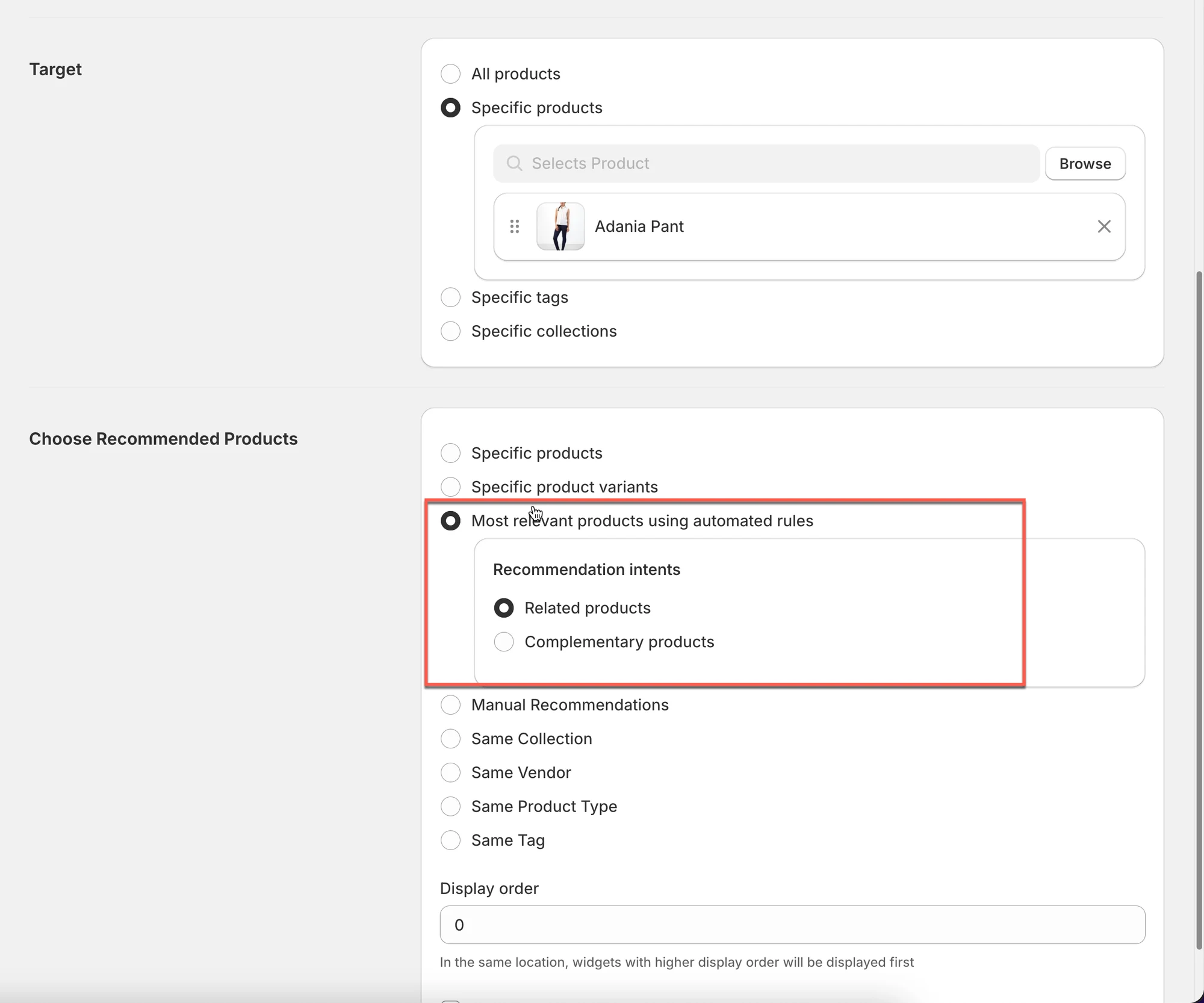
Het beste voor:
- Grote catalogi
- Installatie zonder omkijken
Wanneer een klant een product bekijkt:
- Tipo bekijkt het huidige product
- Het zoekt andere producten die het meest relevant zijn
- Het toont die op basis van de door u gekozen aanbevelingsintentie
U hoeft maar één intentie te kiezen.
🎯 Aanbevelingsintenties uitgelegd
1) Gerelateerde producten
Toont producten die lijken op het huidige product.
Tipo gebruikt productgegevens zoals:
- Collectie
- Producttype
- Tags
- Leverancier
Het beste voor:
- „You may also like”
- Browsen en ontdekken
Voorbeeld
Klant bekijkt een blauw shirt →
De widget toont andere shirts uit dezelfde collectie.
2) Aanvullende producten
Toont producten die doorgaans samen met het huidige product worden gekocht.
Tipo richt zich op upsells en cross-sells.
Het beste voor:
- Accessoires
- Add-ons
- Bundels
Voorbeeld
Klant bekijkt een camera →
De widget toont geheugenkaart, statief, cameratas.
🛠️ Stap 2: Weergavevolgorde en willekeurige optie instellen
Section titled “🛠️ Stap 2: Weergavevolgorde en willekeurige optie instellen”Weergavevolgorde
Section titled “Weergavevolgorde”Weergavevolgorde bepaalt de prioriteit van widgets wanneer meerdere widgets op dezelfde plek verschijnen (dezelfde pagina en positie).
- Widgets met een hoger getal worden eerst getoond
- Widgets met een lager getal worden later getoond
- Als er maar één widget is, doet de weergavevolgorde er niet toe
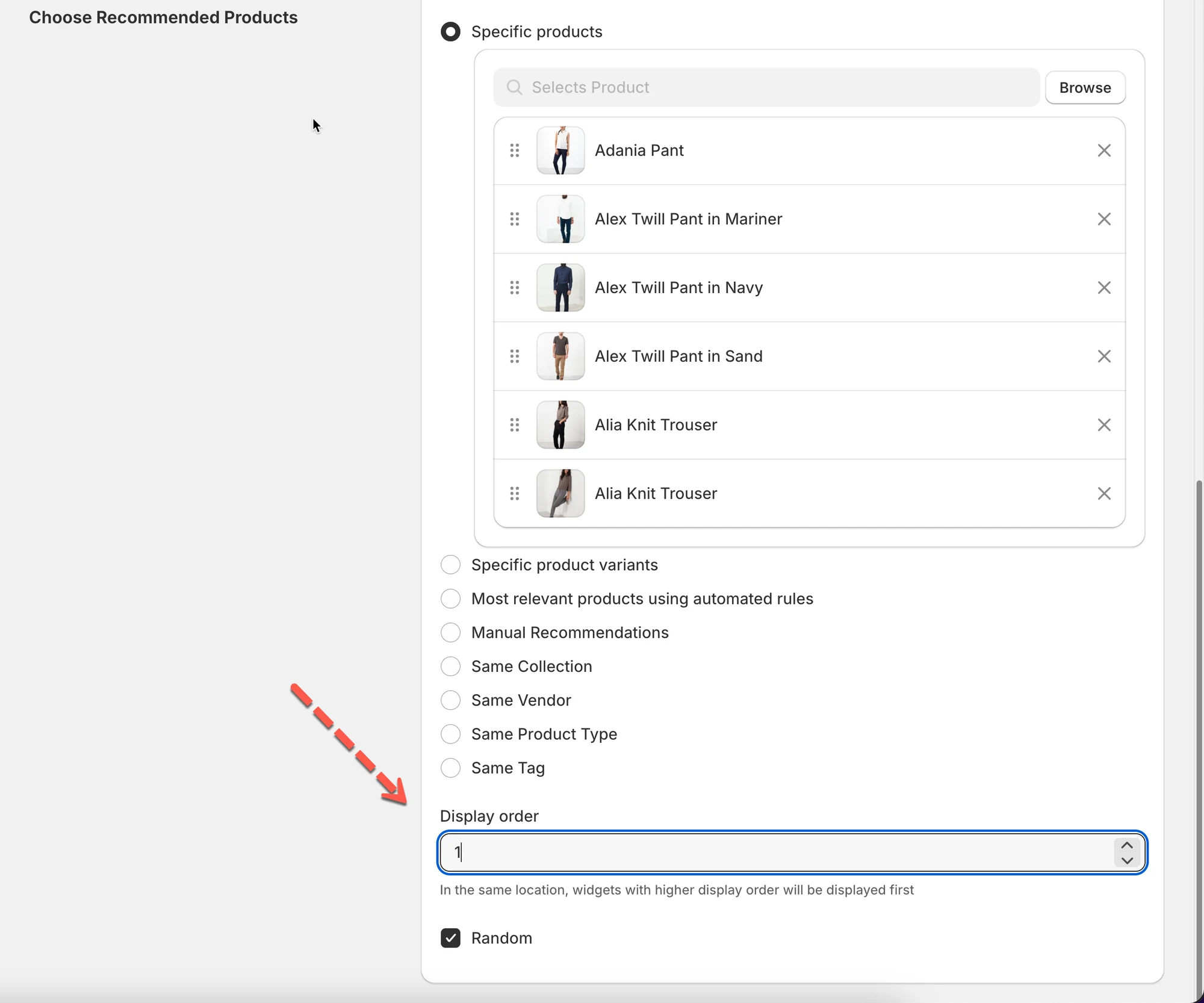
Voorbeeld
U heeft 2 widgets op de productpagina, beide onder het productformulier.
Widget A
- Naam: Related products
- Weergavevolgorde: 10
Widget B
- Naam: Frequently Bought Together
- Weergavevolgorde: 5
✅ Resultaat in de winkel
- Related products (10) → eerst getoond
- Frequently Bought Together (5) → daaronder getoond
Willekeurige weergave (optioneel)
Section titled “Willekeurige weergave (optioneel)”- Randomiseert de volgorde van producten telkens wanneer de pagina wordt geladen
Het beste voor:
- Voor afwisseling zorgen
- Repetitieve aanbevelingen vermijden
⚠️ Belangrijke opmerkingen
Section titled “⚠️ Belangrijke opmerkingen”- Aanbevelingsregels bepalen wat er wordt getoond, niet waar
- Als er geen producten verschijnen:
- Controleer de beschikbaarheid van producten
- Controleer de collectie- / tagregels
- Uitverkochte producten volgen uw Product display settings
👉 Wat volgt?
Nadat u de aanbevolen producten hebt gekozen, kunt u:
- Display order & priority aanpassen
- Design & appearance aanpassen
- De widget op Active zetten
🙋 Heb je nog steeds ondersteuning nodig?
Als je nog steeds hulp nodig hebt, neem dan gerust contact met ons op via hi@tipo.io. We helpen je graag verder.