
Plaatsing en lay-out kiezen
AI-overzicht
Plaatsing en lay-out bepalen waar een Tipo Related Products-widget verschijnt en hoe hij zich gedraagt, en ze vormen de eerste stap bij het configureren van een widget. Kies één paginaplaatsing en daarna een lay-out zoals Related products of Frequently Bought Together. Sommige lay-outs werken alleen met bepaalde plaatsingen.
Meer weergevenMinder weergeven
- Elke widget heeft één plaatsing: Product-, Collection-, Home-, Cart-, Search- of Thank you-pagina.
- Selecteer bij Placement de pagina en klik op Next (of op Save bij bewerken).
- Kies een lay-out: Related products, Frequently Bought Together, Add-ons of Recently viewed.
- Als een lay-out niet beschikbaar is, wordt deze niet ondersteund voor die plaatsing.
- De productpagina met Related products is de meest gebruikelijke opzet.
Samenvatting gemaakt door AI. Er kunnen fouten in staan, dus raadpleeg de volledige handleiding hieronder.
Plaatsing en lay-out bepalen waar uw widget verschijnt en hoe hij eruitziet in uw winkel.
Dit is de eerste en belangrijkste stap bij het configureren van een widget.
ℹ️ Wat is plaatsing?
Section titled “ℹ️ Wat is plaatsing?”Plaatsing bepaalt op welke pagina de widget verschijnt.
Elke widget kan maar één plaatsing hebben.
Beschikbare plaatsingen:
- Productpagina
- Collectiepagina
- Homepage
- Winkelwagenpagina
- Zoekpagina
- Bedankpagina

ℹ️ Wat is lay-out?
Section titled “ℹ️ Wat is lay-out?”Lay-out bepaalt hoe de widget zich gedraagt en eruitziet.
De lay-out bepaalt:
- Productgroepering
- Koopgedrag (upsell, cross-sell, bundel)

🛠️ Stap 1: Kies de plaatsing van de widget
Section titled “🛠️ Stap 1: Kies de plaatsing van de widget”- Ga bij het maken of bewerken van een widget naar Placement
- Selecteer de pagina waar de widget moet verschijnen
- Klik op Next (of op Save bij bewerken)
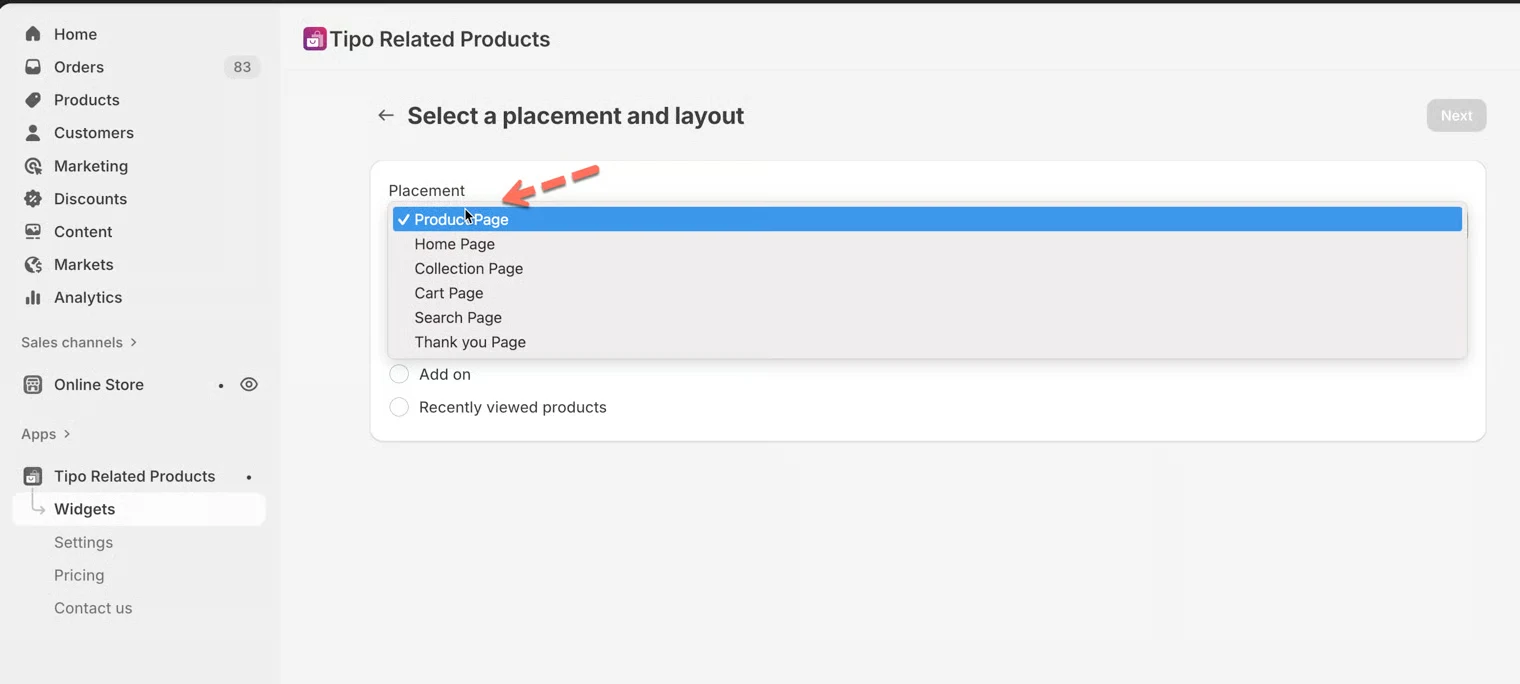
Veelvoorkomende voorbeelden
Section titled “Veelvoorkomende voorbeelden”- Productpagina → gerelateerde artikelen tonen
- Winkelwagenpagina → upsell vóór het afrekenen
- Bedankpagina → aanbiedingen na de aankoop
🛠️ Stap 2: Kies de lay-out van de widget
Section titled “🛠️ Stap 2: Kies de lay-out van de widget”Kies na het selecteren van de plaatsing een lay-out.
Beschikbare lay-outs zijn onder andere:
Related products
Section titled “Related products”- Toont vergelijkbare of aanvullende producten
- Het best geschikt voor productpagina’s
Voorbeeld:
„You may also like”
Frequently Bought Together
Section titled “Frequently Bought Together”- Toont aanbevelingen in de vorm van een bundel
- Stimuleert aankopen van meerdere artikelen
Voorbeeld:
Camera + Lens + Tas
Add-ons
Section titled “Add-ons”- Suggereert accessoires of upgrades
- Eenvoudige upsell-lay-out
Voorbeeld:
Phone → Phone case
Recently viewed
Section titled “Recently viewed”- Toont producten die de klant recent heeft bekeken
- Helpt klanten verder te browsen
💡 Regels voor plaatsing en lay-out
Section titled “💡 Regels voor plaatsing en lay-out”- Sommige lay-outs zijn alleen beschikbaar voor bepaalde plaatsingen
- Voorbeeld:
- Frequently Bought Together → Productpagina
- Add-ons → Productpagina of winkelwagenpagina
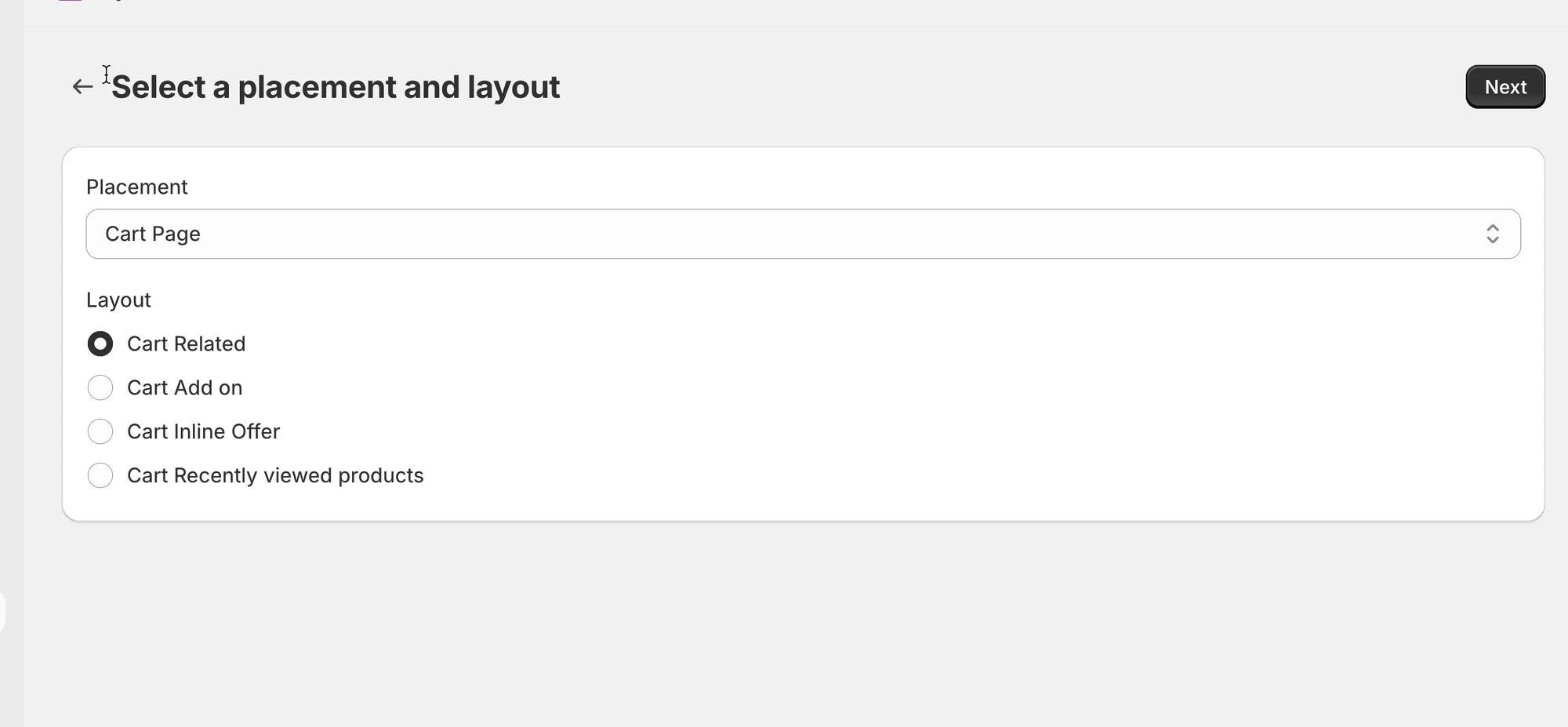
Tip
Als een lay-out niet beschikbaar is, betekent dat dat hij niet wordt ondersteund voor die plaatsing.
🧪 Voorbeeldinstelling
Section titled “🧪 Voorbeeldinstelling ”Doel: gerelateerde producten tonen op productpagina’s
- Plaatsing: Productpagina
- Lay-out: Related products
Dit is de meest voorkomende en eenvoudigste instelling.
🙋 Heb je nog steeds ondersteuning nodig?
Als je nog steeds hulp nodig hebt, neem dan gerust contact met ons op via hi@tipo.io. We helpen je graag verder.