
E-mailprovider (SMTP)
AI-overzicht
Standaard verstuurt Tipo e-mailmeldingen vanaf zijn eigen e-mailserver. Je kunt overschakelen op een eigen SMTP om vanaf je eigen zakelijke adres te versturen, wat de huisstijl en bezorgbaarheid kan verbeteren. Je moet je eigen SMTP-server instellen en onjuiste instellingen kunnen ervoor zorgen dat e-mails niet worden verstuurd.
Meer weergevenMinder weergeven
- Je hebt een SMTP-host, poort, gebruikersnaam en wachtwoord van je e-mailprovider nodig.
- Open de app, klik op Notifications en dan op het tabblad Merchant.
- Selecteer in het gedeelte Provider "Your own SMTP".
- Voer host, poort, versleuteling (SSL/TLS), gebruikersnaam, wachtwoord, From name en From email in en klik op Save.
- Gmail gebruikt smtp.gmail.com, poort 465, SSL en een Google-appwachtwoord in plaats van je e-mailwachtwoord.
Samenvatting gemaakt door AI. Er kunnen fouten in staan, dus raadpleeg de volledige handleiding hieronder.
Standaard verstuurt Tipo e-mailmeldingen via de e-mailserver van Tipo. Als je meldingen wilt laten versturen vanuit je eigen zakelijke e-mailadres (je eigen domein), kun je overschakelen naar aangepaste SMTP.
💡 Wat is SMTP?
Section titled “💡 Wat is SMTP?”SMTP is een standaardmanier om e-mails te versturen (zoals Shopify-meldingen). Wanneer je SMTP in Tipo inschakelt, worden je boekingsmails verstuurd via de instellingen van jouw e-mailprovider (host, poort, inlog)
💡 Wanneer moet je SMTP gebruiken?
Section titled “💡 Wanneer moet je SMTP gebruiken?”Schakel SMTP alleen in als je een van deze dingen nodig hebt
- Je wilt dat e-mails vanaf je zakelijke adres worden verstuurd (bijvoorbeeld:
hello@yourdomain.com) - Je wilt betere aflevering / merkherkenning (een meer “vertrouwde” afzender)
- Je hebt problemen met e-mails die in de spam belanden en wilt meer controle
Als je het inschakelt, moet je je eigen SMTP-server instellen. Dit vereist meestal:
- SMTP-host (bijv. smtp.yourdomain.com)
- SMTP-poort
- Je e-mailgebruikersnaam en -wachtwoord
⚠️ Belangrijk: onjuiste SMTP-instellingen kunnen voorkomen dat e-mails worden verstuurd. Als je het niet zeker weet, vraag het dan aan je e-mailprovider of IT-ondersteuning.
⚖️ E-mail van Tipo versus SMTP (snelle vergelijking)
Section titled “⚖️ E-mail van Tipo versus SMTP (snelle vergelijking)”| Gebruik de standaard e-mailfunctie (Tipo) | Gebruik SMTP |
|---|---|
| Geen installatie nodig | Vereist SMTP-instellingen (host, poort, inloggegevens) |
| Afzender: no-reply@hi@tipo.io | Afzender: je eigen e-mailadres |
| Snelle installatie, testen, kleine winkels | Gevestigde winkels die volledige controle en branding willen |
| Risico op spammap: hoger (generiek afzenderadres) | Risico op spammap: lager (vertrouwd domein als afzender) |
🛠️ Stappen om je e-mailprovider te wijzigen
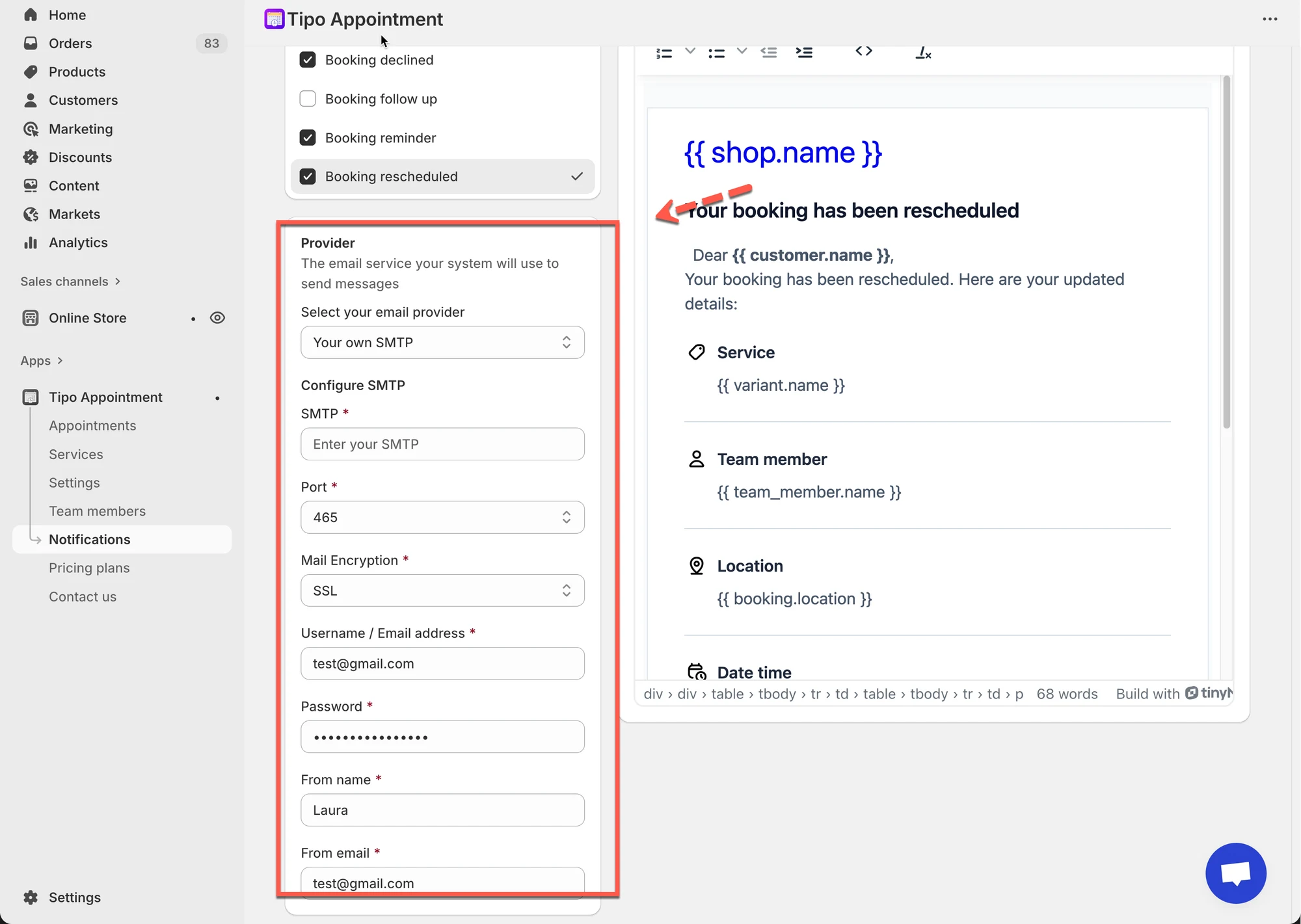
Section titled “🛠️ Stappen om je e-mailprovider te wijzigen”- Open de app > klik op Notifications > klik op het tabblad Merchant
- Zoek de sectie Provider > selecteer “Your own SMTP”
- Voer de SMTP-configuratiegegevens in op basis van je e-mailprovider
Meestal heb je het volgende nodig:
- SMTP-host (voorbeeld:
smtp.yourdomain.com) - SMTP-poort
- Versleuteling (SSL/TLS)
- Gebruikersnaam
- Wachtwoord
- Afzendernaam
- Afzender-e-mailadres
- Klik op Save.
🔐 Voorbeeld met Gmail (veelvoorkomende instelling)
Section titled “🔐 Voorbeeld met Gmail (veelvoorkomende instelling)”Bijvoorbeeld: je gebruikt Google SMTP, dan heb je onderstaande gegevens nodig
SMTP (host): smtp.gmail.com
Poort: 465
Mail encryption: SSL
Gebruikersnaam: je Gmail-adres
Wachtwoord: Google vereist je app-wachtwoord, niet je e-mailwachtwoord. Maak hier een app-wachtwoord aan hier
🙋 Heb je nog steeds ondersteuning nodig?
Als je nog steeds hulp nodig hebt, neem dan gerust contact met ons op via hi@tipo.io. We helpen je graag verder.