
Source stores beheren
AI-overzicht
Laat zien hoe je de Source stores die met je Destination store zijn verbonden bekijkt en beheert in de Tipo-app. Je kunt de koppelingsstatus controleren, aanpassen hoe de synchronisatie voor een koppeling werkt en een Source store loskoppelen. De Destination store bepaalt details zoals matching, gedrag bij verwijdering, prijzen en metafields.
Meer weergevenMinder weergeven
- Open de app in de Destination store en klik op Stores om de gekoppelde Source stores en hun status te zien.
- Klik op de URL van een winkel om de koppeling te bewerken en klik dan op Save.
- De instellingen omvatten Matching & Imports, Behavior on Removal, Products sync, prijskoppeling, metafieldsynchronisatie en synchronisatie van collecties, pagina's en blogs.
- Om los te koppelen klik je op het (x)-pictogram naast de winkel en kies je hoe gesynchroniseerde producten worden behandeld: Keep, Unpublish, Unpublish or Delete, of Delete.
- Verwijder de koppeling ook in de Source store; wacht tot de verwerking klaar is voordat je een nieuwe koppeling maakt.
Samenvatting gemaakt door AI. Er kunnen fouten in staan, dus raadpleeg de volledige handleiding hieronder.
Deze handleiding laat zien hoe je alle Source stores bekijkt en beheert die met je Destination store zijn verbonden in de Tipo-app.
Op deze pagina kun je zien welke Source store is verbonden, de verbindingsstatus controleren en de verbindingsinstellingen openen.
✅ Controleer de lijst met Source stores
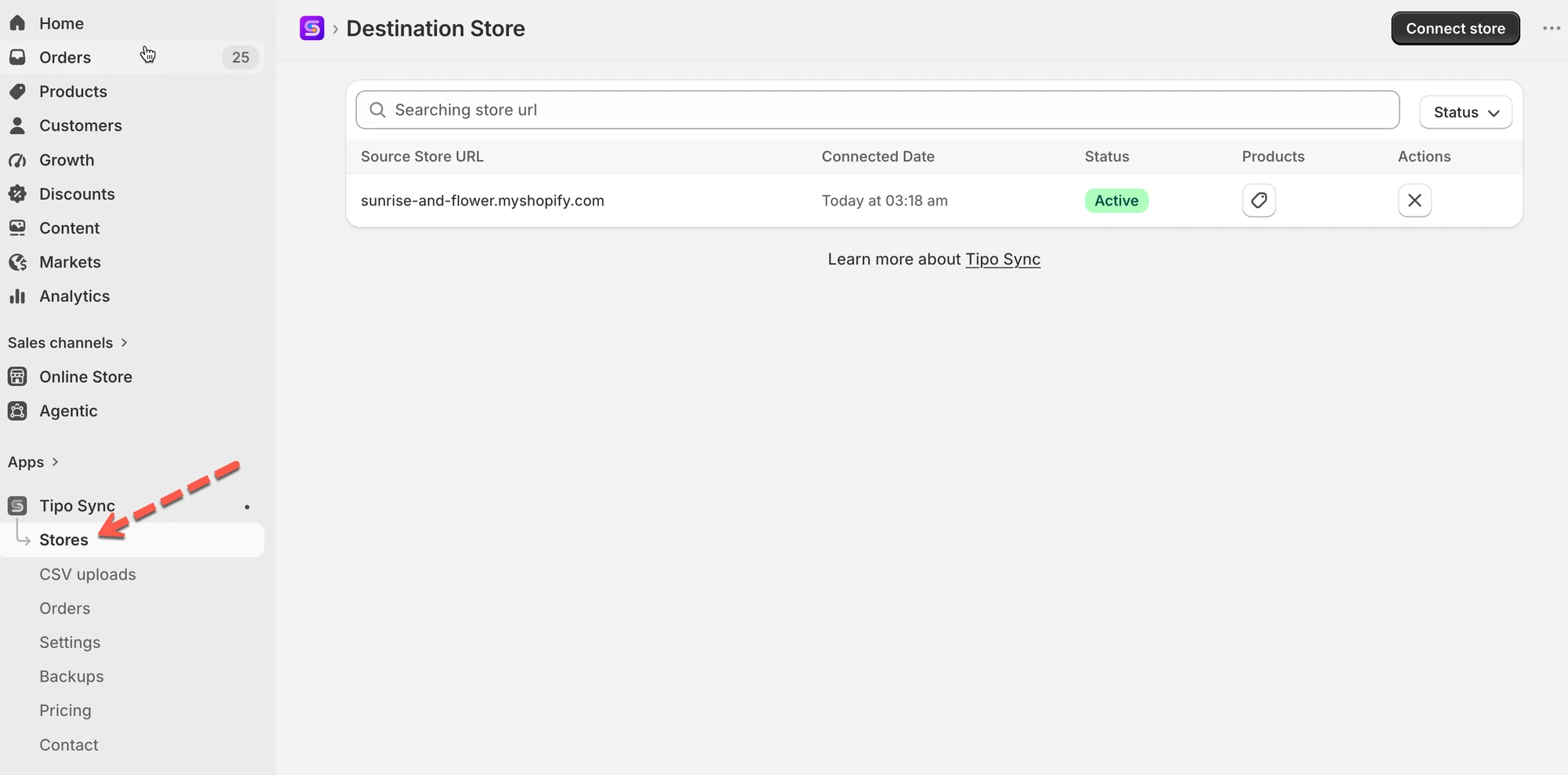
Section titled “✅ Controleer de lijst met Source stores”Open de app in de Destination store > klik op Stores > je ziet de source stores die met je destination store zijn verbonden
🔎 Wat je op deze pagina kunt doen
Op de pagina “Manage Source stores” kun je:
- De lijst met verbonden Source stores bekijken
- De verbindingsstatus controleren (Active / Pending / Disconnected)
- Een Source store-verbinding openen om de synchronisatie-instellingen te bekijken
- De verbinding met een Source store verbreken (indien nodig)
✏️ Verbinding met een source store bewerken
Section titled “✏️ Verbinding met een source store bewerken”Nadat je Destination store is verbonden, kun je aanpassen hoe de synchronisatie werkt (producten, prijzen, voorraadlocaties, metafields en meer).
1. Open de app in de Destination store > klik op Stores > klik op de store-URL die je wilt
2. Wijzig de configuratie van de verbinding
Je kunt:
- De optie matching imports wijzigen
- Producten voor synchronisatie selecteren op tags of producten uitsluiten op tag
- De Price mapping & transformations wijzigen
- Collections sync, page sync en blog sync in- of uitschakelen
3. Klik op Save om de wijzigingen op te slaan

De verbindingsdetails bevatten enkele onderstaande instellingen.
🔁 Matching & Imports
Section titled “🔁 Matching & Imports”Kies hoe de app producten verwerkt bij het synchroniseren van de Source store naar deze Destination store.

- Matching & Imports
Kies Create & Update als je wilt dat de Destination store ontbrekende producten automatisch aanmaakt en bestaande producten bijgewerkt houdt.
Kies Update Only als producten al in beide winkels bestaan en je alleen updates wilt synchroniseren.
Kies Create only als je nieuwe producten van de source store aan de destination store wilt toevoegen en bestaande producten in de destination store ongewijzigd wilt laten.
📌 Tip: “Identifier” hangt af van je setup (meestal Handle, of je gekozen matchingregel).
🔗 Behavior on Removal
Section titled “🔗 Behavior on Removal”Kies wat er in de Destination store moet gebeuren wanneer een product uit de synchronisatie wordt verwijderd (of uit de Source-synchronisatieset).
- Unpublish (aanbevolen)
Het product in de Destination store unpublishen wanneer het uit de Source store is verwijderd. - Unpublish or Delete
Als het eerder is verkocht, unpublishen. Als het nooit is verkocht, verwijder het uit de Destination store - Delete
Verwijder het product volledig uit de Destination store. - No action
Laat het product ongewijzigd in de destination store.
🛍️ Instellingen voor productsynchronisatie
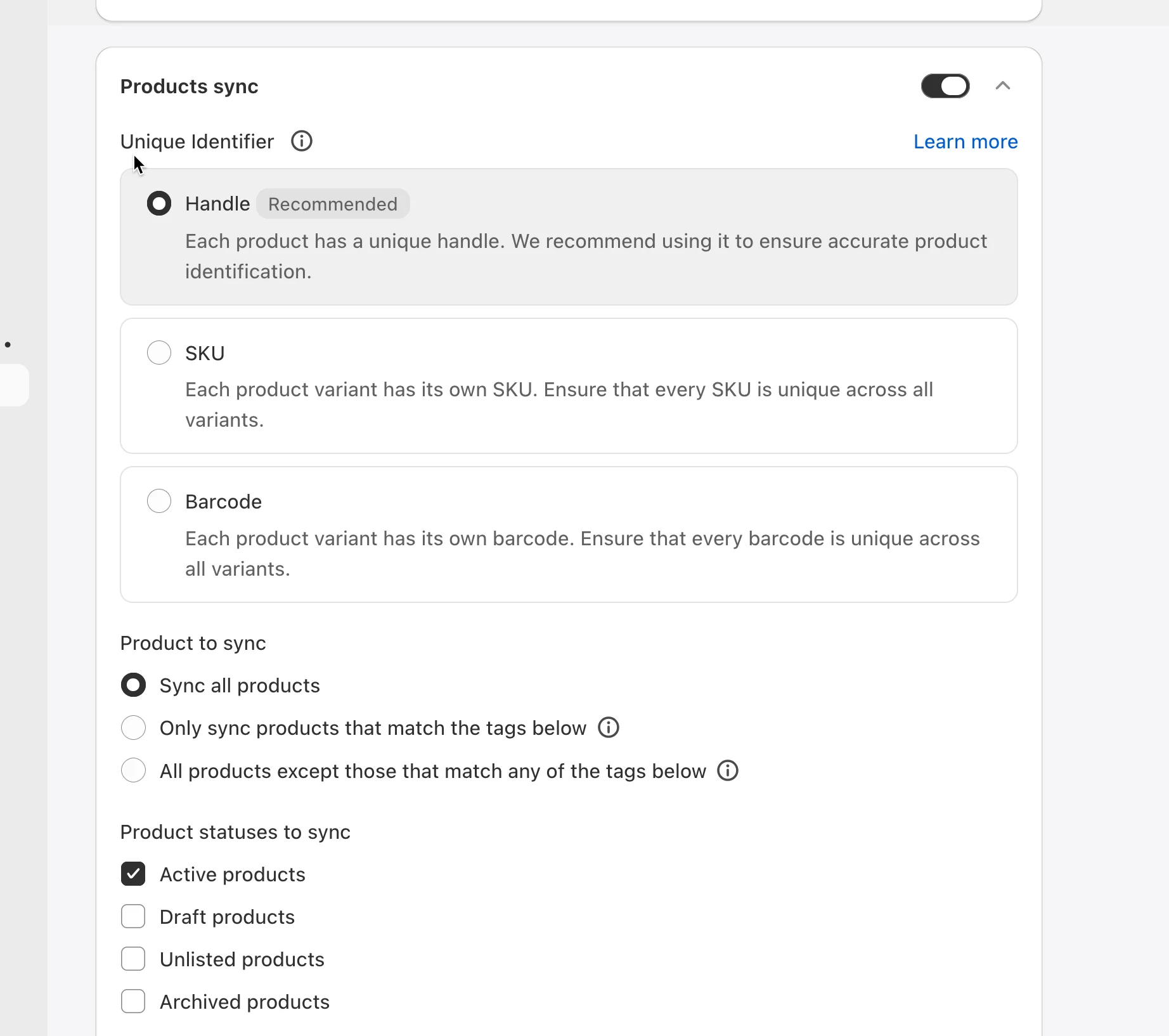
Section titled “🛍️ Instellingen voor productsynchronisatie”Optie voor productsynchronisatie inschakelen
- Zet de optie Products sync aan
- Kies een Unique Identifier om producten tussen winkels te matchen
Voorbeeld: Als beide winkels al dezelfde producthandles hebben, kies dan Handle voor de meest nauwkeurige matching. Kies SKU als je producten unieke SKU’s over alle varianten gebruiken.
- Kies welke producten je wilt synchroniseren
Voorbeeld: Selecteer Only sync products that match the tags below als je alleen producten met de tag
wholesalewilt synchroniseren.
- Selecteer de Product Statuses die je wilt synchroniseren
📍 Gekoppelde locaties
Section titled “📍 Gekoppelde locaties”Dit deel hangt af van de instelling in de Source store. Meer informatie
💰Price mapping & transformations
Section titled “💰Price mapping & transformations”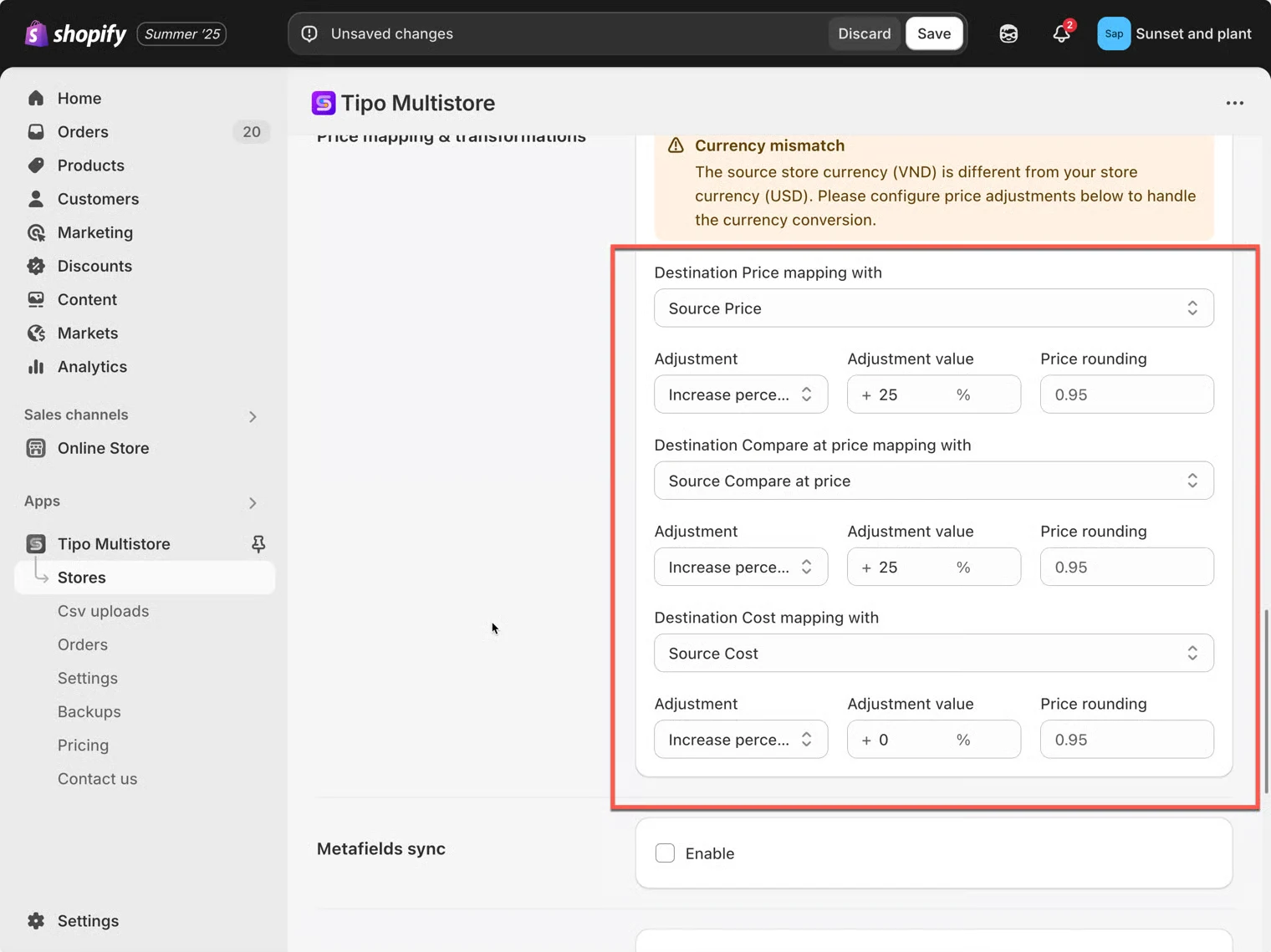
Gebruik deze sectie als je wilt dat prijzen in de Destination store tijdens de synchronisatie worden aangepast.
Voorbeelden:
- Verhogen of verlagen met %
- Verhogen of verlagen met een vast bedrag
- Optionele afrondingsregels (zoals prijzen die eindigen op
.95)
Meer informatie hier
🧾 Metafieldsynchronisatie
Section titled “🧾 Metafieldsynchronisatie”Schakel dit in als je metafields van Source → Destination wilt synchroniseren.
- Je moet mogelijk metafield-definities toevoegen (namespace.key)
- Gegevenstypen moeten overeenkomen
Meer informatie hier
📄 Instellingen voor collecties, pagina’s en blogs
Section titled “📄 Instellingen voor collecties, pagina’s en blogs”Schakel deze opties in als je wilt dat de Source store extra content naar deze Destination store synchroniseert, zoals:
- Collections
- Pages
- Blogs & Articles
Zet de instelling(en) die je nodig hebt aan en klik vervolgens op Save.

🚫 Verbinding met een Source store verbreken
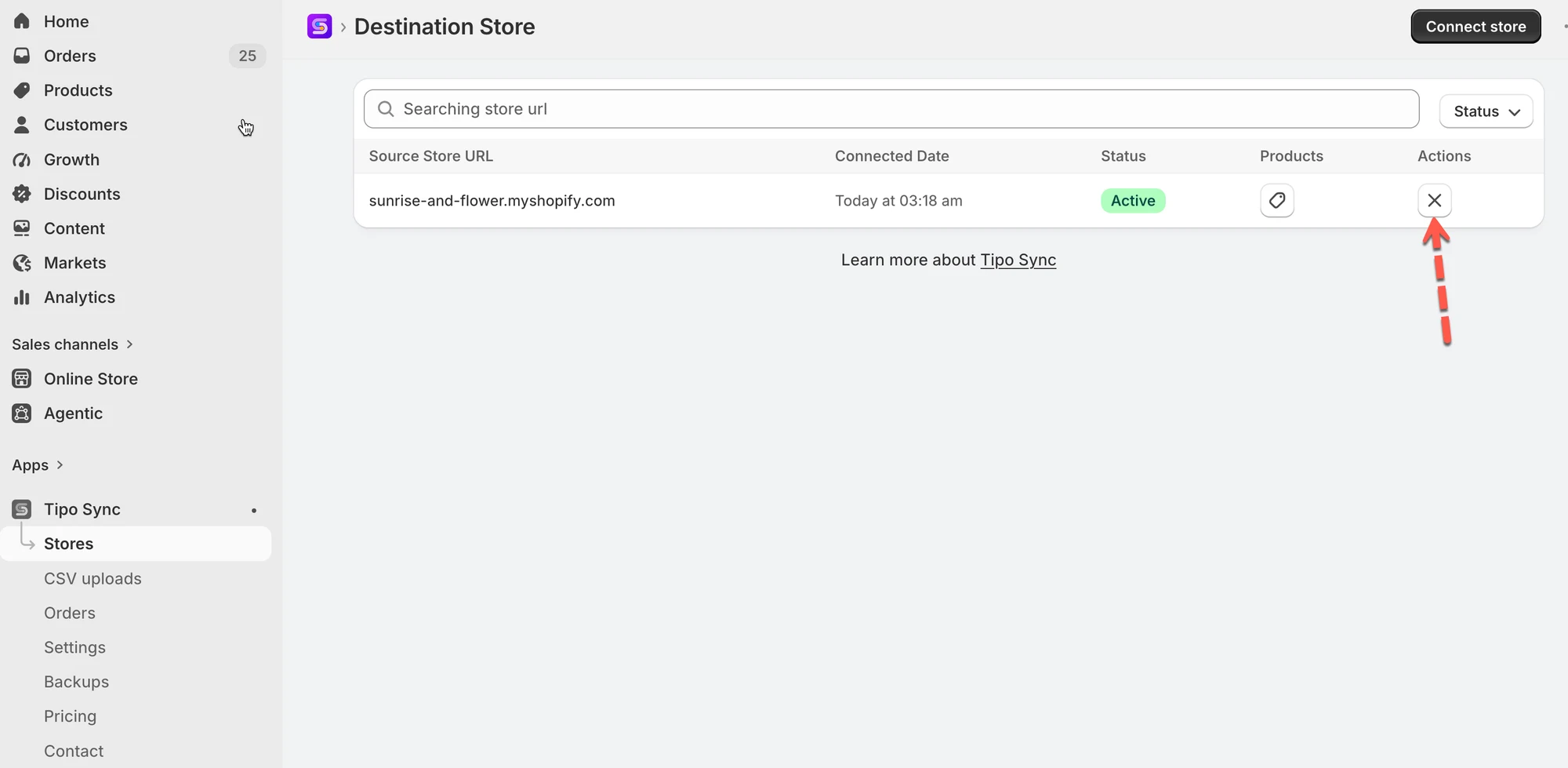
Section titled “🚫 Verbinding met een Source store verbreken”1. Open de app in de Destination store > klik op Stores
2. Klik op het (x)-pictogram rechts van de store die je wilt verwijderen
De app biedt je 4 opties om de gesynchroniseerde producten in de Destination store te beheren. Je kunt er één kiezen.
Als je bijvoorbeeld de producten die vanuit de Source store zijn gesynchroniseerd naar deze store wilt verwijderen, selecteer dan de optie Delete.
- Keep (no action) :Unsync zonder het product uit je destination store te verwijderen
- Unpublish: Synchronisatie opheffen en het product uit je destination store unpublishen
- Unpublish or Delete: Synchronisatie opheffen en unpublishen als het product is besteld, anders verwijderen
- Delete: Synchronisatie opheffen en het product uit je destination store verwijderen
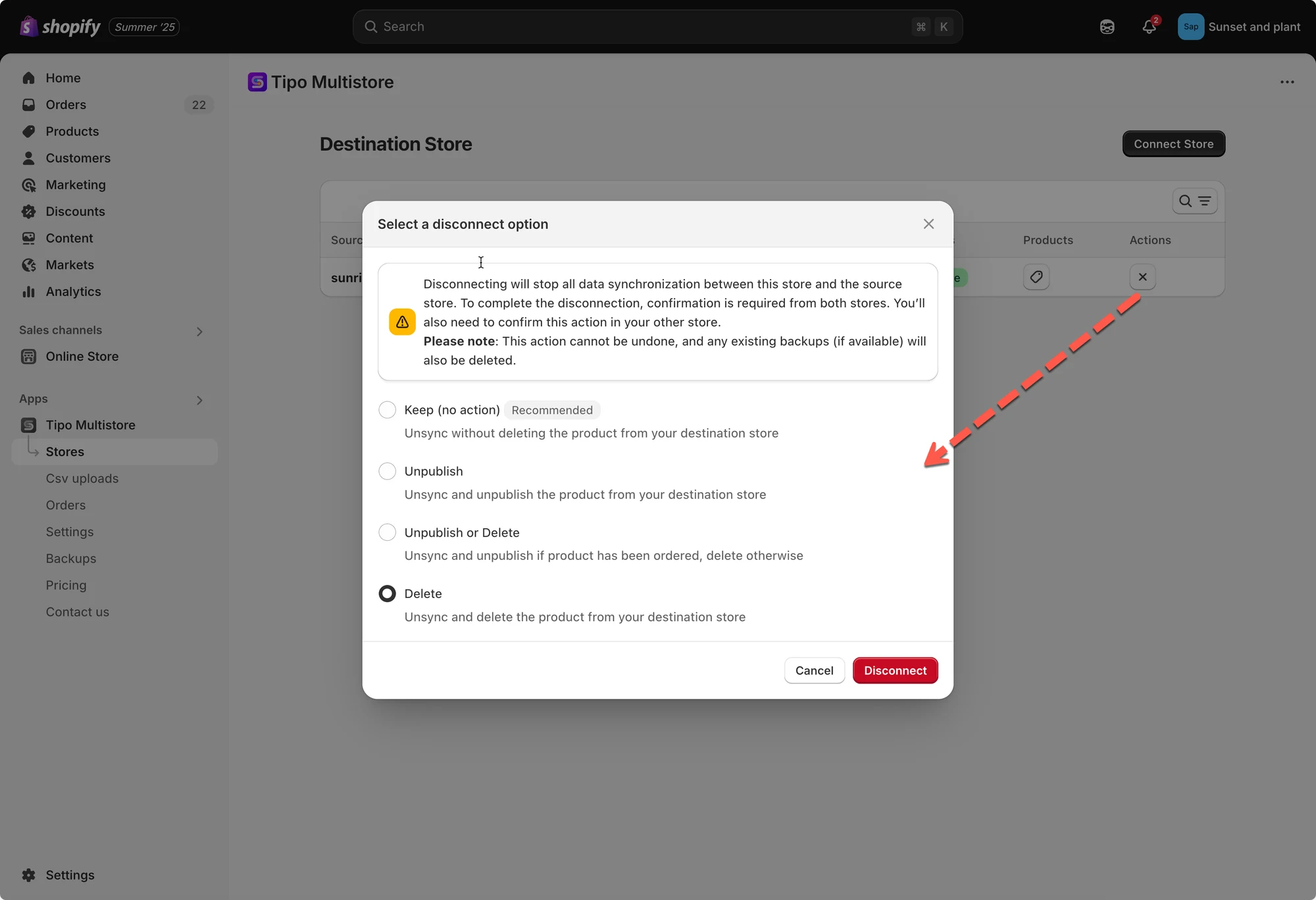
Doe daarna hetzelfde in de app in de Source store om de verbinding volledig te verwijderen.
Nadat de verbinding is verwijderd, kan het even duren voordat dit is verwerkt. Wacht even zodat de app dit kan afronden; daarna kun je een nieuwe verbinding maken.
🙋 Heb je nog steeds ondersteuning nodig?
Als je nog steeds hulp nodig hebt, neem dan gerust contact met ons op via hi@tipo.io. We helpen je graag verder.