
Waarom wordt mijn synchronisatie niet uitgevoerd?
AI-overzicht
Somt veelvoorkomende redenen op waarom een Tipo-synchronisatie mogelijk niet draait en hoe je elk probleem oplost. Na de eerste synchronisatie worden productwijzigingen gegroepeerd en elke 30 minuten gesynchroniseerd, terwijl voorraad in realtime wordt gesynchroniseerd. Andere oorzaken zijn de variantlimieten van je abonnement, tagvoorwaarden, synchronisatiemodus, ontbrekende identificaties en productstatus.
Meer weergevenMinder weergeven
- Wacht ongeveer 30 minuten na wijzigingen aan Source-producten; voorraad valt niet onder deze cyclus.
- De synchronisatie stopt wanneer de Destination store de variantlimiet van je abonnement bereikt; upgrade of verwijder producten.
- Controleer de tagvoorwaarden, de modus Update Only, een ontbrekende SKU, barcode of handle, en de toegestane productstatussen.
- Als het nog steeds mislukt, stuur dan een e-mail naar hi@tipo.io met de winkel-URL's, de collaborator-code van elke winkel en de niet-gesynchroniseerde producten.
Samenvatting gemaakt door AI. Er kunnen fouten in staan, dus raadpleeg de volledige handleiding hieronder.
Als de synchronisatie niet werkt zoals verwacht, zijn dit enkele veelvoorkomende oorzaken en hoe u ze oplost:
⏱️ 1. Controleer de synchronisatietijd
Section titled “⏱️ 1. Controleer de synchronisatietijd”Nadat de bron- en bestemmingswinkel zijn verbonden, start de app automatisch de eerste synchronisatie.
De synchronisatie kan enkele minuten duren, afhankelijk van:
- De hoeveelheid gegevens
- Aantal producten/varianten
- Verwerkingstijd van Shopify
Hoe productsynchronisatie werkt
Section titled “Hoe productsynchronisatie werkt”Na de eerste verbinding:
- Gebeurtenissen voor het aanmaken en bijwerken van producten worden gebundeld en elke 30 minuten gesynchroniseerd
- Alle producten die in die periode zijn bijgewerkt, worden samen gesynchroniseerd
Wacht ongeveer 30 minuten na het maken van wijzigingen in de brontwinkel voordat u de bestemmingswinkel controleert.
Voorraadsynchronisatie
Section titled “Voorraadsynchronisatie”Voorraad wordt in realtime gesynchroniseerd.
U hoeft niet te wachten op de synchronisatiecyclus van 30 minuten om voorraadaantallen bij te werken.
💳 2. U hebt het variantenlimiet van uw abonnement bereikt
Section titled “💳 2. U hebt het variantenlimiet van uw abonnement bereikt”De synchronisatie stopt wanneer de bestemmingswinkel het toegestane variantenlimiet van het huidige abonnement bereikt.
Voorbeeld
- Huidig abonnement staat toe: 500 varianten
- Winkel heeft momenteel: 5100 varianten
- Resultaat → nieuwe producten kunnen niet worden gesynchroniseerd
Meer informatie over het prijsplan van de app vindt u hier.
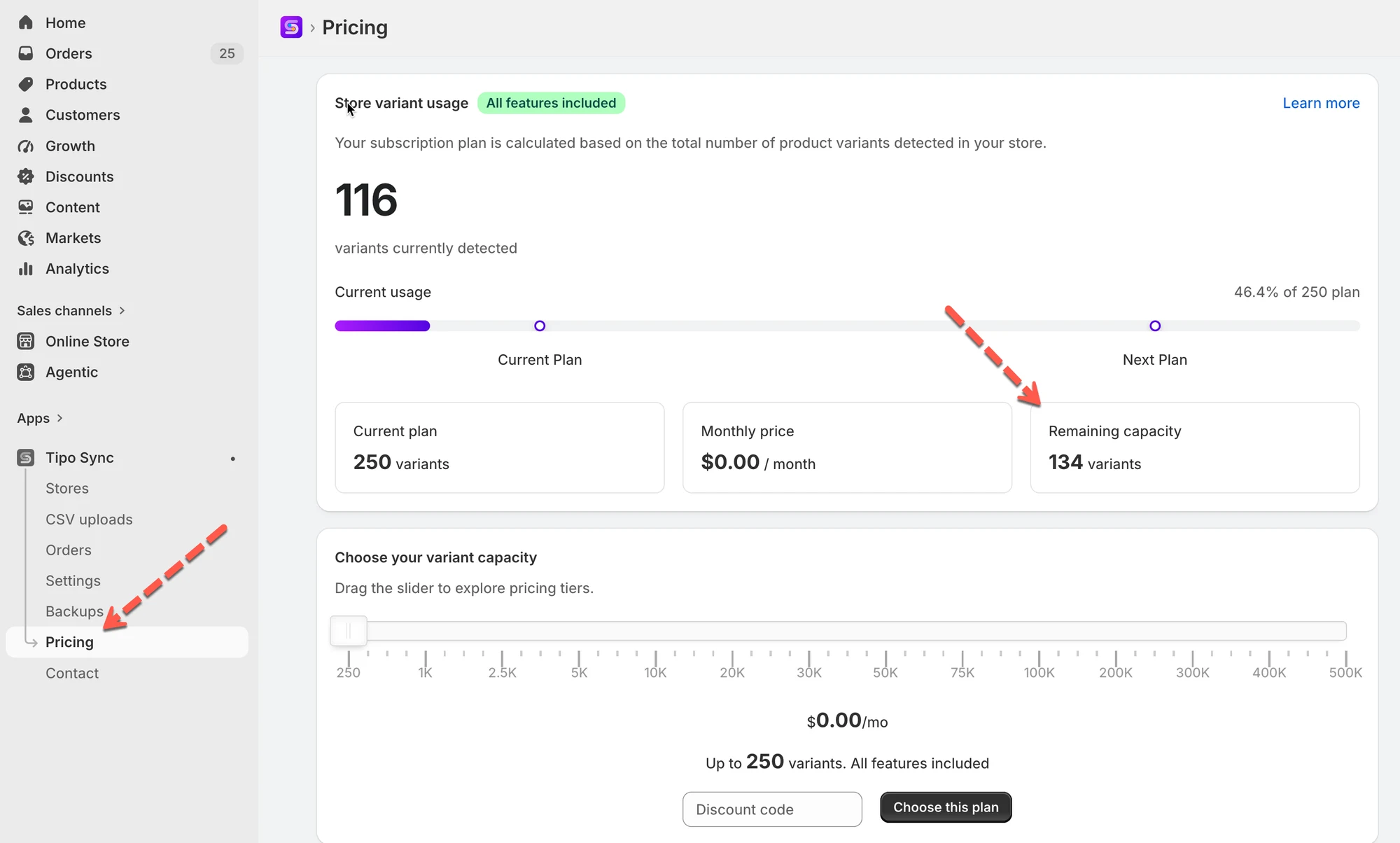
Oplossing:
- Upgrade uw abonnement zodat er meer varianten kunnen worden ondersteund, of
- Verwijder onnodige producten uit de bestemmingswinkel.
🏷️ 3. Het product voldoet niet aan de synchronisatievoorwaarden
Section titled “🏷️ 3. Het product voldoet niet aan de synchronisatievoorwaarden”Bij het instellen van synchronisatieregels hebt u mogelijk gekozen om alleen producten met een specifieke tag te synchroniseren. Als een product die tag niet heeft, wordt het niet gesynchroniseerd.
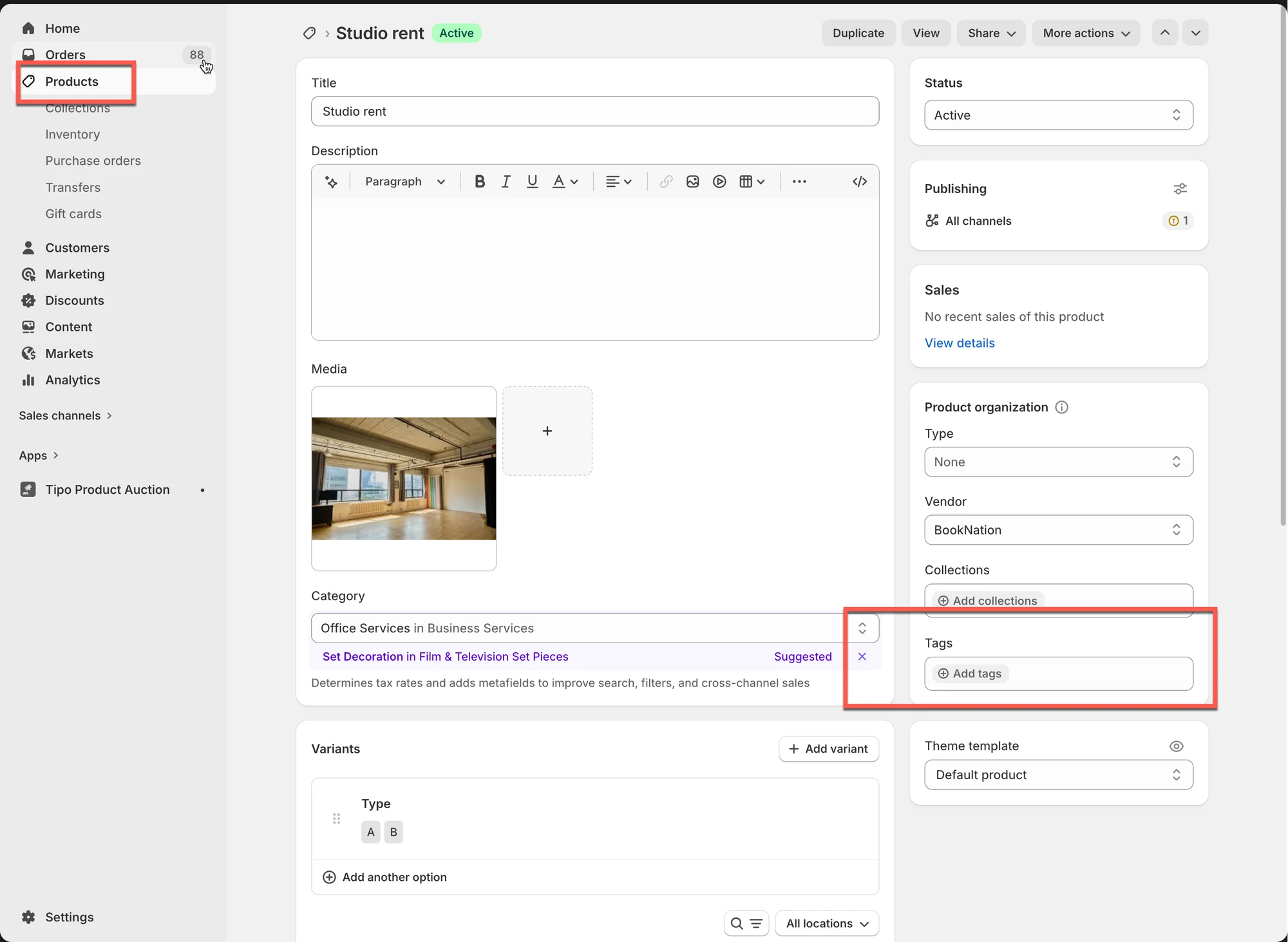
Controleren:
- Ga in de bronwinkel naar de instellingen van de app > Share products > bekijk de optie die u hebt gekozen.

- In de bestemmingswinkel:
Ga naar de Destinations-winkel, open het Dashboard van de app > klik op de winkel-URL van de bronwinkel om de verbindingsdetails te openen
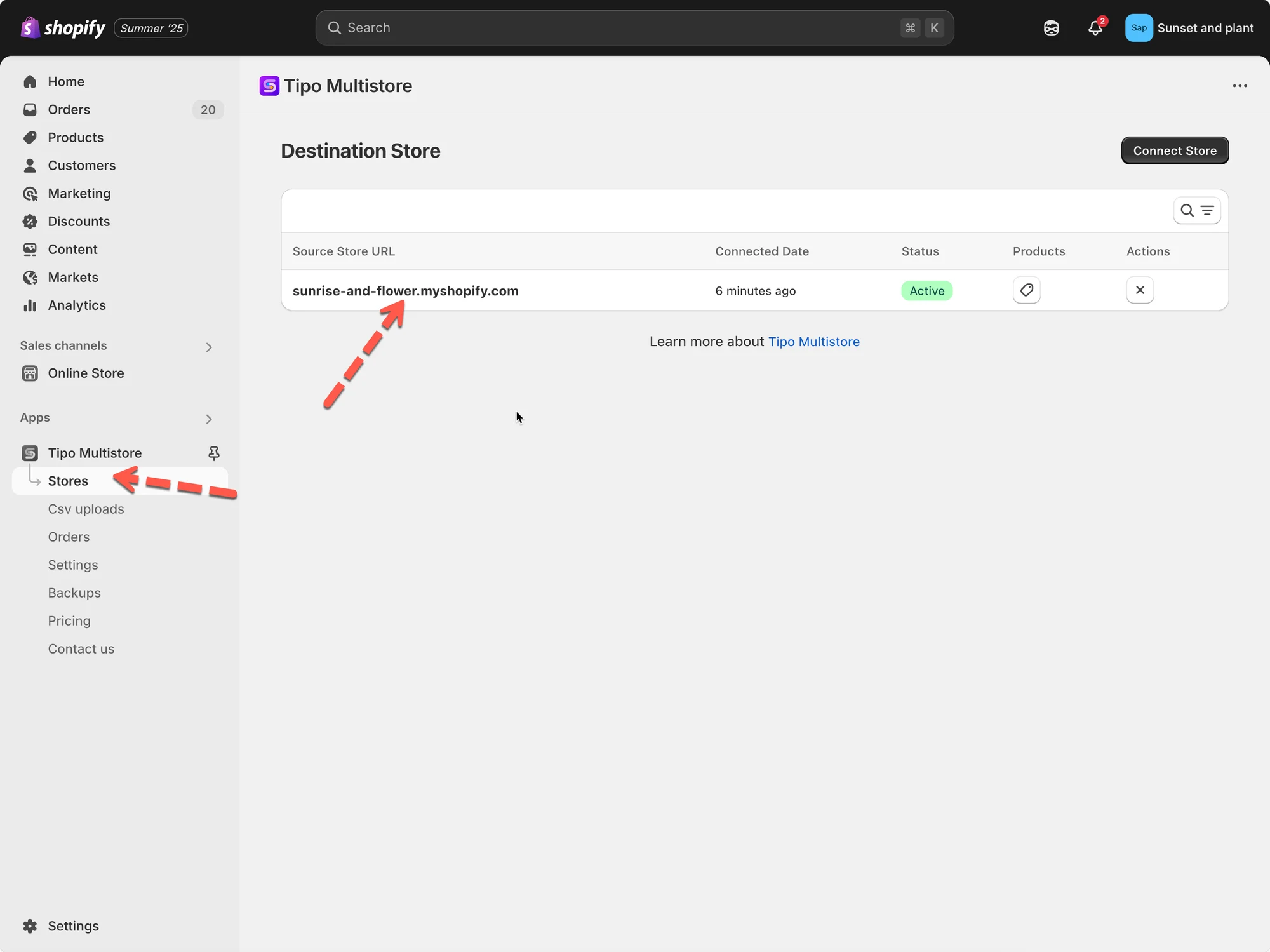
- Controleer bij het onderdeel Products sync de geselecteerde optie:
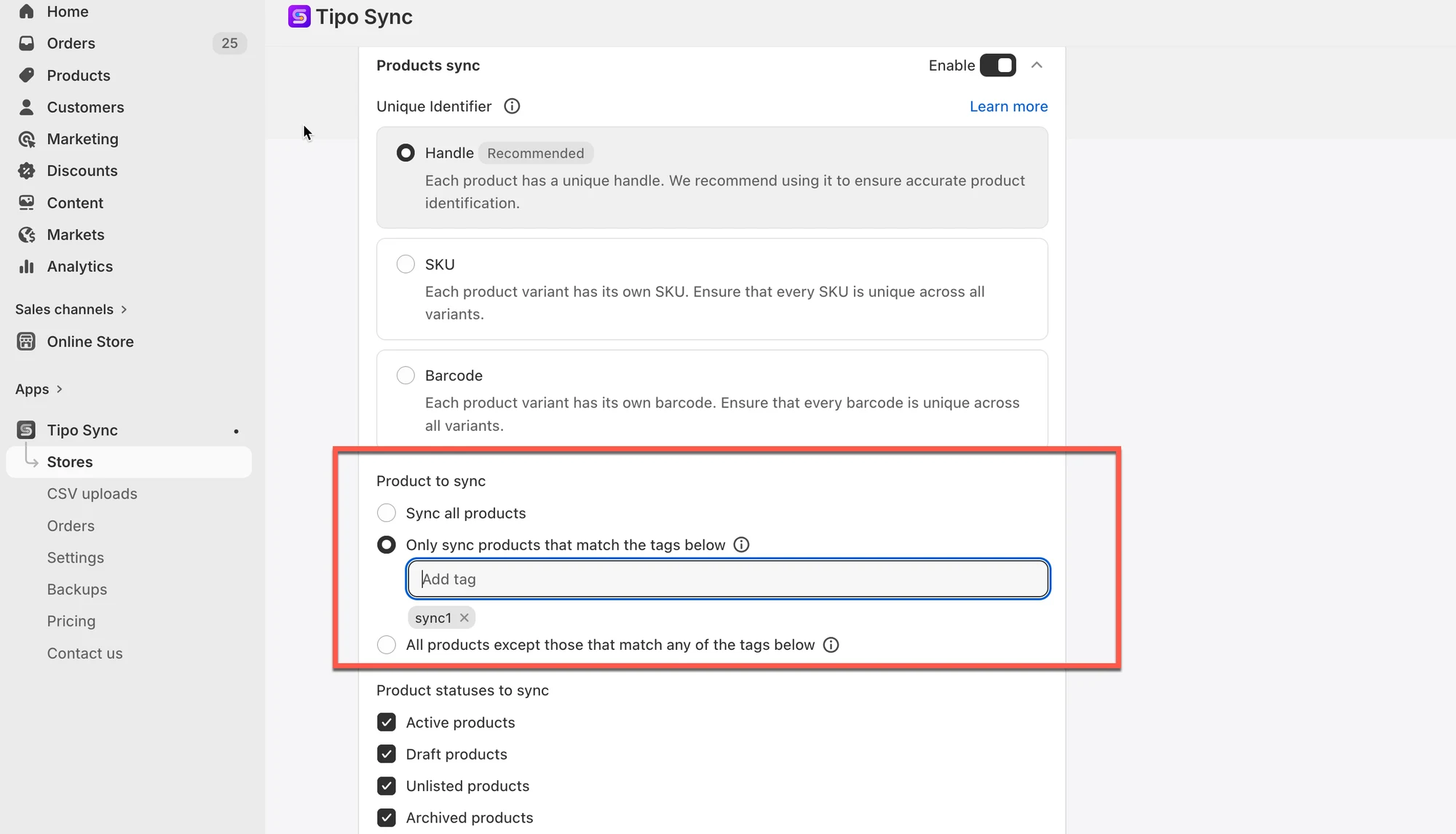
⚙️ 4. Synchronisatiemodus blokkeert synchronisatie
Section titled “⚙️ 4. Synchronisatiemodus blokkeert synchronisatie”De geselecteerde synchronisatiemodus bepaalt hoe items worden aangemaakt of bijgewerkt.
Ga in de bestemmingswinkel naar de app > klik op het verbindings-ID > instelling Matching & Imports
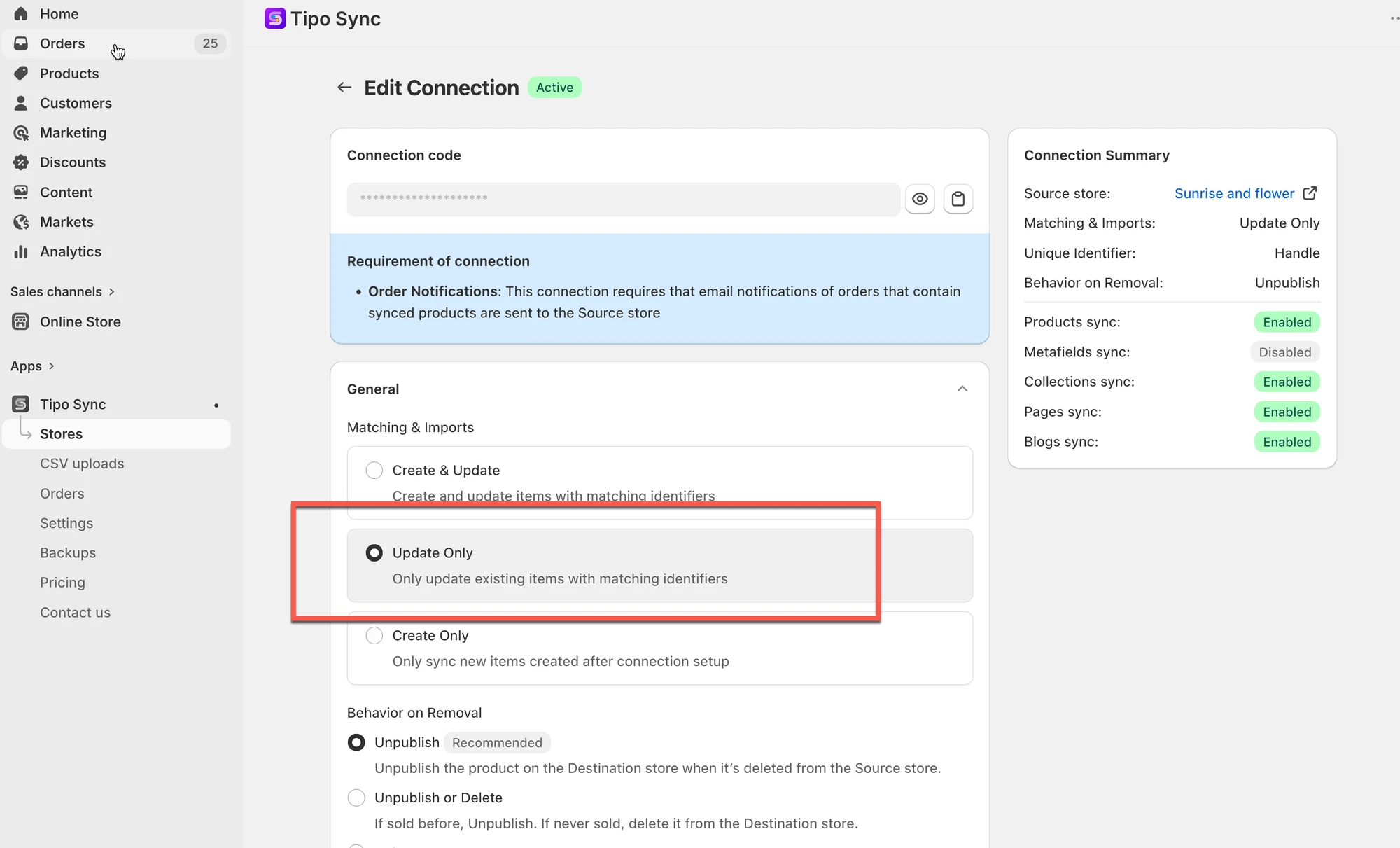
Alleen bijwerken
Section titled “Alleen bijwerken”Wanneer Update Only is ingeschakeld:
- De app werkt alleen producten bij die al in beide winkels bestaan
- Nieuwe producten worden NIET automatisch aangemaakt
Voorbeeld
Section titled “Voorbeeld”- Product bestaat in de bronwinkel
- Product bestaat NIET in de bestemmingswinkel
- Resultaat → product wordt niet gesynchroniseerd
In dit geval moet u het product eerst handmatig aan de bestemmingswinkel toevoegen.
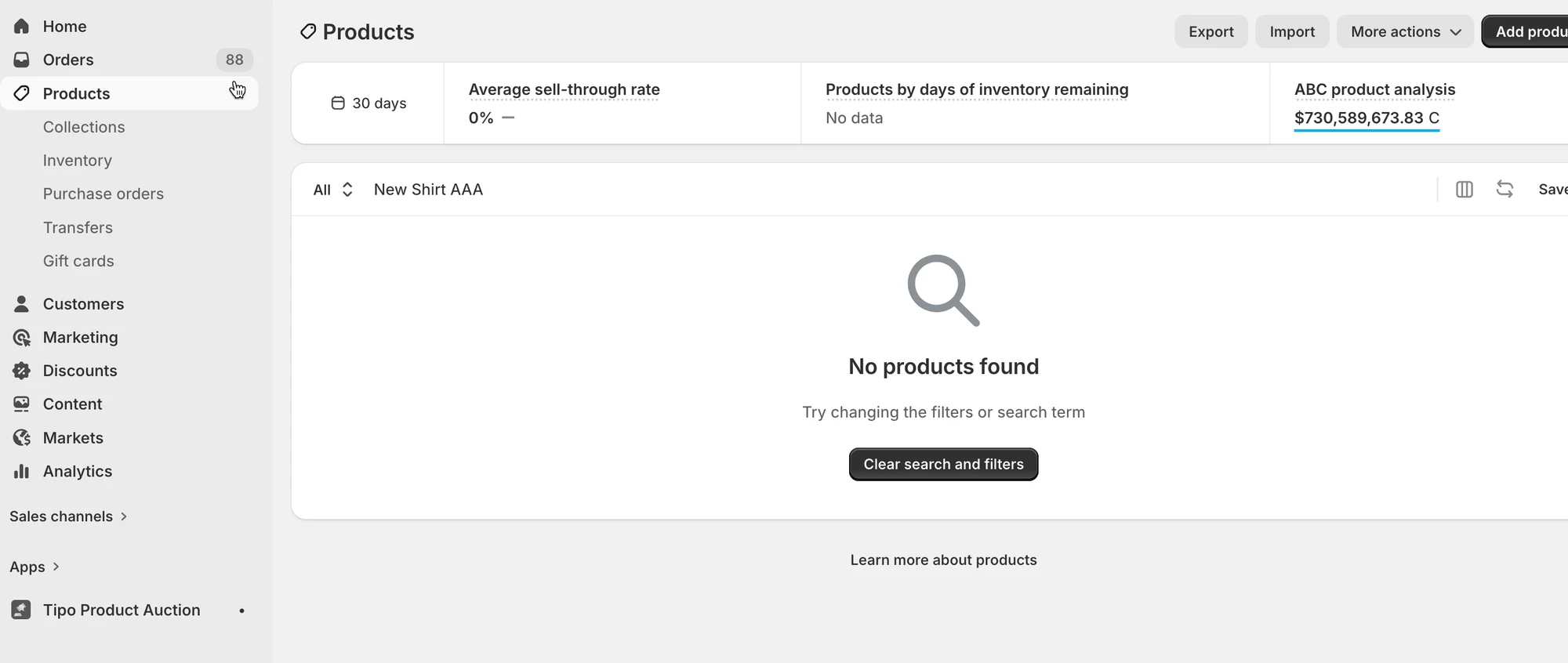
Als u wilt dat de app ontbrekende producten automatisch aanmaakt, schakelt u over naar de optie “Create and Update”
🔑 5. Ontbrekende productidentificatie
Section titled “🔑 5. Ontbrekende productidentificatie”De app gebruikt identificaties om producten tussen winkels te koppelen.
Veelvoorkomende identificaties:
- SKU
- Barcode
- Handle
Als de identificatie leeg of ongeldig is, kan het product niet correct worden gesynchroniseerd.
Voorbeeld
- Synchronisatie-identificatie = SKU
- Product-SKU is leeg
- Resultaat → product wordt niet gesynchroniseerd
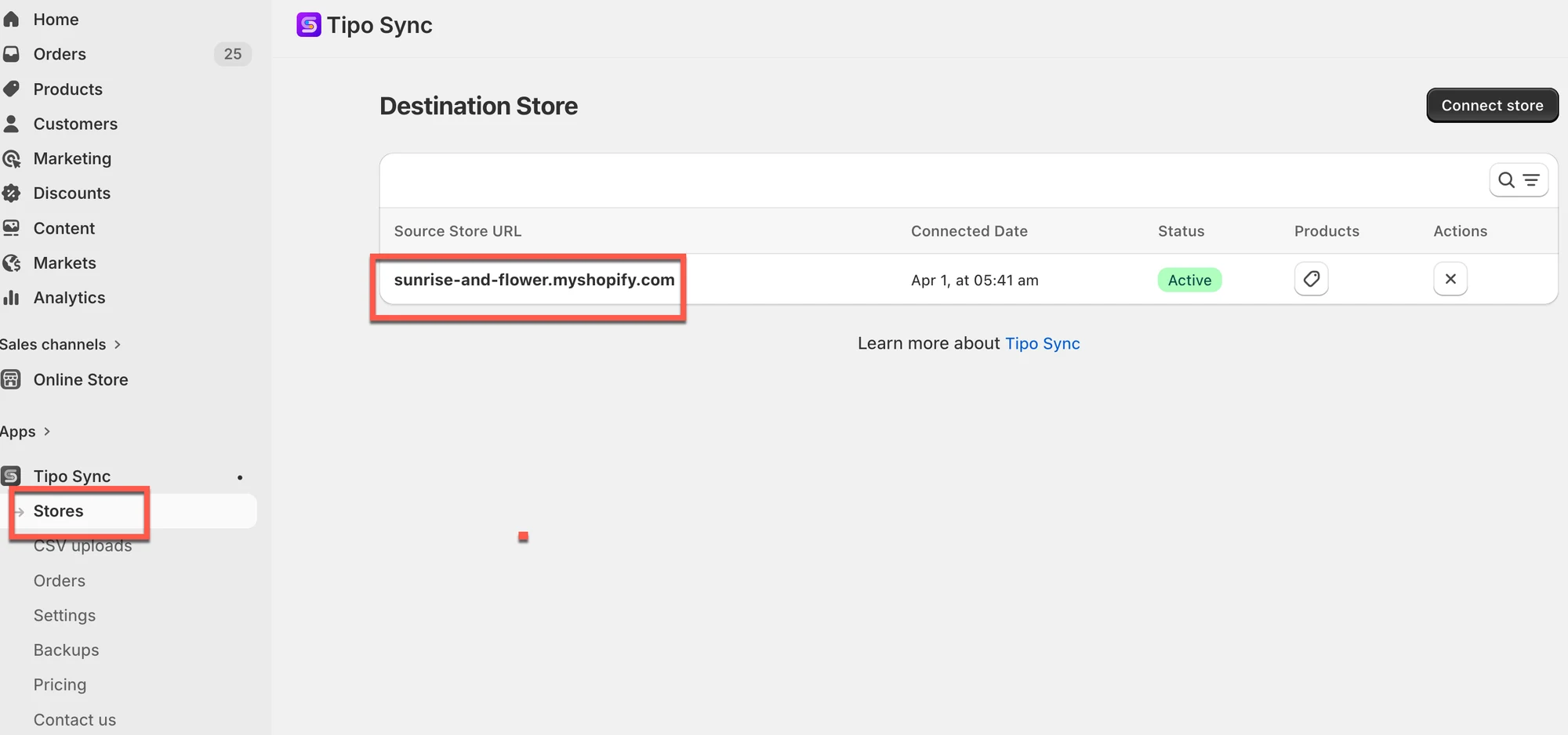
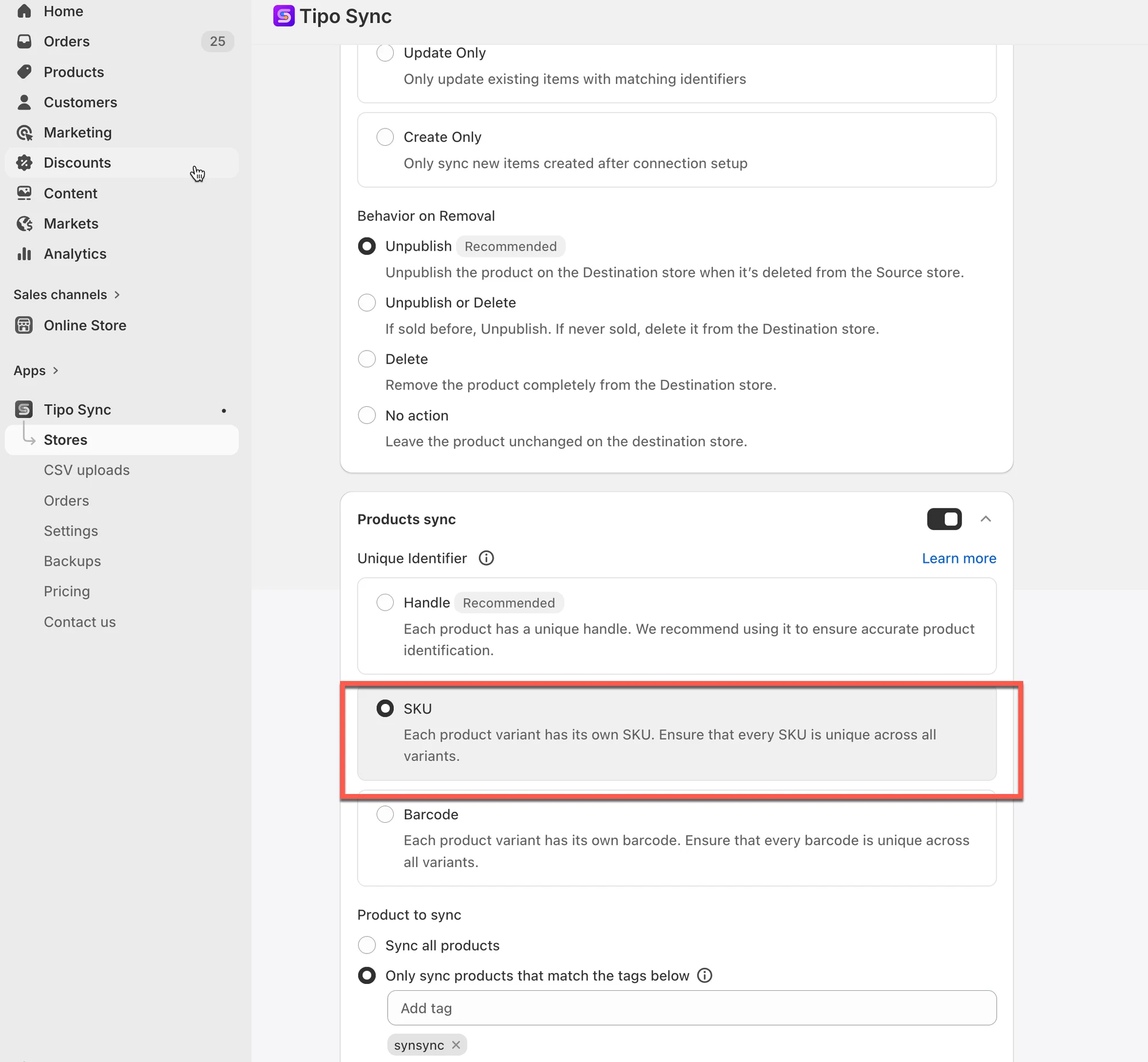
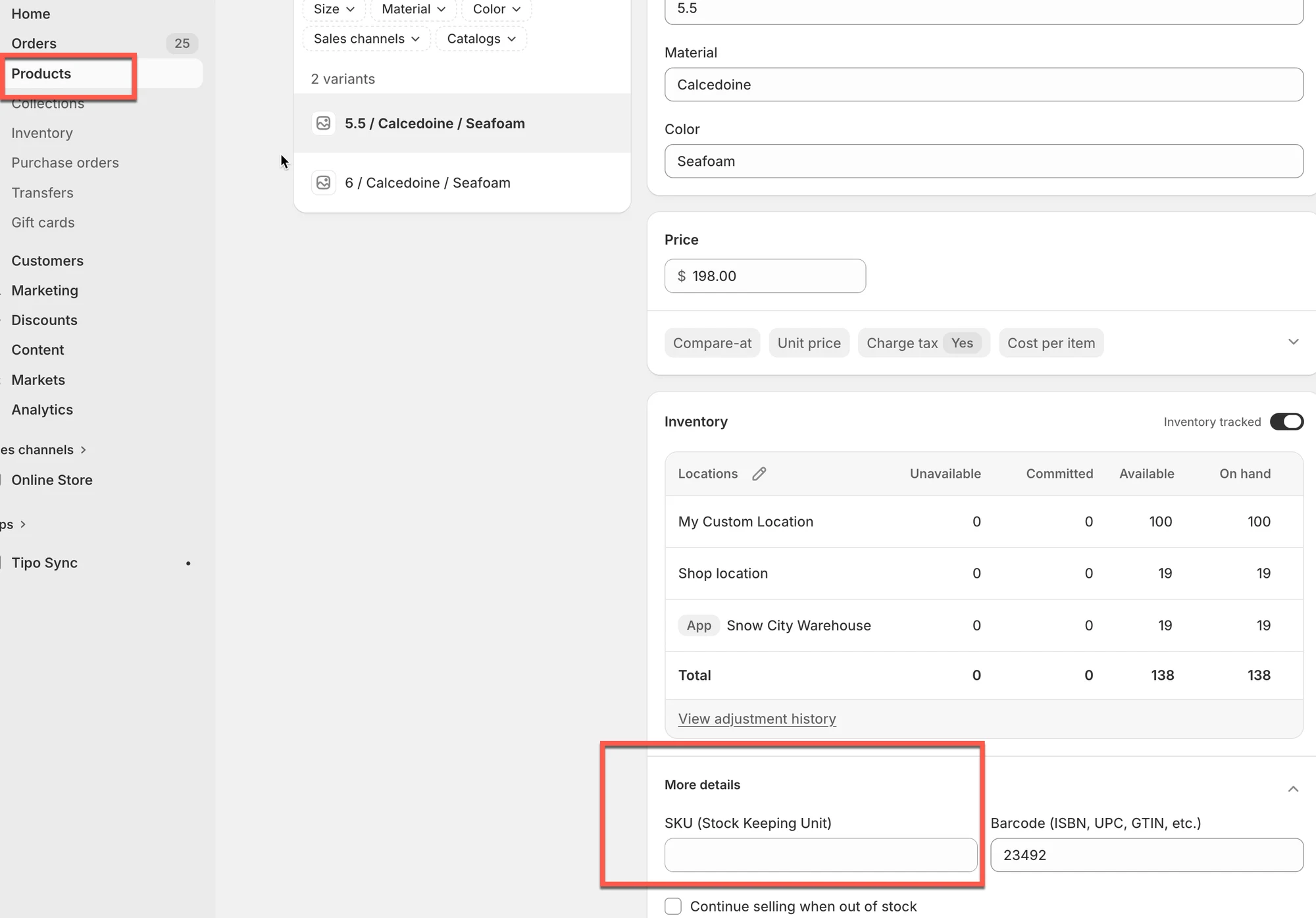
Belangrijk: alle gesynchroniseerde producten moeten geldige identificaties bevatten.
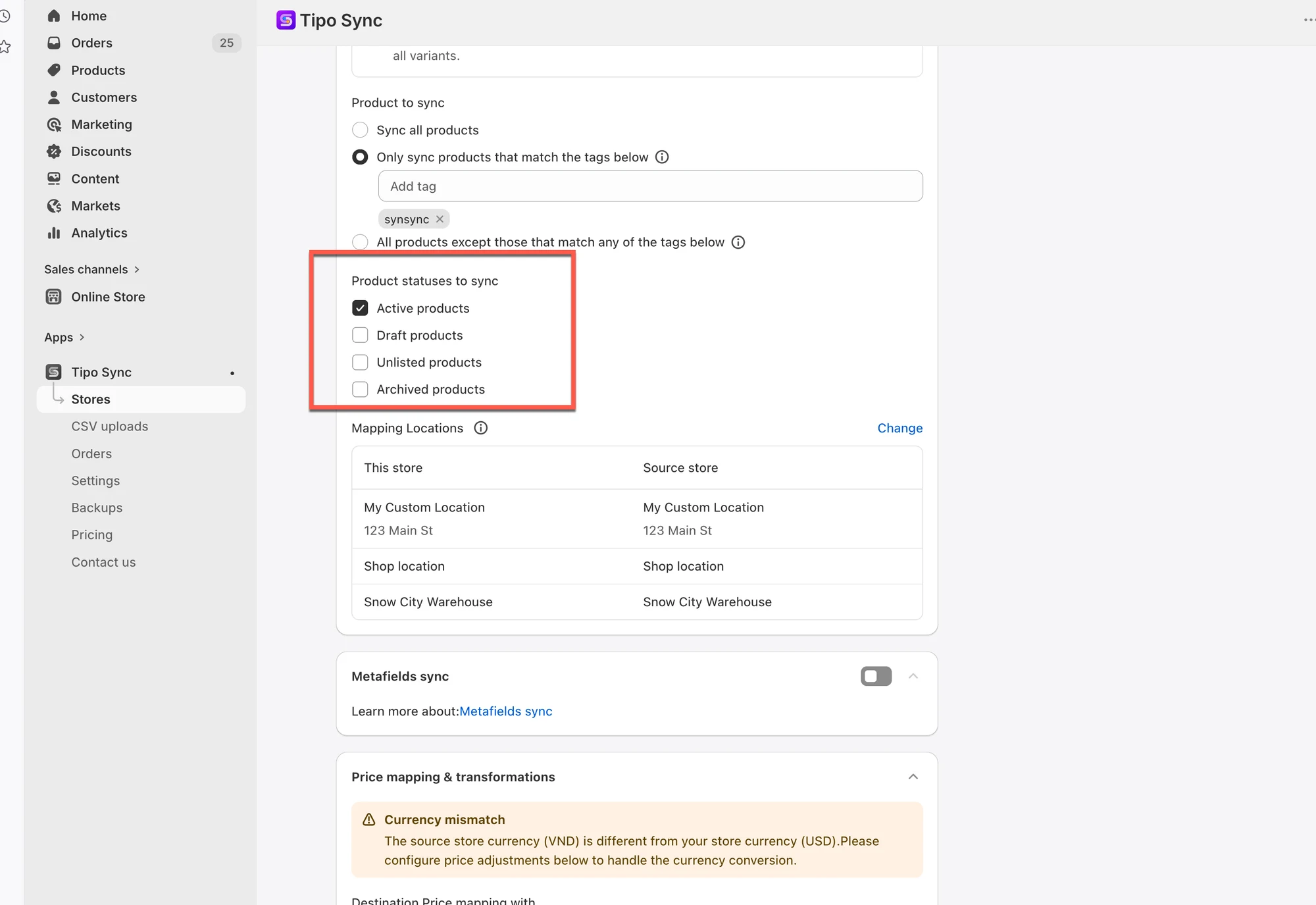
📦 6. Productstatus is niet opgenomen
Section titled “📦 6. Productstatus is niet opgenomen”Uw synchronisatie-instellingen staan mogelijk alleen bepaalde productstatussen toe.
Voorbeeld
Section titled “Voorbeeld”Synchronisatie-instellingen:
- Synchroniseer alleen Active-producten
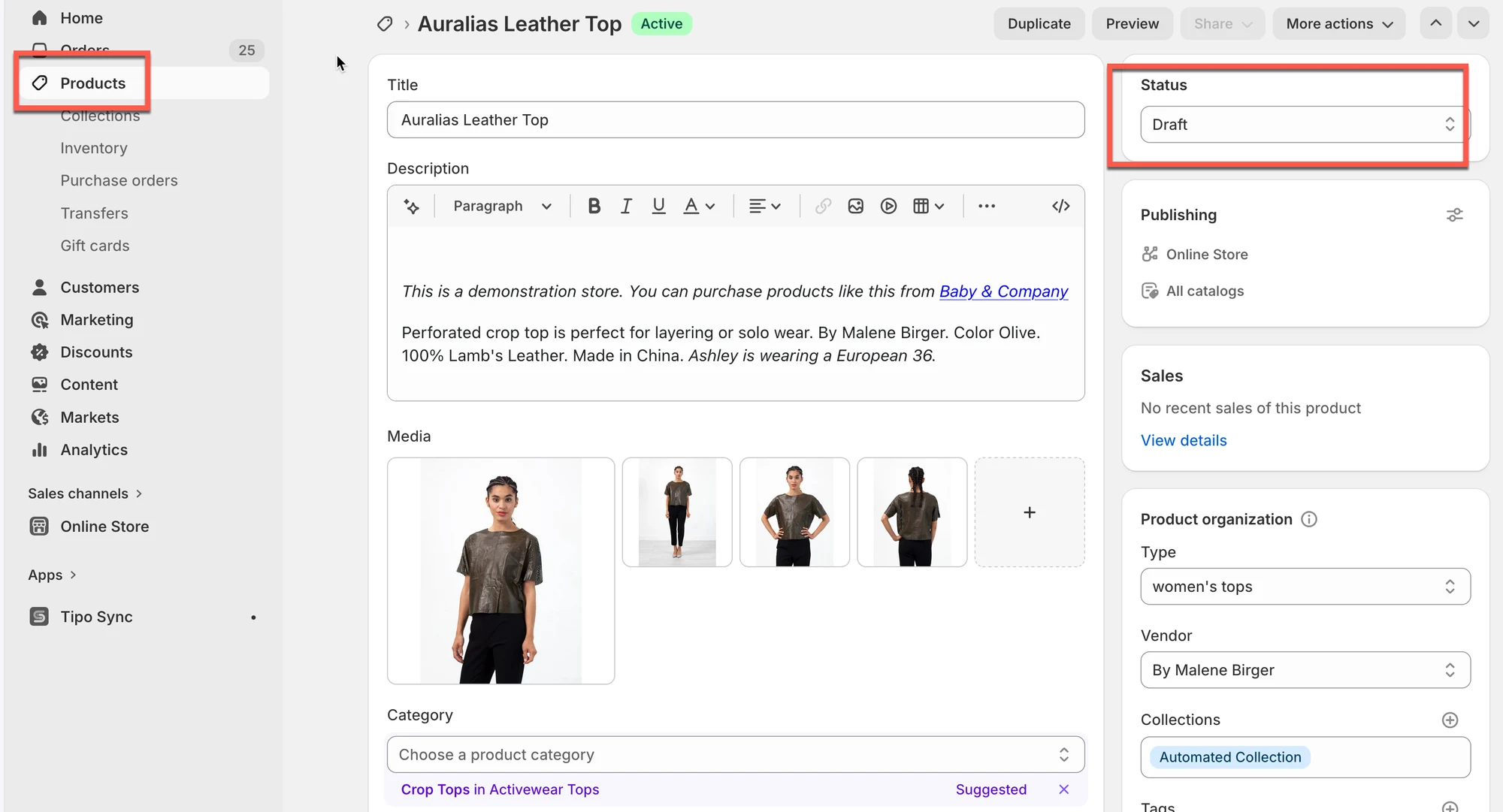
Productstatus:
- Draft
Resultaat:
- Product wordt niet gesynchroniseerd
Als de synchronisatie nog steeds niet werkt, neem dan contact met ons op via hi@tipo.io en stuur ons onderstaande informatie:
- Winkel-URL’s
- Collaborator-code van elke winkel
- De producten die niet worden gesynchroniseerd
🙋 Heb je nog steeds ondersteuning nodig?
Als je nog steeds hulp nodig hebt, neem dan gerust contact met ons op via hi@tipo.io. We helpen je graag verder.