# Waarom wordt mijn synchronisatie niet uitgevoerd?
Als de synchronisatie niet werkt zoals verwacht, zijn dit enkele veelvoorkomende oorzaken en hoe u ze oplost:
### ⏱️ 1. Controleer de synchronisatietijd
Nadat de bron- en bestemmingswinkel zijn verbonden, start de app automatisch de eerste synchronisatie.
De synchronisatie kan enkele minuten duren, afhankelijk van:
* De hoeveelheid gegevens
* Aantal producten/varianten
* Verwerkingstijd van Shopify
#### Hoe productsynchronisatie werkt
Na de eerste verbinding:
* Gebeurtenissen voor het aanmaken en bijwerken van producten worden gebundeld en elke **30 minuten** gesynchroniseerd
* Alle producten die in die periode zijn bijgewerkt, worden samen gesynchroniseerd
> Wacht ongeveer 30 minuten na het maken van wijzigingen in de brontwinkel voordat u de bestemmingswinkel controleert.
#### Voorraadsynchronisatie
Voorraad wordt in realtime gesynchroniseerd.
U hoeft niet te wachten op de synchronisatiecyclus van 30 minuten om voorraadaantallen bij te werken.
***
### 💳 2. U hebt het variantenlimiet van uw abonnement bereikt
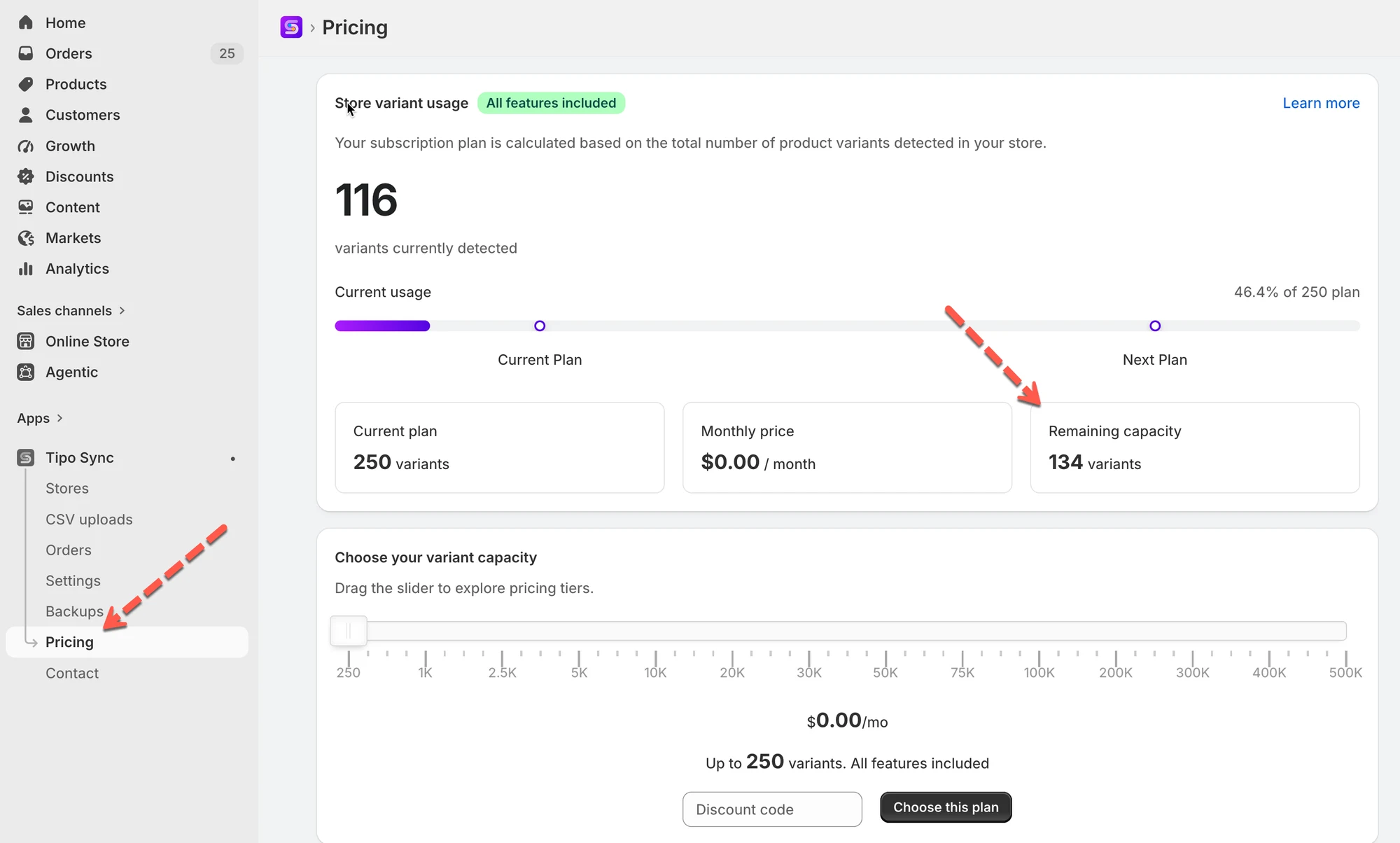
De synchronisatie stopt wanneer de bestemmingswinkel het toegestane variantenlimiet van het huidige abonnement bereikt.
Voorbeeld
* Huidig abonnement staat toe: 500 varianten
* Winkel heeft momenteel: 5100 varianten
* Resultaat → nieuwe producten kunnen niet worden gesynchroniseerd
Meer informatie over het prijsplan van de app vindt u [hier](/faqs/why-isnt-my-sync-running).
Oplossing:
* Upgrade uw abonnement zodat er meer varianten kunnen worden ondersteund, of
* Verwijder onnodige producten uit de bestemmingswinkel.
***
### 🏷️ 3. Het product voldoet niet aan de synchronisatievoorwaarden
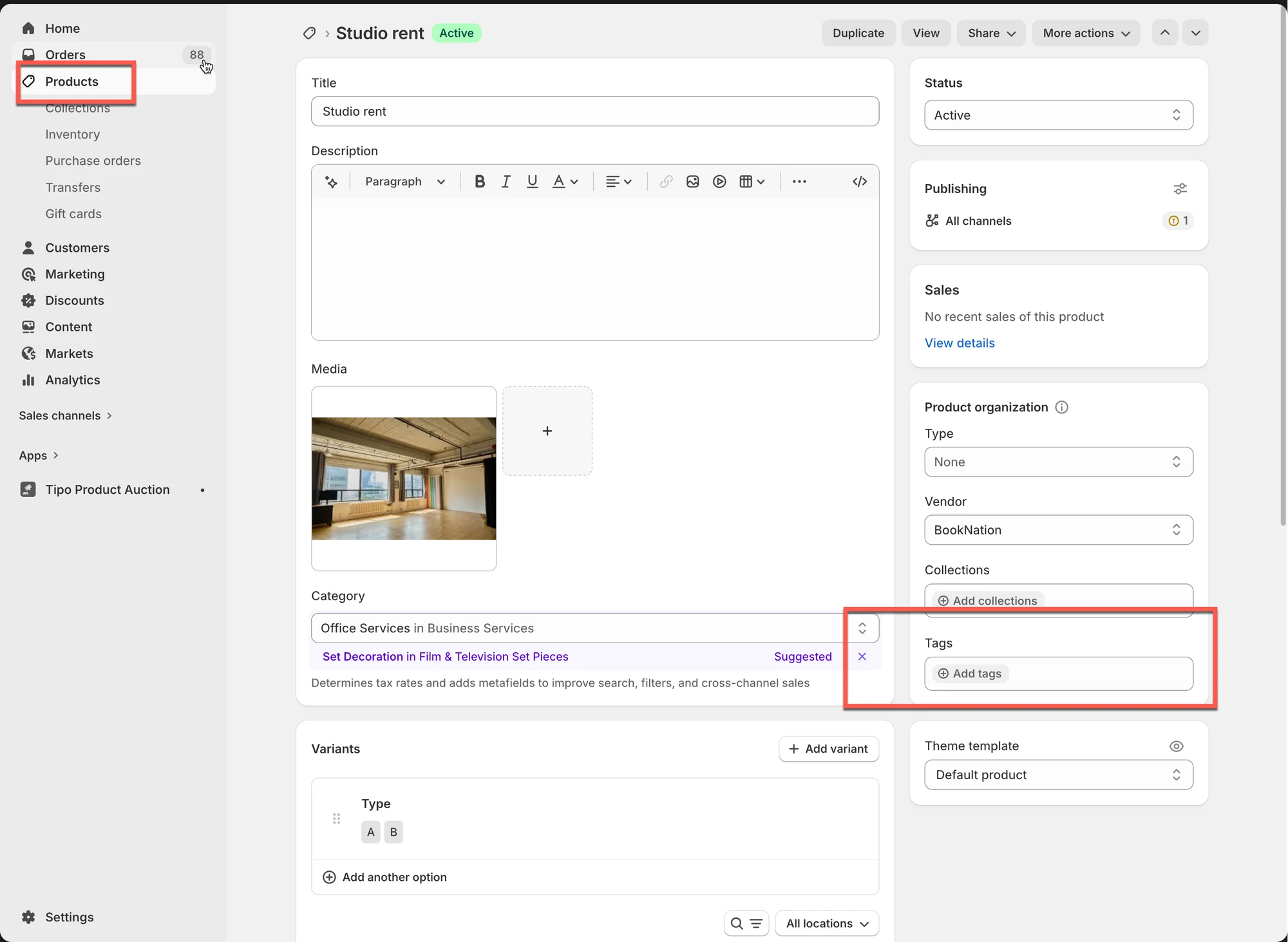
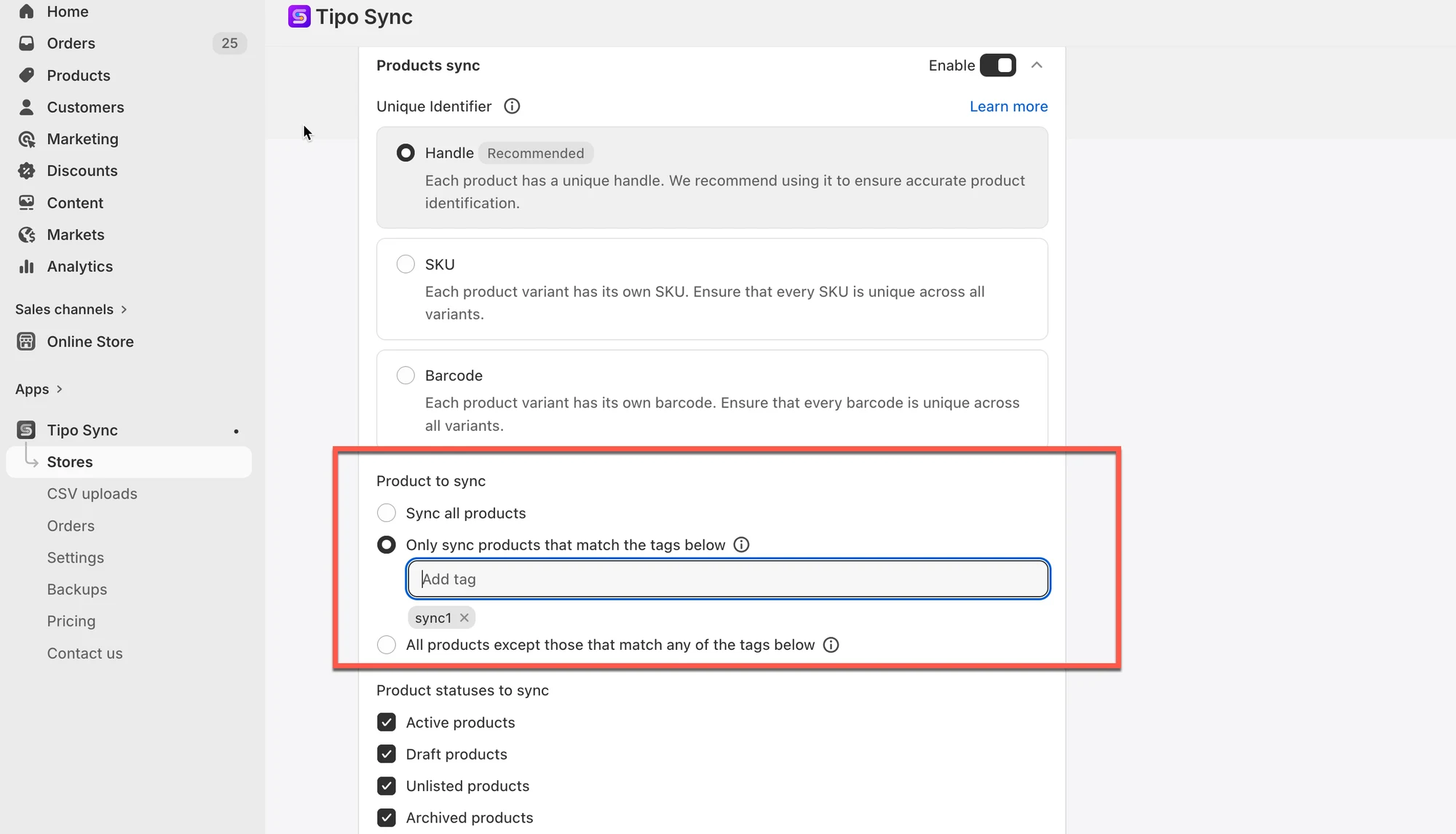
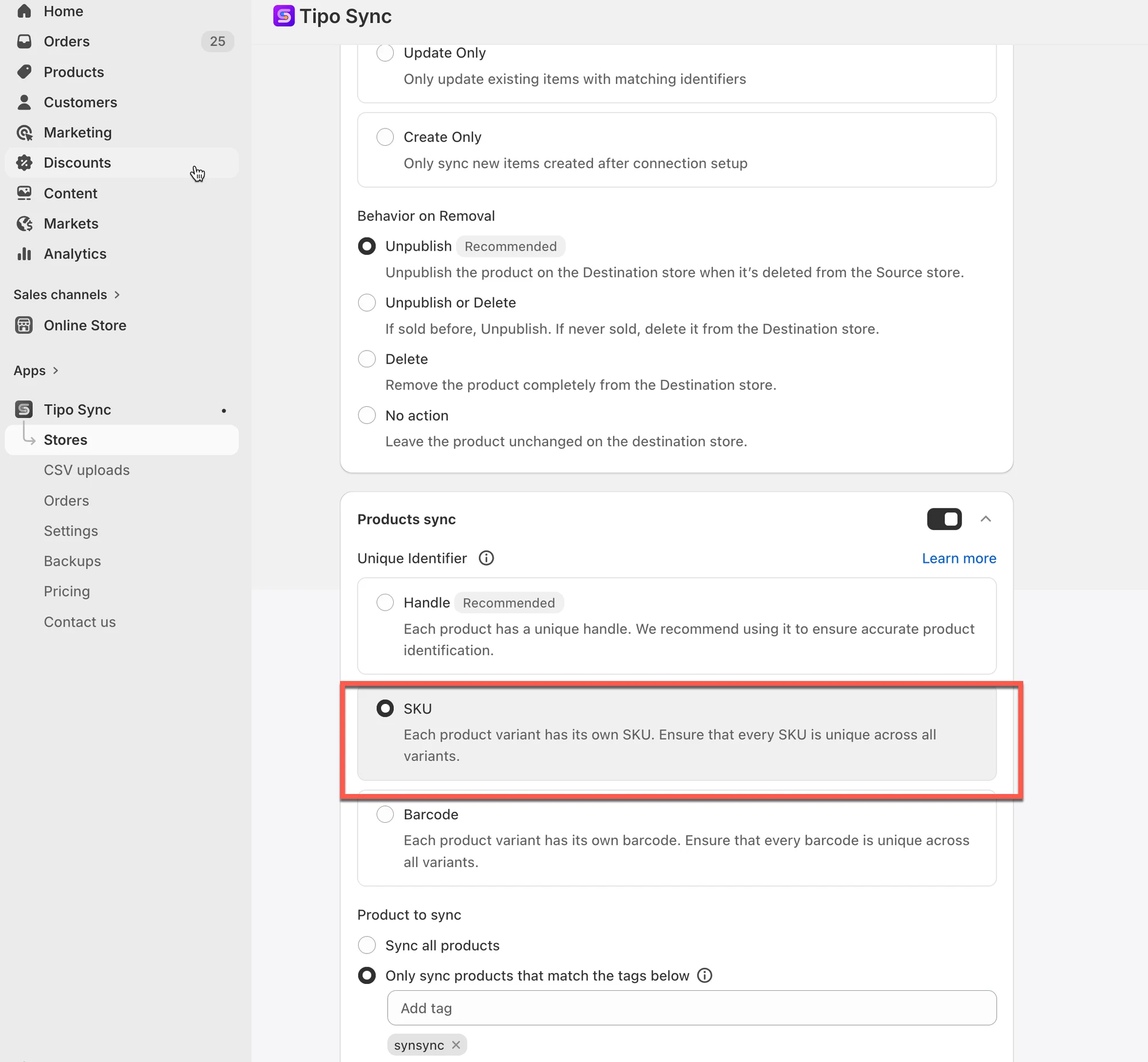
Bij het instellen van synchronisatieregels hebt u mogelijk gekozen om alleen producten met een specifieke tag te synchroniseren. Als een product **die tag niet heeft**, wordt het niet gesynchroniseerd.
Controleren:
* Ga in de bronwinkel naar de instellingen van de app > **Share products** > bekijk de optie die u hebt gekozen.
* In de bestemmingswinkel:
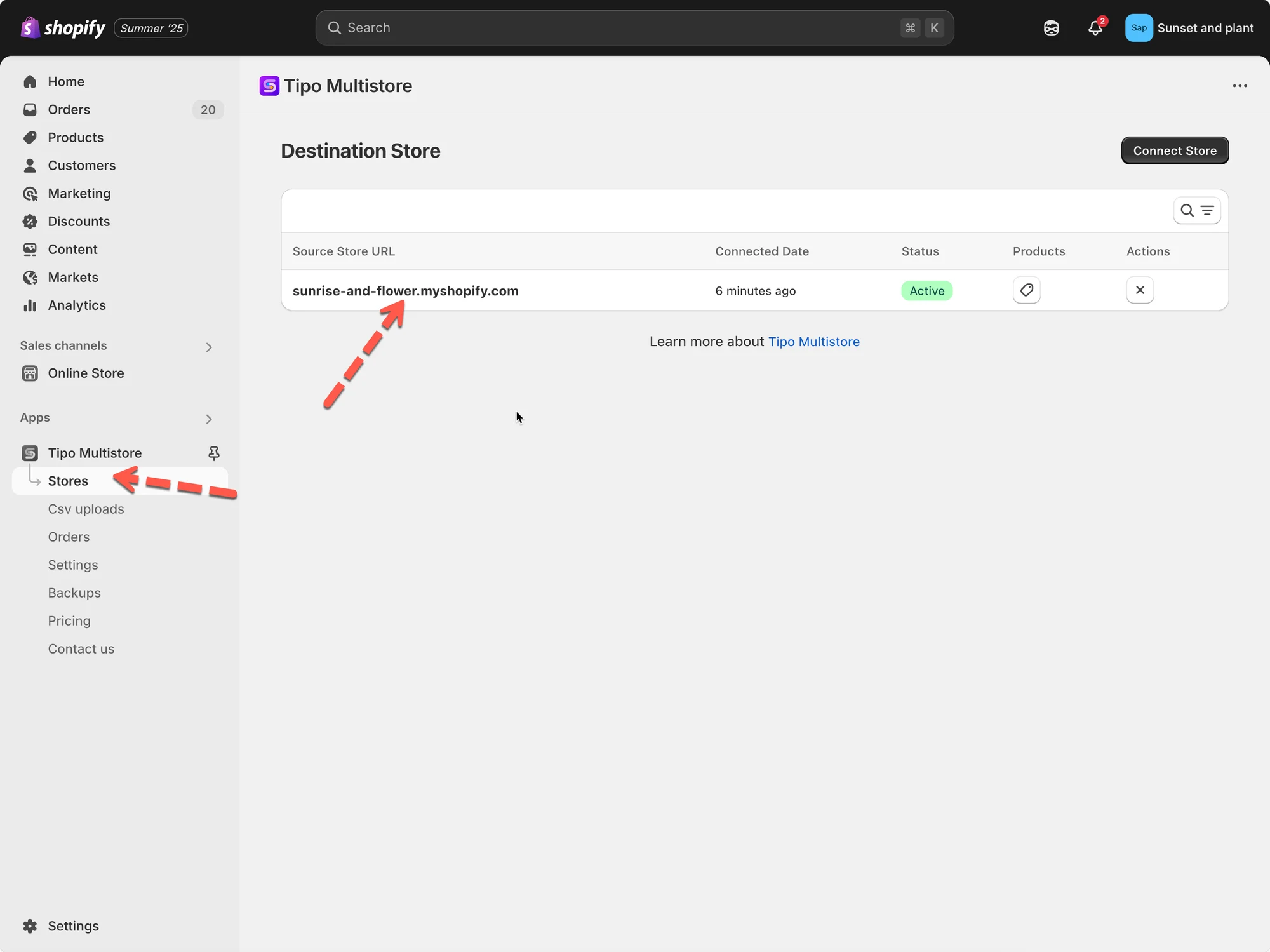
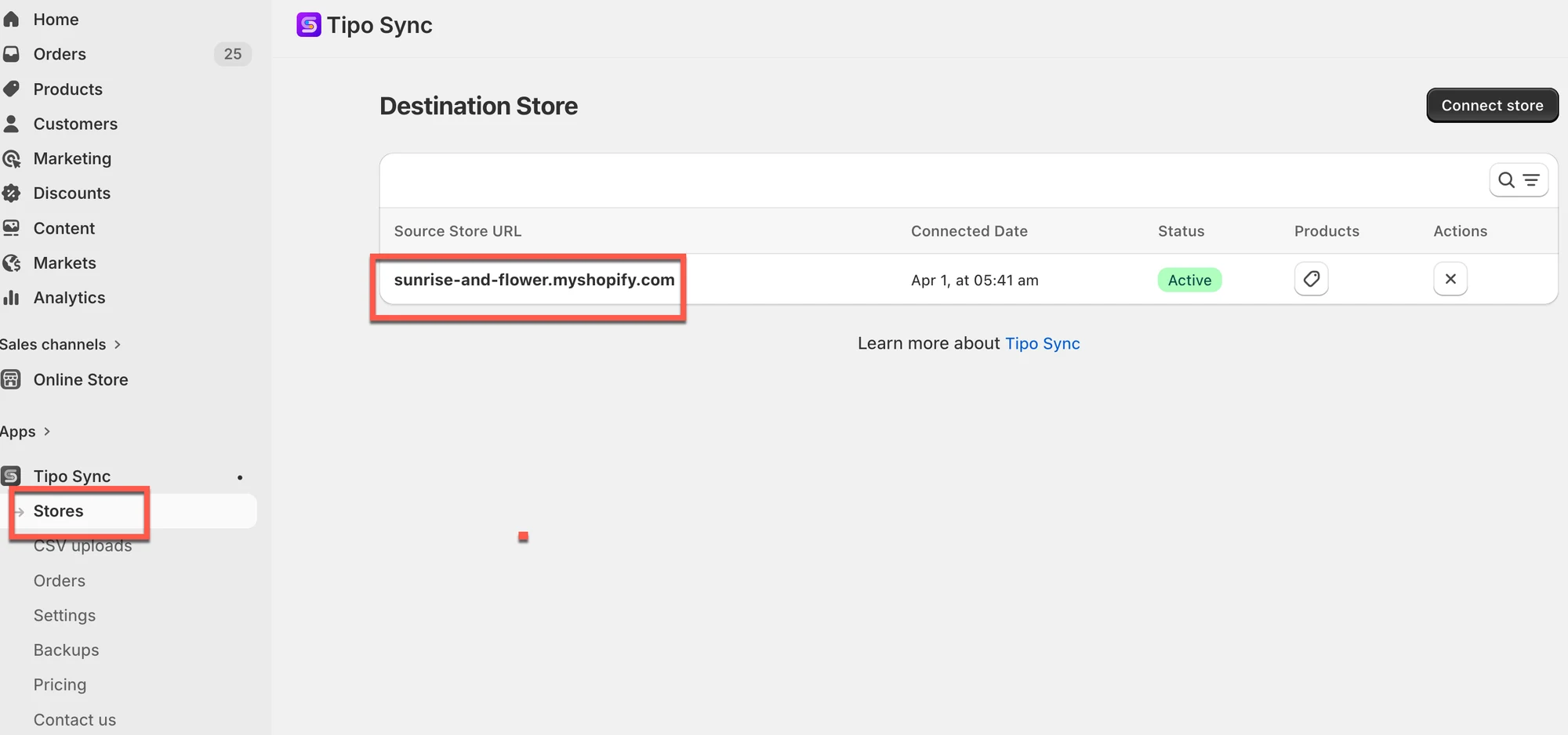
Ga naar de **Destinations**-winkel, open het **Dashboard** van de app > klik op de winkel-URL van de bronwinkel om de verbindingsdetails te openen
* Controleer bij het onderdeel **Products sync** de geselecteerde optie:
### ⚙️ 4. Synchronisatiemodus blokkeert synchronisatie
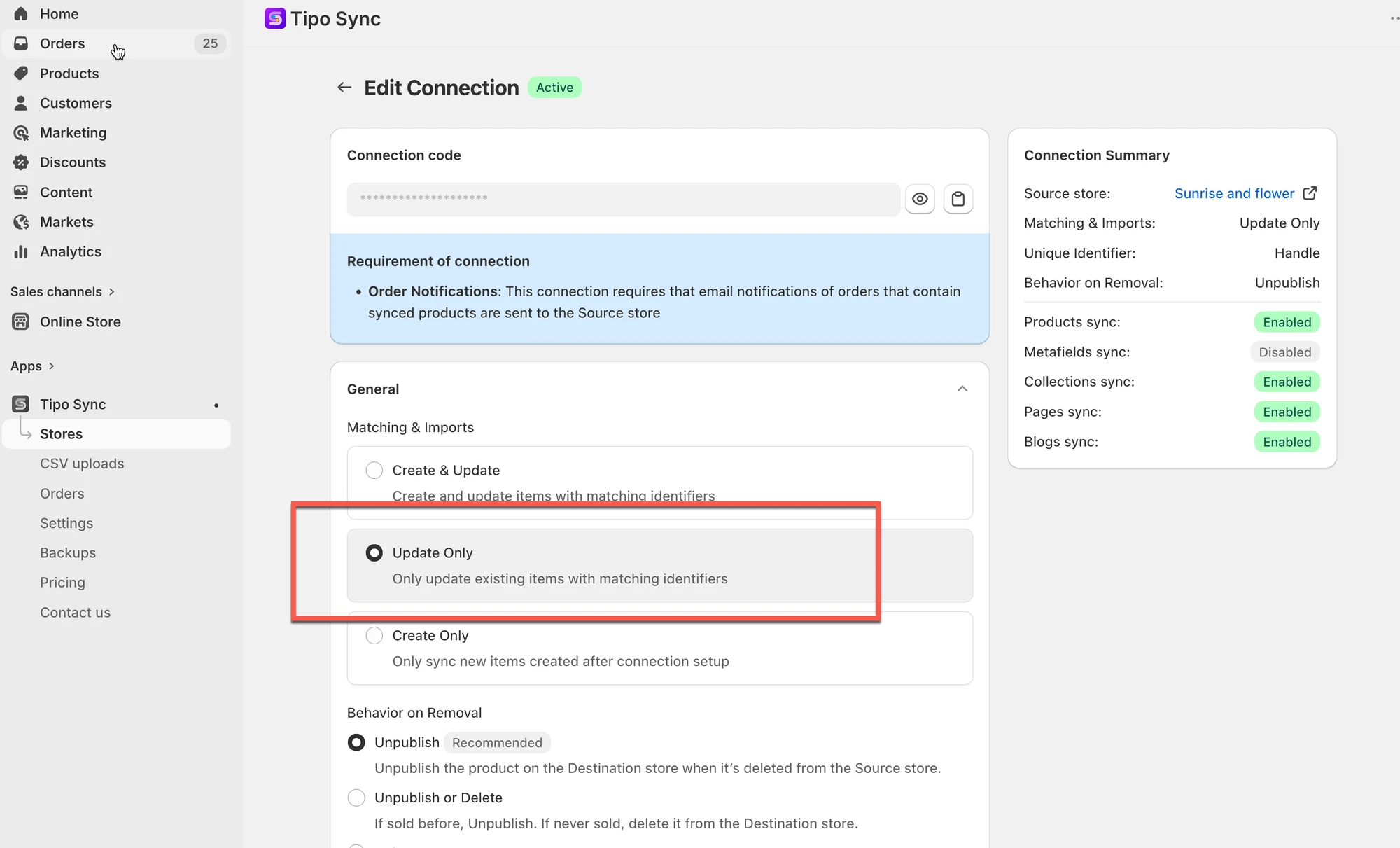
De geselecteerde synchronisatiemodus bepaalt hoe items worden aangemaakt of bijgewerkt.
Ga in de bestemmingswinkel naar de app > klik op het verbindings-ID > instelling **Matching & Imports**
#### Alleen bijwerken
Wanneer **Update Only** is ingeschakeld:
* De app werkt alleen producten bij die al in beide winkels bestaan
* Nieuwe producten worden NIET automatisch aangemaakt
#### Voorbeeld
* Product bestaat in de bronwinkel
* Product bestaat NIET in de bestemmingswinkel
* Resultaat → product wordt niet gesynchroniseerd
In dit geval moet u het product eerst handmatig aan de bestemmingswinkel toevoegen.
Als u wilt dat de app ontbrekende producten automatisch aanmaakt, schakelt u over naar de optie "**Create and Update**"
***
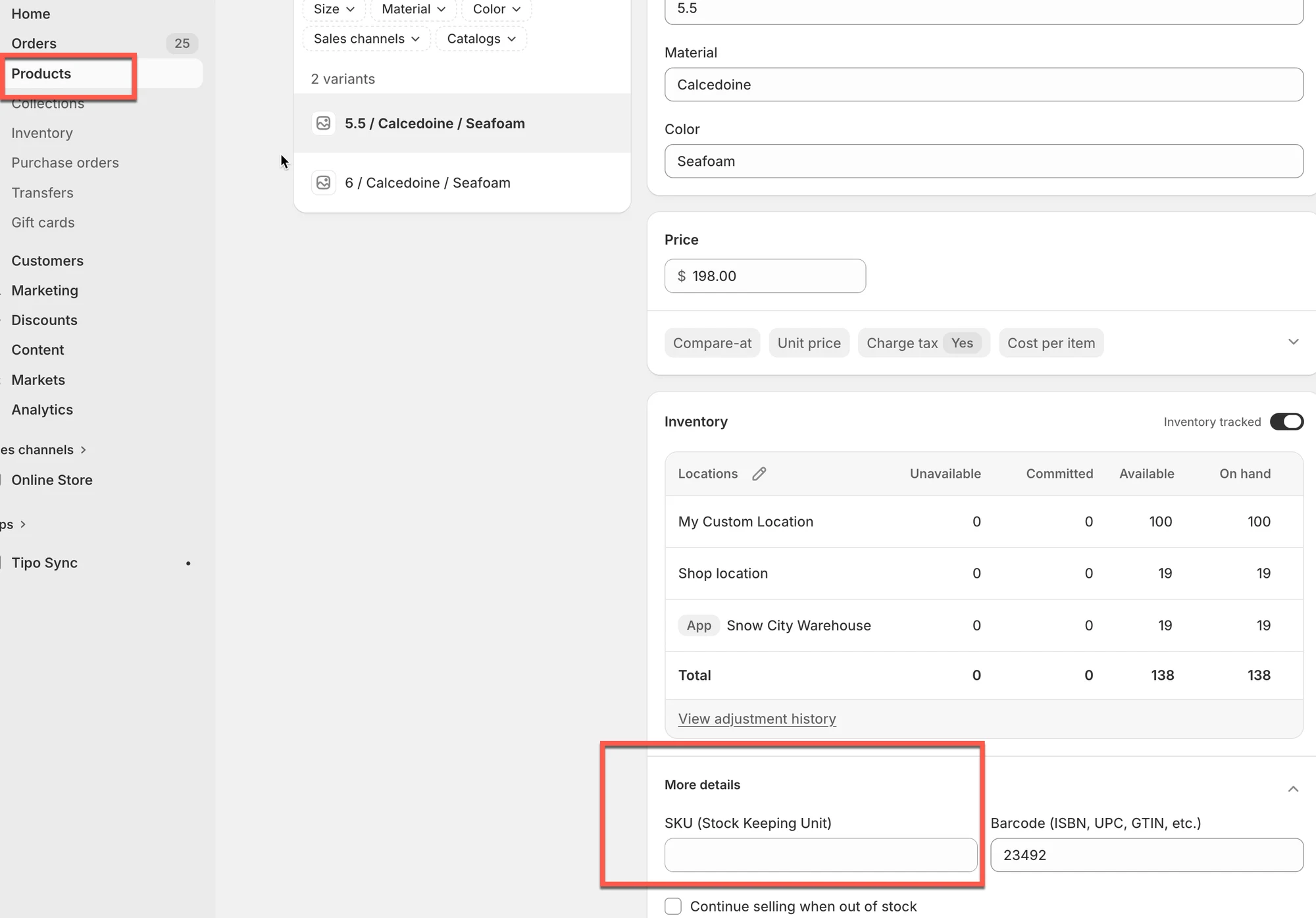
### 🔑 5. Ontbrekende productidentificatie
De app gebruikt identificaties om producten tussen winkels te koppelen.
Veelvoorkomende identificaties:
* SKU
* Barcode
* Handle
Als de identificatie leeg of ongeldig is, kan het product niet correct worden gesynchroniseerd.
Voorbeeld
* Synchronisatie-identificatie = SKU
* Product-SKU is leeg
* Resultaat → product wordt niet gesynchroniseerd
> Belangrijk: alle gesynchroniseerde producten moeten geldige identificaties bevatten.
***
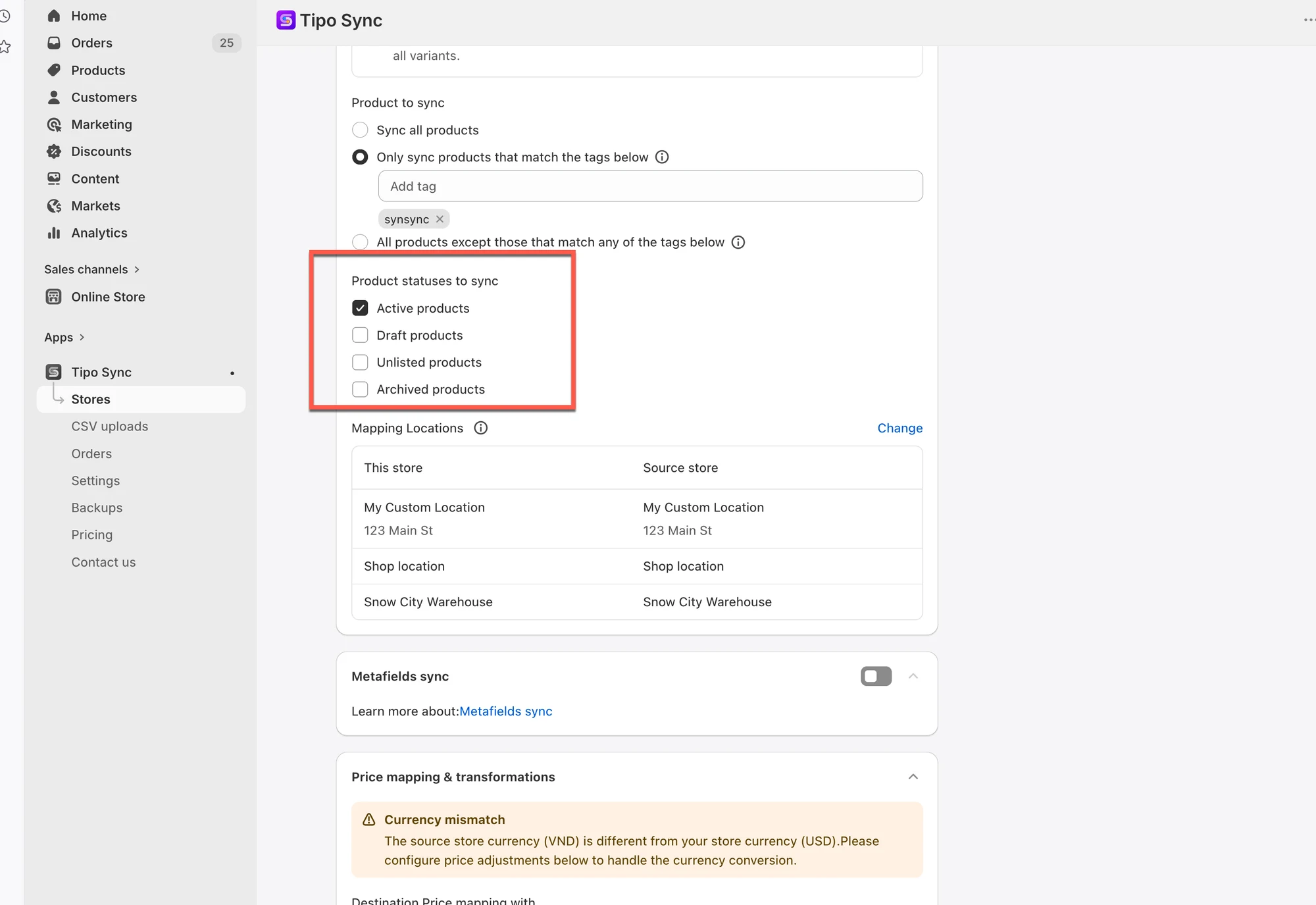
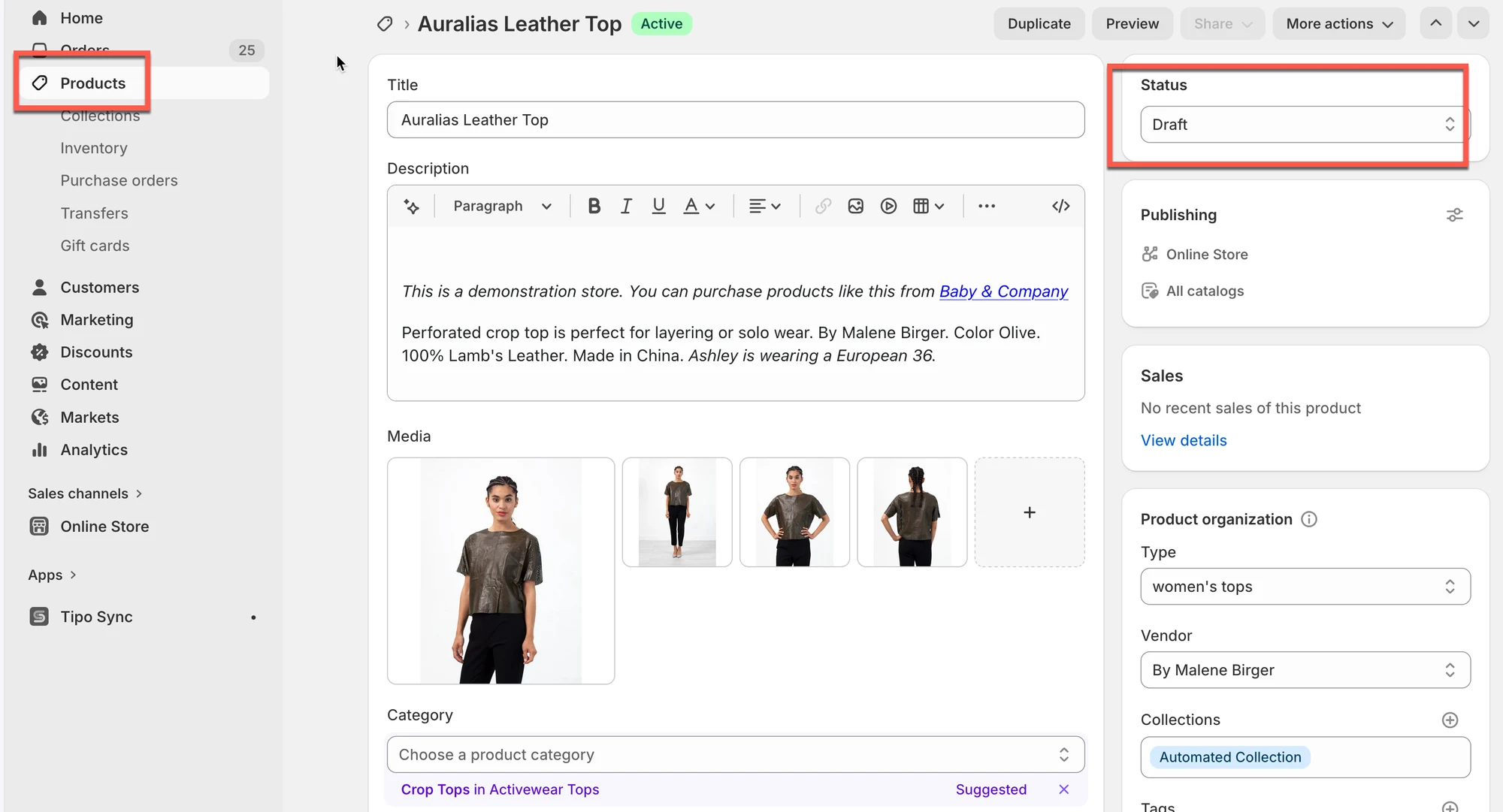
### 📦 6. Productstatus is niet opgenomen
Uw synchronisatie-instellingen staan mogelijk alleen bepaalde productstatussen toe.
### Voorbeeld
Synchronisatie-instellingen:
* Synchroniseer alleen **Active**-producten
Productstatus:
* Draft
Resultaat:
* Product wordt niet gesynchroniseerd
***
Als de synchronisatie nog steeds niet werkt, neem dan contact met ons op via [hi@tipo.io](mailto:hi@tipo.io) en stuur ons onderstaande informatie:
* Winkel-URL's
* Collaborator-code van elke winkel
* De producten die niet worden gesynchroniseerd
**🙋 Heb je nog steeds ondersteuning nodig?**
Als je nog steeds hulp nodig hebt, neem dan gerust contact met ons op via . We helpen je graag verder.