
Een nieuwe Bundle Group maken
AI-overzicht
Leer hoe je een Bundle Group aanmaakt die een Bundle-product (Master) koppelt aan zijn Components, zodat Tipo de voorraad van onderdelen bijwerkt wanneer de bundel wordt verkocht. De Master en onderdelen moeten al in Shopify bestaan en voor onderdelen moet Track quantity zijn ingeschakeld. De beschikbaarheid van de bundel volgt de laagste voorraad van de onderdelen.
Meer weergevenMinder weergeven
- Zorg voordat je begint voor Master- en Component-producten in Shopify en Track quantity aan voor onderdelen, en weet hoeveel eenheden er in een bundel zitten.
- Open Bundle Groups, klik op New Bundle Group, voer een Title in en stel Status in op Active.
- Voeg varianten toe met Manual select of Smart select-filters.
- Wijs een Master Variant toe en stel voor elk de Bundle Quantity in en sla dan op.
- De beschikbaarheid is gelijk aan het minimum van de voorraad van elk onderdeel gedeeld door de vereiste hoeveelheid; verkopen verminderen elk onderdeel.
Samenvatting gemaakt door AI. Er kunnen fouten in staan, dus raadpleeg de volledige handleiding hieronder.
Je kunt bundle groups maken om meerdere productvarianten te koppelen en hun voorraad samen te beheren.
Bundle Groups helpen je de voorraad van bundels nauwkeurig te houden door een Bundle product (Master) te koppelen aan de items erin (Components). Wanneer de bundel wordt verkocht, werkt Tipo de voorraad van de componenten automatisch bij.
✅ Voordat je begint
Section titled “✅ Voordat je begint”Zorg dat:
- Je Bundle (Master)-product al bestaat in Shopify
- Je Component-producten bestaan en Track quantity is ingeschakeld
- Je weet hoeveel eenheden van elk component nodig zijn voor 1 bundel
🛠️ Stappen om te beheren
Section titled “🛠️ Stappen om te beheren ”- Open de app > klik op Bundle Groups > klik op de knop New Bundle Group
- Voer een Title in en selecteer Status als Active
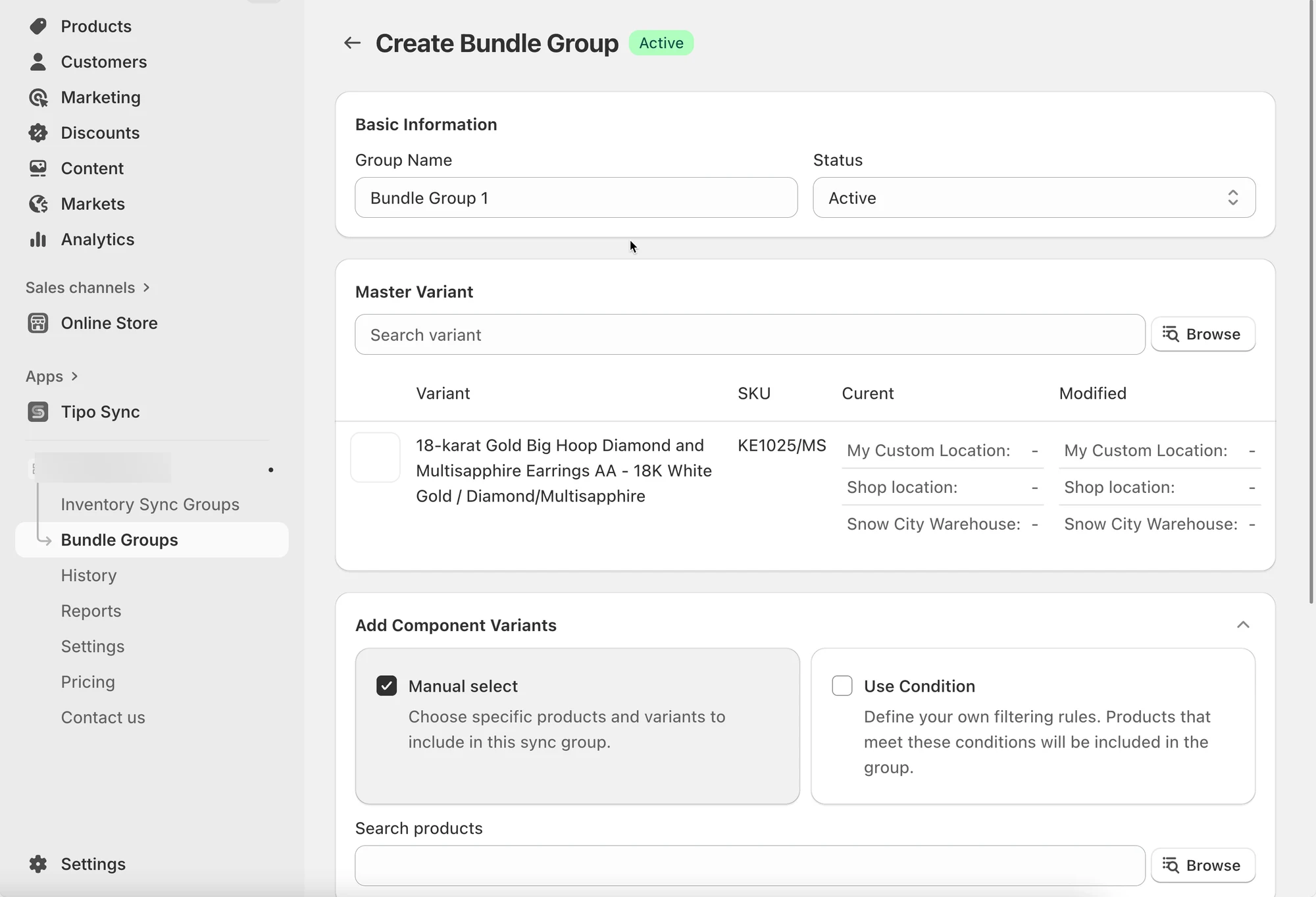
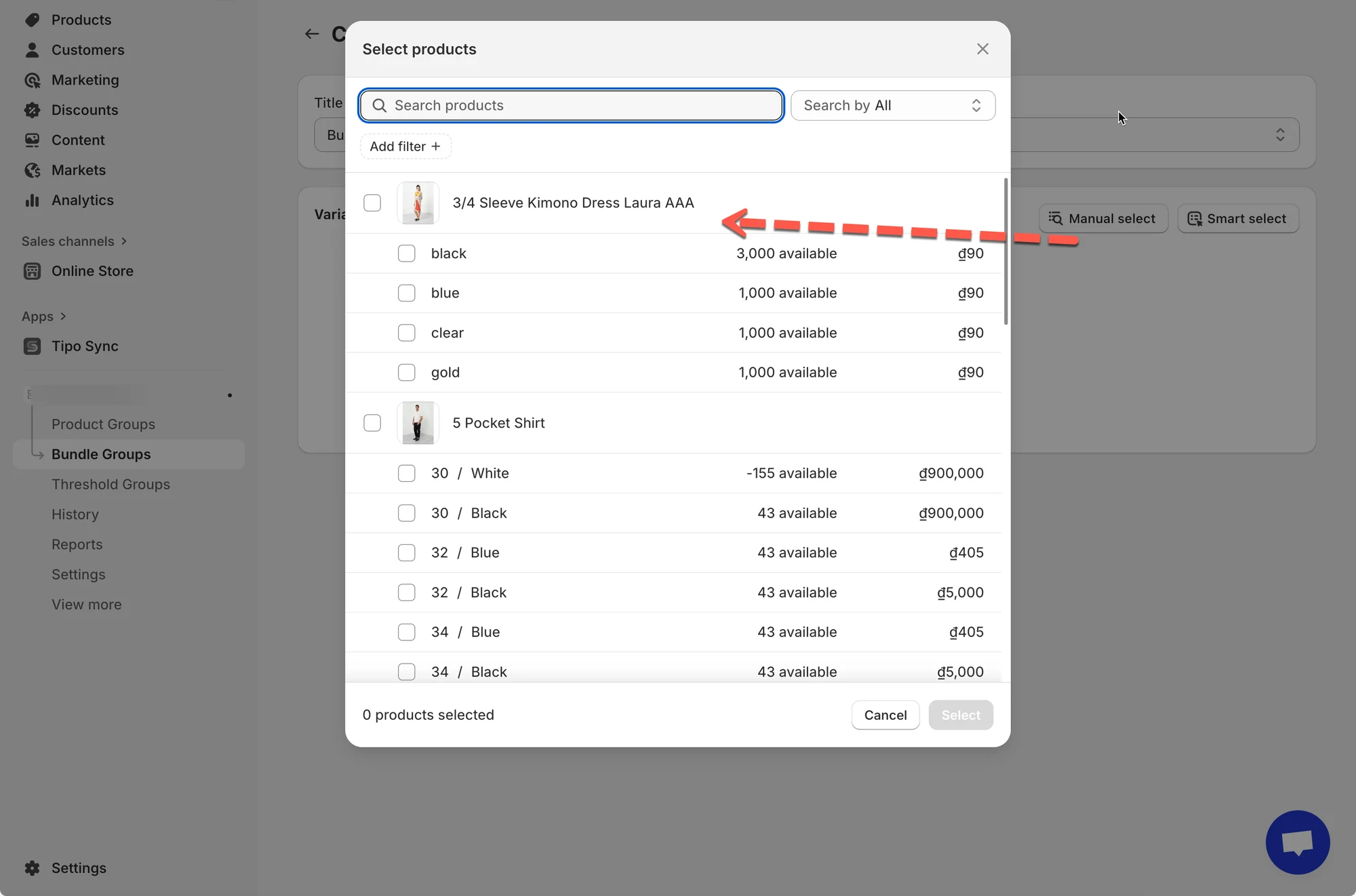
- Voeg varianten toe aan de groep. Er zijn 2 manieren om varianten toe te voegen:
Je kunt varianten toevoegen op twee manieren:
- Handmatig selecteren: Kies specifieke productvarianten uit je catalogus.
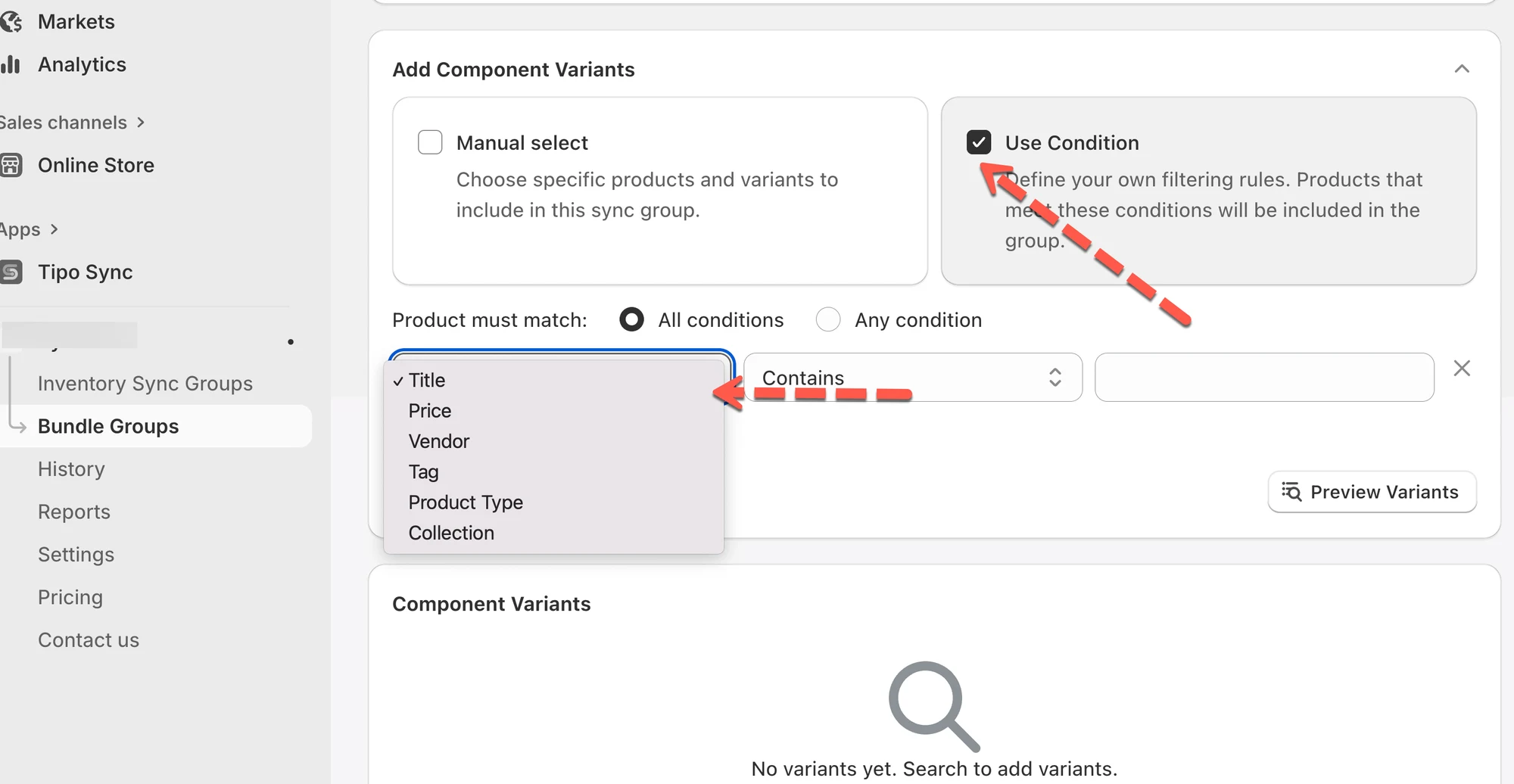
- Slim selecteren: Gebruik filters (bijv. Title, Price, Vendor, Tag, Product Type of Collection) om meerdere varianten in één keer te vinden en te selecteren.
Voorbeeld: filter op Tag contains “g90” om snel alle bijbehorende varianten te selecteren.
- Stel de bundelhoeveelheden in: wijs een Master Variant toe (het hoofditem dat de voorraadsynchronisatie bepaalt) en stel de Bundle Quantity voor elk in.
Dit bepaalt hoeveel eenheden van elke variant in de bundel zijn gekoppeld.
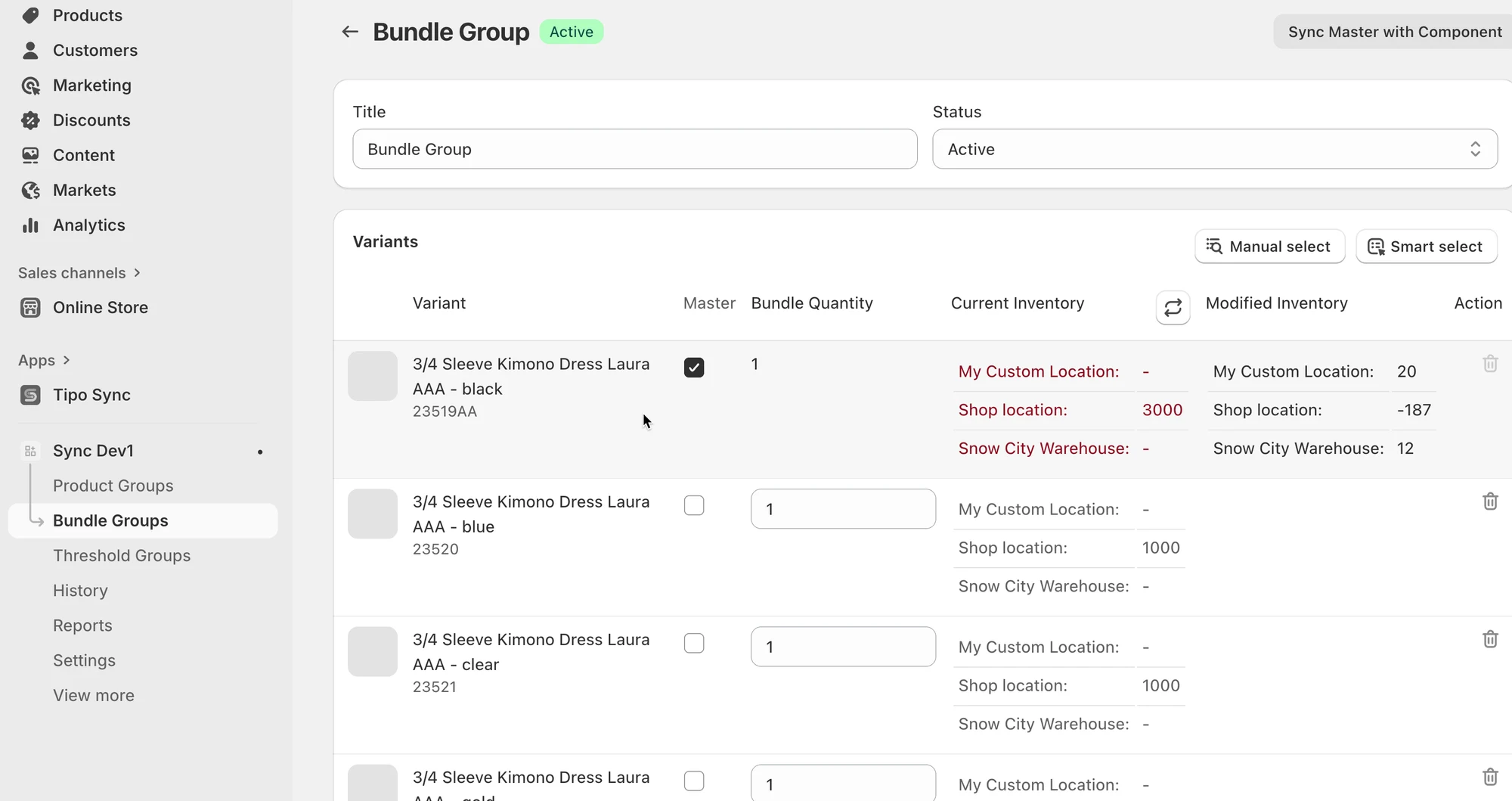
- Sla de bundle group op.
🔄 Hoe Bundle Groups werken
Section titled “🔄 Hoe Bundle Groups werken”Hoe de app de beschikbaarheid van de bundel berekent
Section titled “Hoe de app de beschikbaarheid van de bundel berekent”De beschikbare hoeveelheid van een bundel is gebaseerd op de laagste beschikbare voorraad van een component, rekening houdend met de vereiste hoeveelheid.
Formule (eenvoudig):
Bundel beschikbaar = min( Voorraad component ÷ Vereiste hoeveelheid )
Wat gebeurt er wanneer een bundel wordt verkocht?
Section titled “Wat gebeurt er wanneer een bundel wordt verkocht?”Wanneer een bestelling wordt aangemaakt voor het Master-product:
- Tipo app trekt voorraad van elk component af op basis van de vereiste hoeveelheid
- De beschikbaarheid van de bundel wordt automatisch bijgewerkt nadat de voorraad van de componenten is gewijzigd
Voorbeeld
Section titled “Voorbeeld”Bundelinstelling
Master (Bundle): Gift Box Set
Components:
- Candle × 1
- Gift Box × 1
Voorraad vóór verkoop
- Candle: 20
- Gift Box: 12
✅ Beschikbaarheid bundel = 12 (Gift Box is het laagst)
Klant koopt 2 bundels
Section titled “Klant koopt 2 bundels”Tipo Sync werkt de componenten bij:
- Candle: 20 → 18
- Gift Box: 12 → 10
✅ Beschikbaarheid bundel wordt 10
🙋 Heb je nog steeds ondersteuning nodig?
Als je nog steeds hulp nodig hebt, neem dan gerust contact met ons op via hi@tipo.io. We helpen je graag verder.