
Widget Overview
KI-oversikt
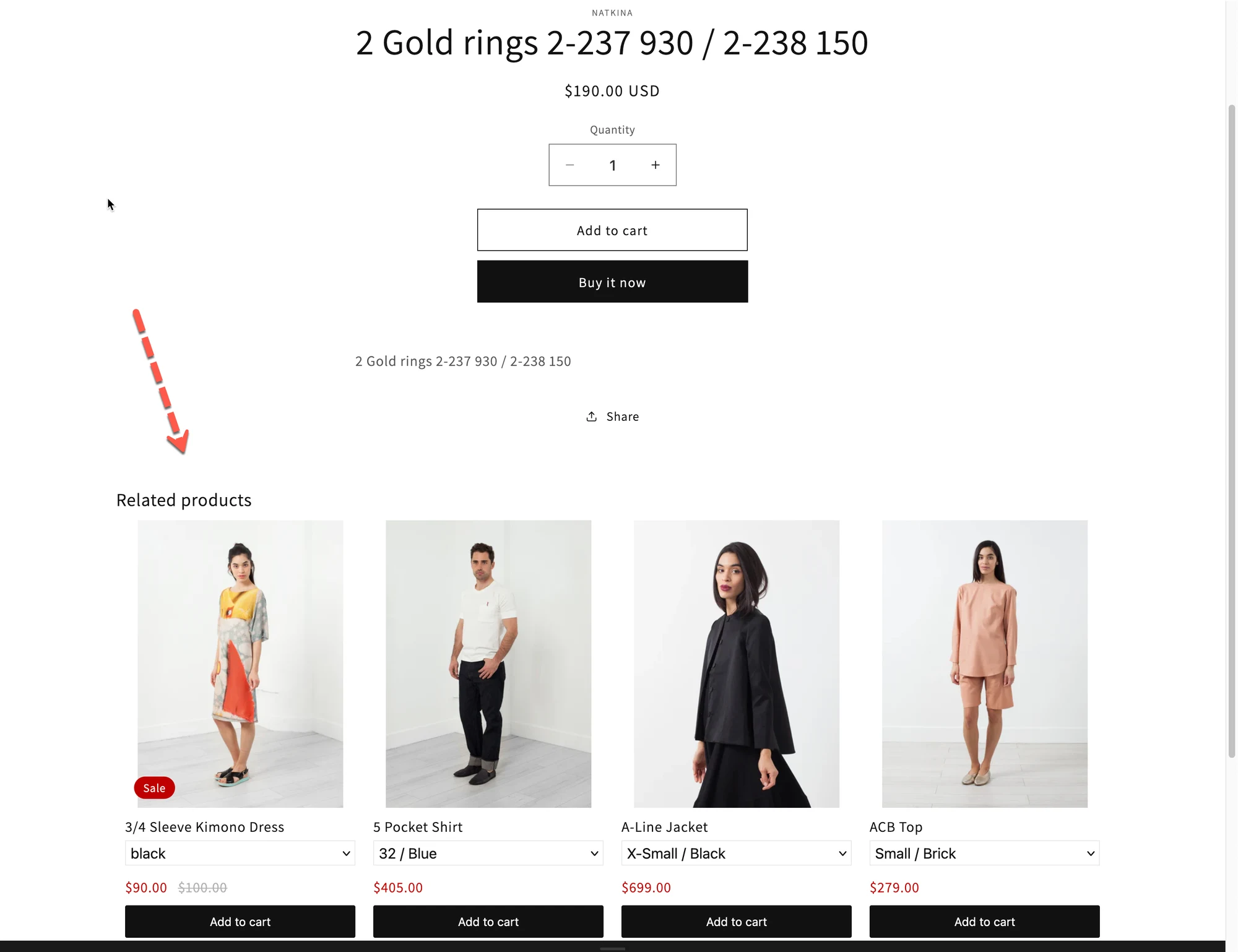
En widget er en blokk i Tipo Related Products som viser produktanbefalinger i butikken din. Hver widget styrer hvor anbefalingene vises, hvilke produkter som vises og hvordan de ser ut. Denne oversikten forklarer oppsettet, plasseringer, hvordan du administrerer flere widgeter og når en widget vises i butikken din.
Vis merVis mindre
- Oppsett: opprett, velg plassering og layout, velg produkter, tilpass designet, og aktiver deretter og legg til i temaet ditt.
- Hver widget har bare én plassering.
- På siden Widgets kan du opprette, redigere, duplisere, slette, aktivere eller deaktivere widgeter.
- Den vises når den er Active, plasseringen samsvarer med siden, og den er lagt til i temaet.
Sammendrag generert av KI. Det kan inneholde feil, så sjekk hele veiledningen nedenfor.
ℹ️ Hva er en widget?
Section titled “ℹ️ Hva er en widget?”En widget er en blokk som viser produktanbefalinger i butikken din.
Hver widget styrer:
- Hvor anbefalingene vises (produktside, handlekurvside osv.)
- Hvilke produkter som vises
- Hvordan de ser ut (layout, design, stil)
⚙️ Slik setter du opp en widget
Section titled “⚙️ Slik setter du opp en widget”Hver widget følger den samme enkle flyten:
- Opprett en widget i appen
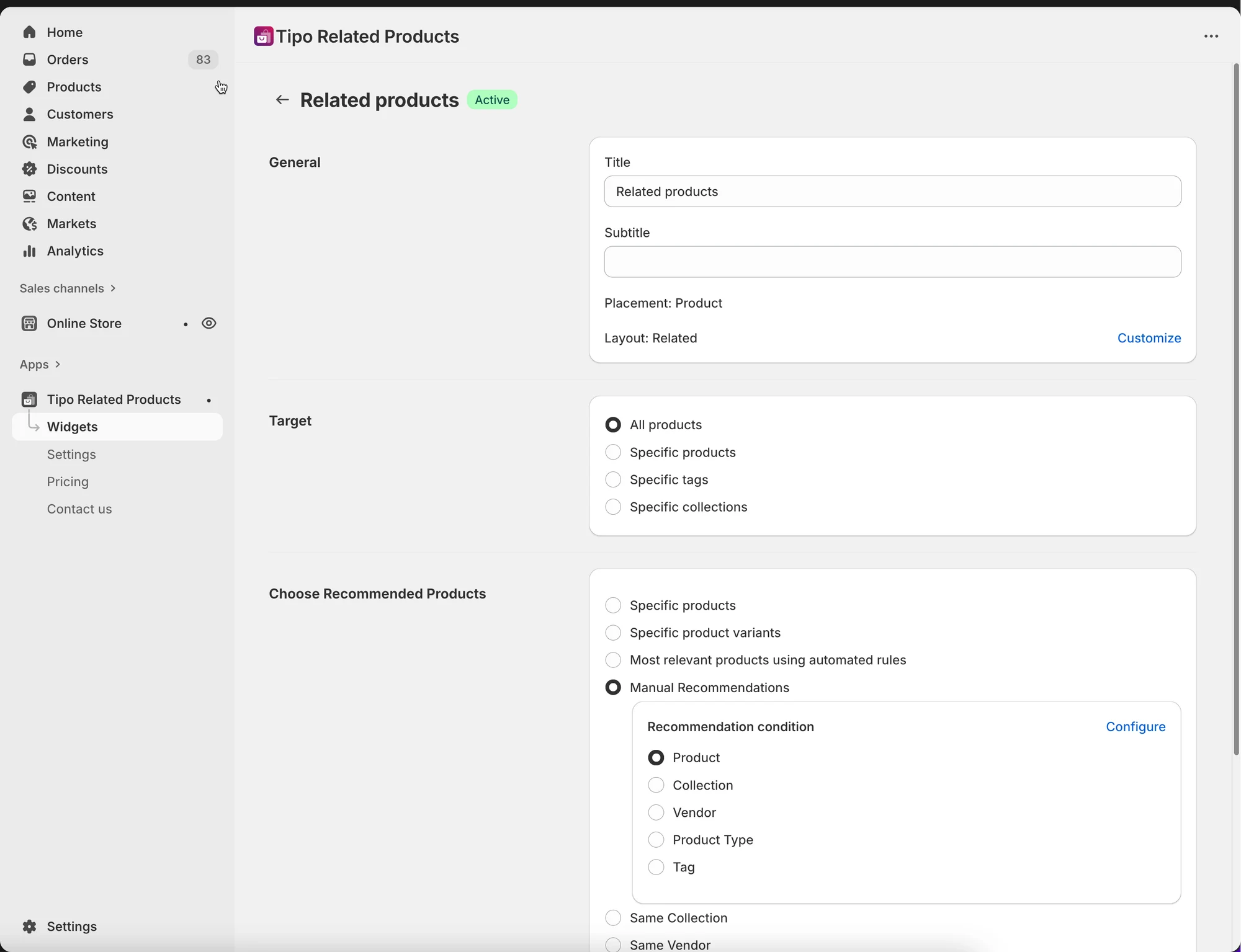
- Velg en plassering
- Produktside
- Samlingsside
- Handlekurvside
- Forside
- Søkeside
- Takkeside
- Velg et layout
- Related products
- Frequently Bought Together
- Add-ons
- Recently viewed
- Velg hvilke produkter som skal anbefales
- Automatisk (samme samling, tags osv.)
- Manuelt (du velger produktene)
- Tilpass designet
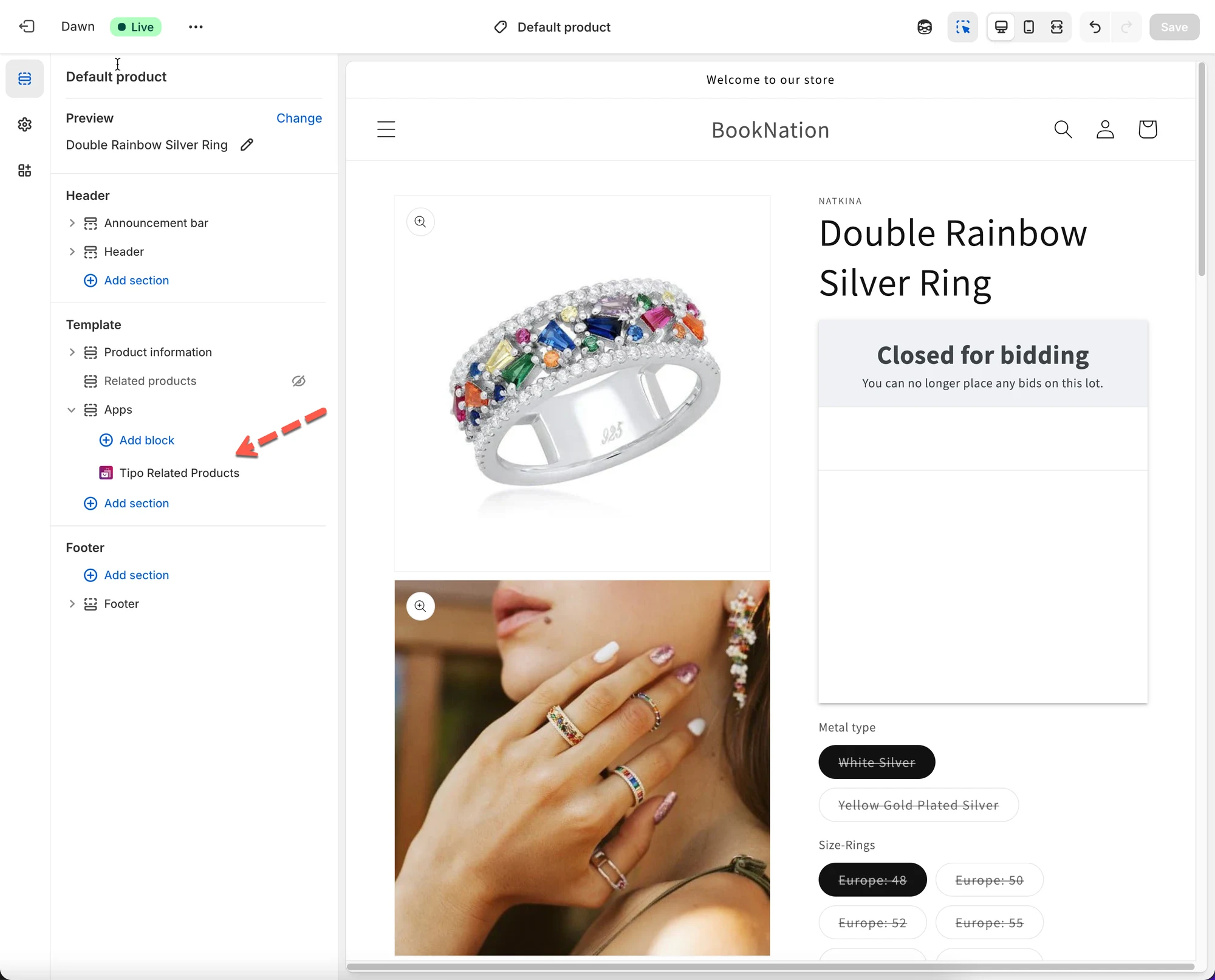
- Aktiver widgeten og legg den til i temaet ditt
📍 Hvor widgets vises
Section titled “📍 Hvor widgets vises”Widgets kan vises på ulike sider i butikken din.
Hver widget kan bare brukes på én plassering.
Eksempler:
- Produktside → Vis «Du kan også like»
- Handlekurvside → Vis «Ofte kjøpt sammen»
- Takkeside → Vis tilleggssalg etter kjøp
🗂️ Administrer flere widgets
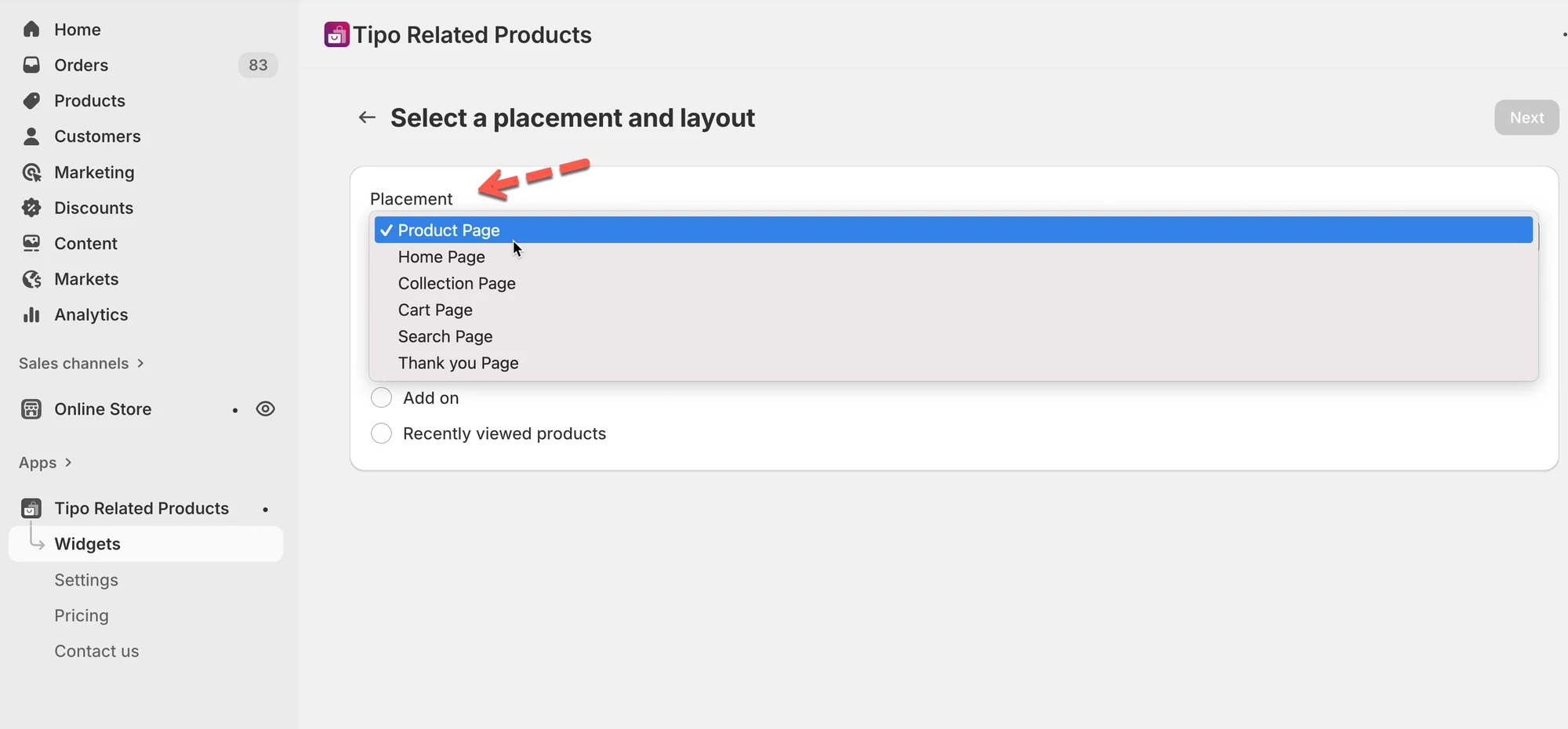
Section titled “🗂️ Administrer flere widgets”Du kan opprette flere widgets for ulike sider og bruksområder.
På siden Widgets kan du:
- Opprette nye widgets
- Redigere eksisterende widgets
- Duplisere widgets
- Slette widgets
- Aktivere eller deaktivere widgets
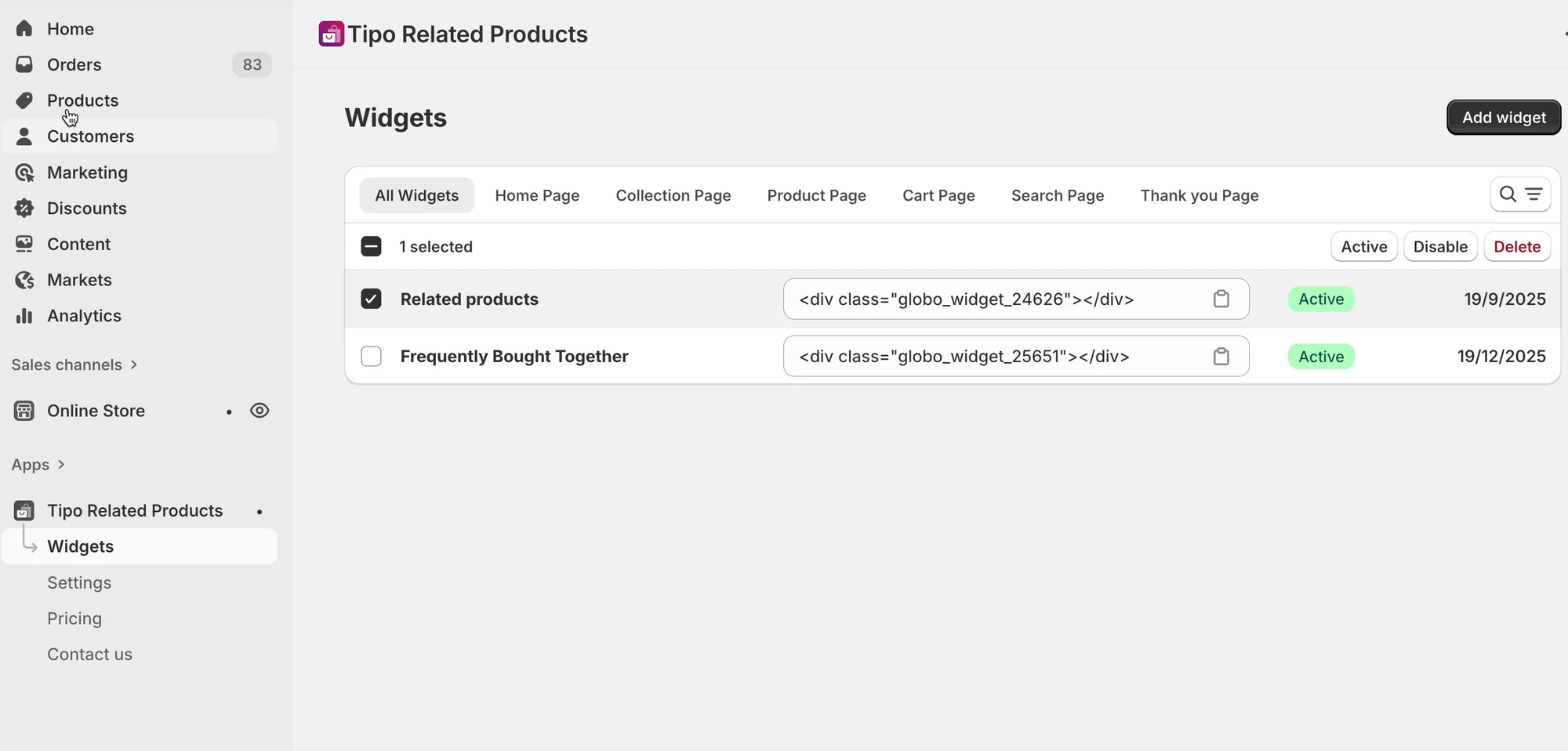
💡 Tips: Bruk tydelige navn som
«Related – Product page» eller «Upsell – Cart page» for å holde orden.
✅ Når en widget vises i butikken din
Section titled “✅ Når en widget vises i butikken din”En widget vises i butikken din når:
- Widgeten er Active
- Widgetens plassering samsvarer med siden
- Widgeten er lagt til i temaet ditt
- App block (Online Store 2.0)
- Shortcode (Vintage-temaer)
📘 Hva du lærer i denne delen
Section titled “📘 Hva du lærer i denne delen”Delen Manage widgets inneholder disse veiledningene:
- Create a widget
- Display a widget on your store
- Edit a widget
- Duplicate a widget
- Delete a widget
👉 Start med Create a widget for å bygge din første anbefaling.
🙋 Trenger du fortsatt hjelp?
Hvis du fortsatt trenger hjelp, er du velkommen til å kontakte oss på hi@tipo.io. Vi hjelper deg gjerne videre.