
Legg til egendefinerte felt og add-ons
KI-oversikt
Bruk Questions & Add-ons på en tjeneste for å tilpasse bookingwidgeten. Egendefinerte felt samler inn informasjon fra kunder uten ekstra kostnad, mens add-ons er valgfrie ekstra ting som legges til totalprisen. Add-ons bygges inne i et spørsmålsfelt ved å koble alternativer til Shopify-produkter eller -varianter, slik at prisen legges til automatisk.
Vis merVis mindre
- Opprett produkter eller varianter for add-ons i Shopify først, slik at prisene kan brukes.
- Åpne Tipo Booking > Services, åpne en tjeneste og rull til Questions & Add-ons.
- Klikk på Add questions og velg en type, for eksempel Text eller Checkbox.
- For add-ons slår du på Add-on og knytter et produkt eller en variant til hvert alternativ.
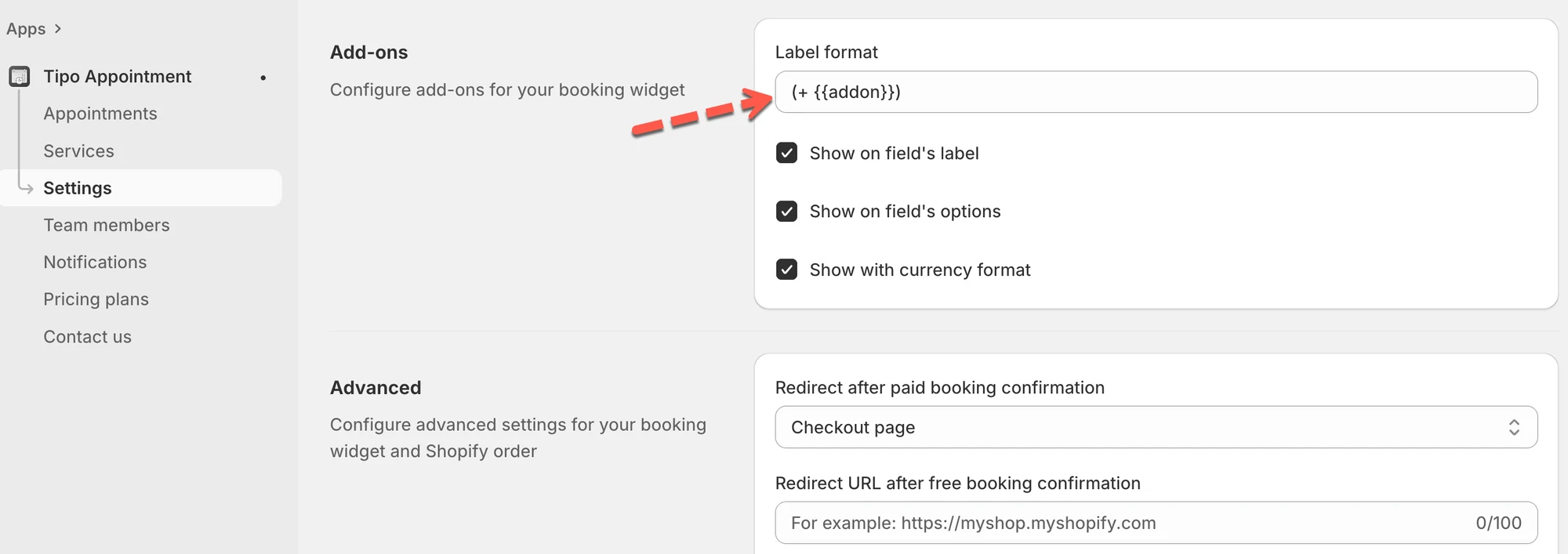
- Angi eventuelt et etikettformat under Settings > Add-ons og vis det på feltetiketter og alternativer.
Sammendrag generert av KI. Det kan inneholde feil, så sjekk hele veiledningen nedenfor.
ℹ️ Hva er “Questions & Add-ons”?
Section titled “ℹ️ Hva er “Questions & Add-ons”?”Bruk Questions & Add-ons til å tilpasse det kundene ser i bestillingswidgeten:
- Custom fields: be kundene om informasjon (gratis, ingen prisendring)
Eksempler: navn, notater, preferanser, adresse, allergier. - Add-ons: la kundene velge valgfrie ekstra tillegg som øker totalprisen
Eksempler: ekstra 30 minutter, gjennomgang av dokumenter, leie av utstyr.
Tips: Add-ons opprettes i et spørsmålsfelt ved å knytte alternativer til produkter/varianter (slik at prisen legges til automatisk).
ℹ️ Hvor du finner det
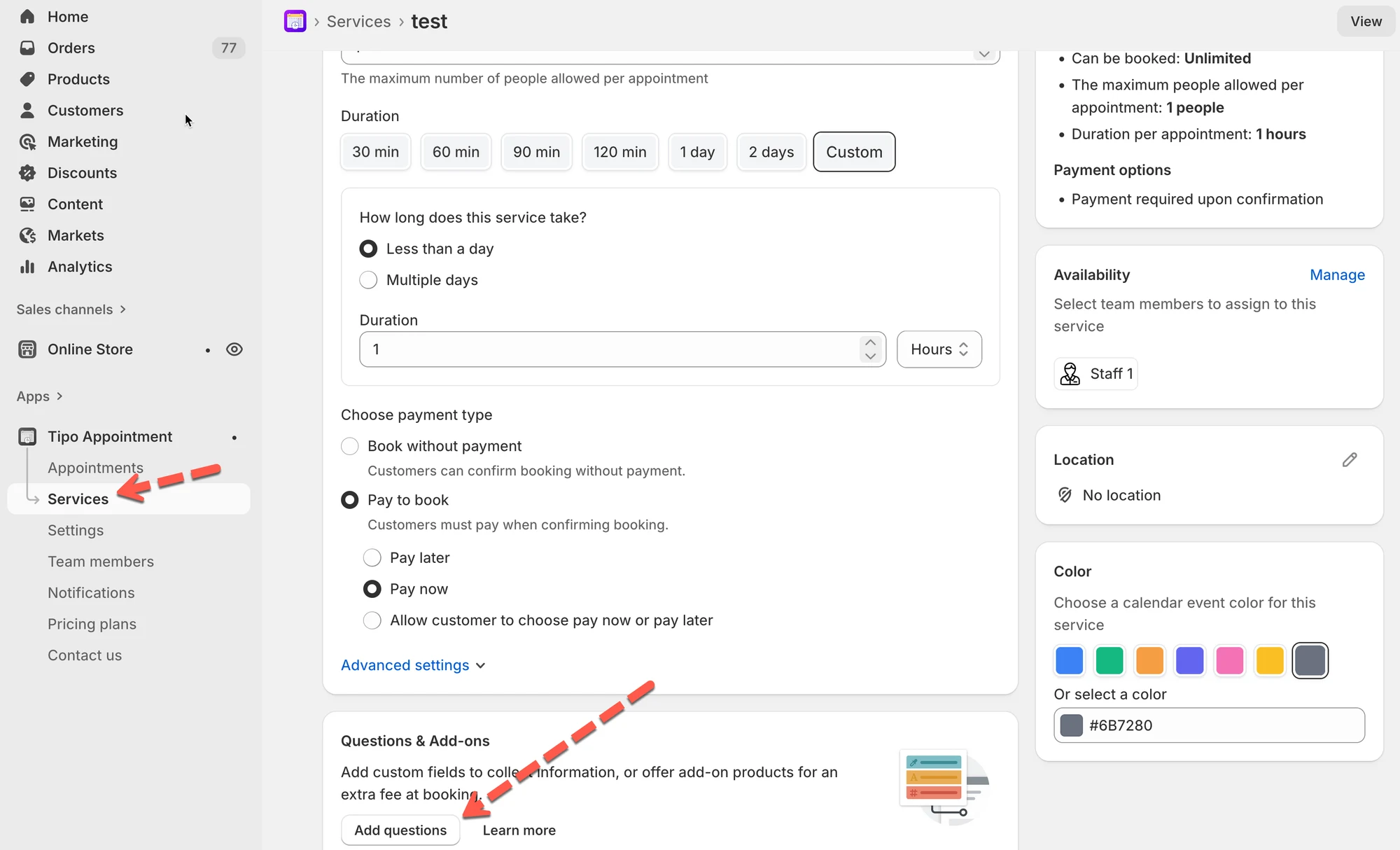
Section titled “ℹ️ Hvor du finner det”- Gå til: Tipo Booking → Services
- Åpne en tjeneste
- Rull ned til delen Questions & Add-ons
🛠️ Legg til et egendefinert felt
Section titled “🛠️ Legg til et egendefinert felt ”Eksempel: “Special requests”
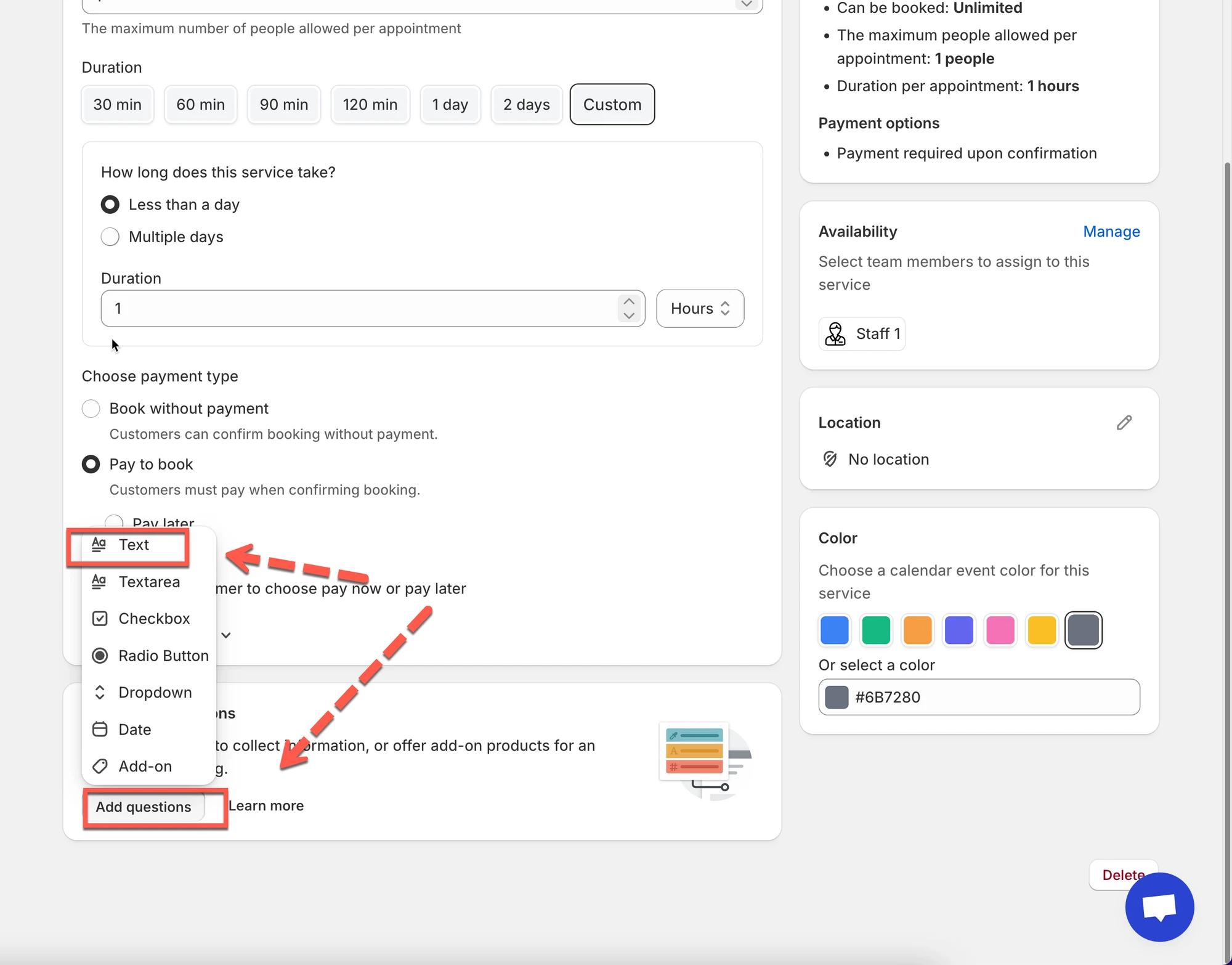
Section titled “Eksempel: “Special requests””- Klikk på Add questions
- Velg Text
- Angi:
- Label: Special requests
- (Valgfritt) Slå på Required
- Lagre
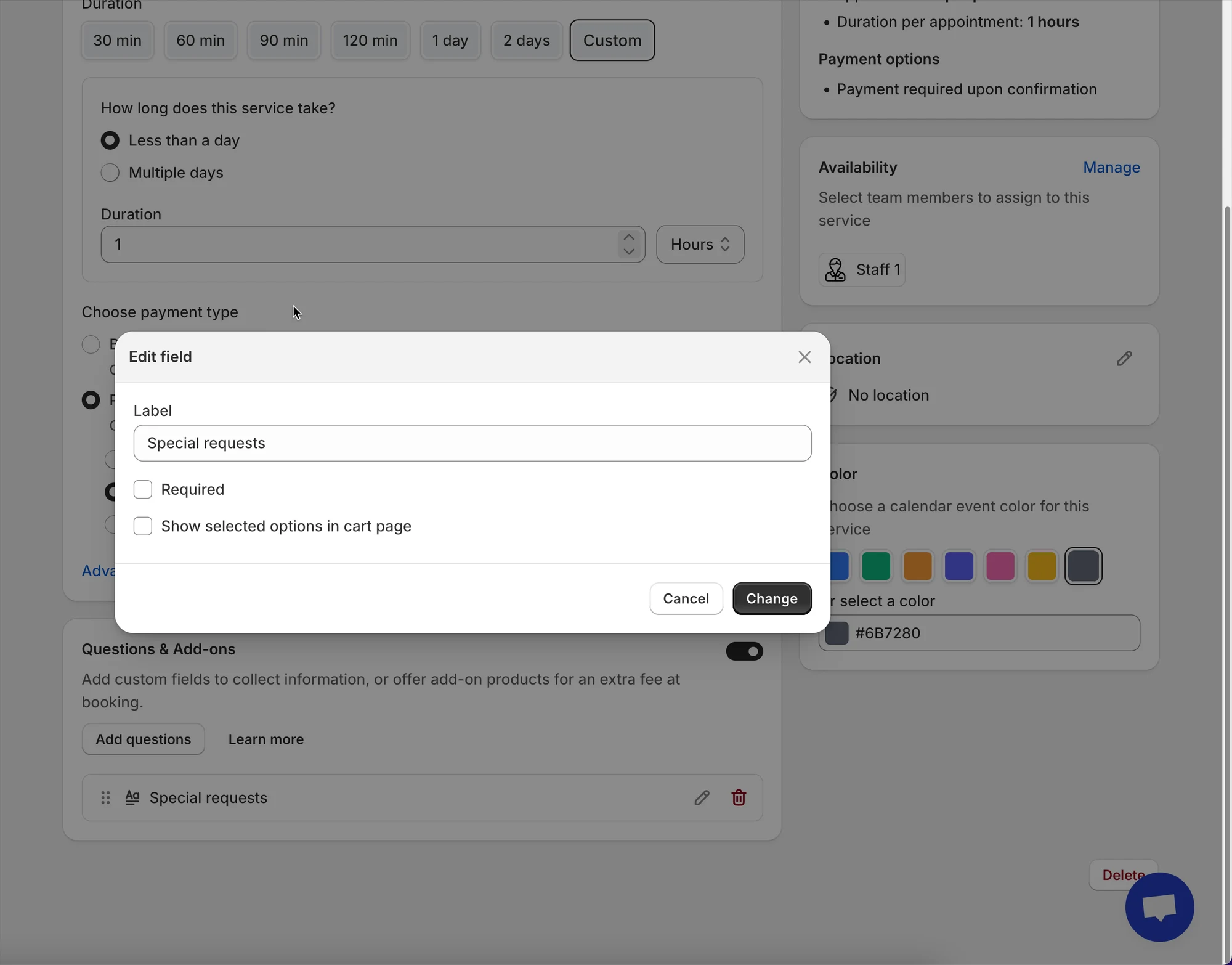
✅ Resultat: kundene kan skrive inn informasjon under bestillingen.
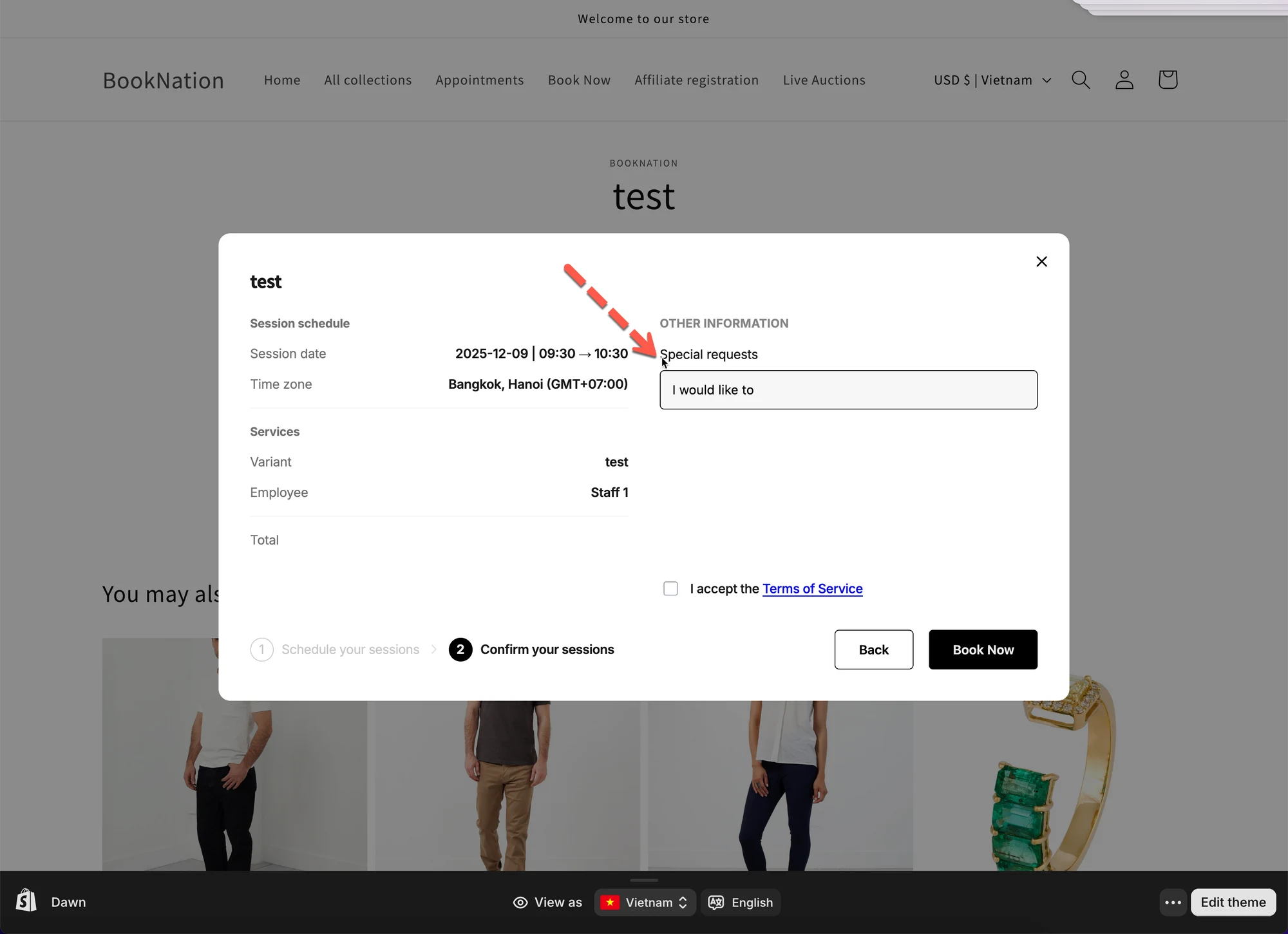
I bestillingsskjemaet vises det egendefinerte feltet før kunden klikker på knappen Confirm.
💰 Legg til en betalt add-on (ekstrapris)
Section titled “💰 Legg til en betalt add-on (ekstrapris)”Eksempel: “Upgrades” (kundene kan velge ekstra tillegg)
Section titled “Eksempel: “Upgrades” (kundene kan velge ekstra tillegg)”I denne veiledningen setter vi opp en tjeneste slik:
- Tjeneste: Yoga Class ($20)
- Egendefinert felt: “Any injuries we should know about?” (Text)
- Add-ons:
- Mat rental (+$5)
- Towel rental (+$3)
Før du begynner
Section titled “Før du begynner”Sørg for at du allerede har produkter/varianter i Shopify for add-onene dine (slik at ekstraprisen kan legges til automatisk).
Opprett disse add-on-produktene (eksempler):
- Mat rental — pris $5
- Towel rental — pris $3
Tips: Hvis add-onene dine allerede finnes som produkter/varianter, kan du gjenbruke dem.
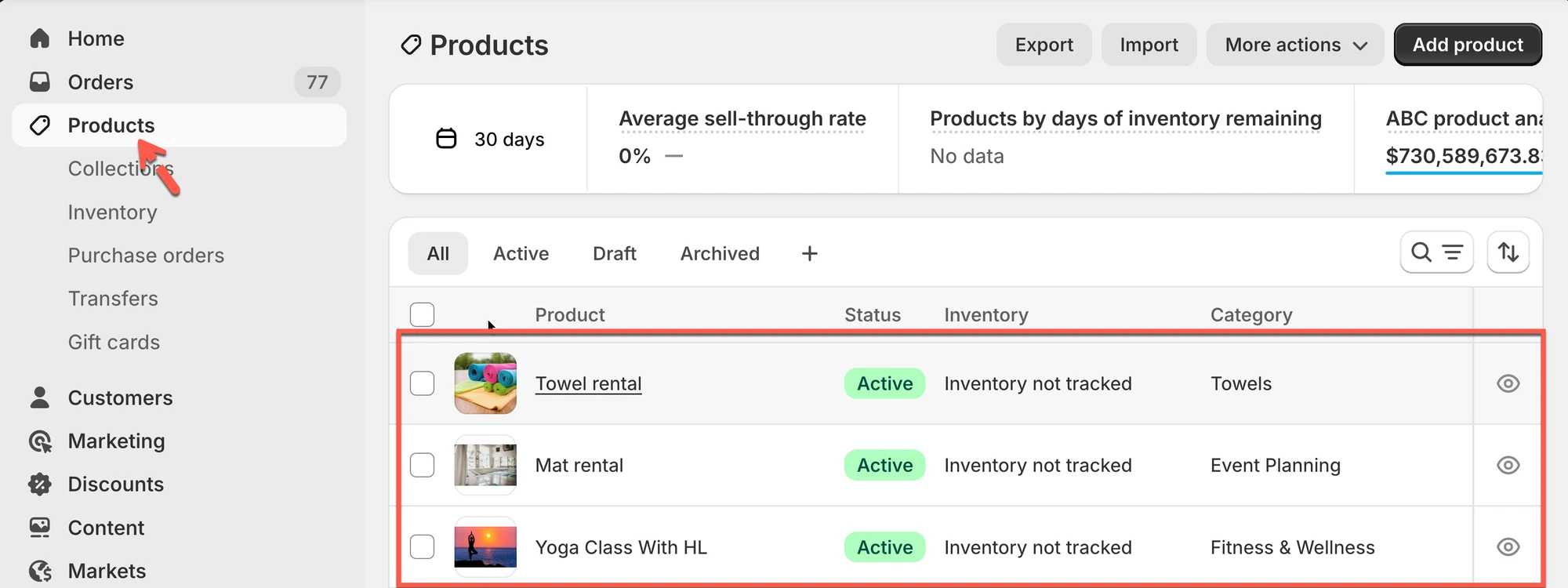
Trinn 1: Opprett tjenesten (Yoga Class)
Section titled “Trinn 1: Opprett tjenesten (Yoga Class)”- Åpne Tipo Booking-appen > Services i Shopify admin
- Klikk på New service
- Skriv inn:
- Service name: Yoga Class
- Price: $20 (eller angi via produkt/variant avhengig av oppsettet ditt)
- Duration / Capacity / Payment etter behov
- Klikk på Save
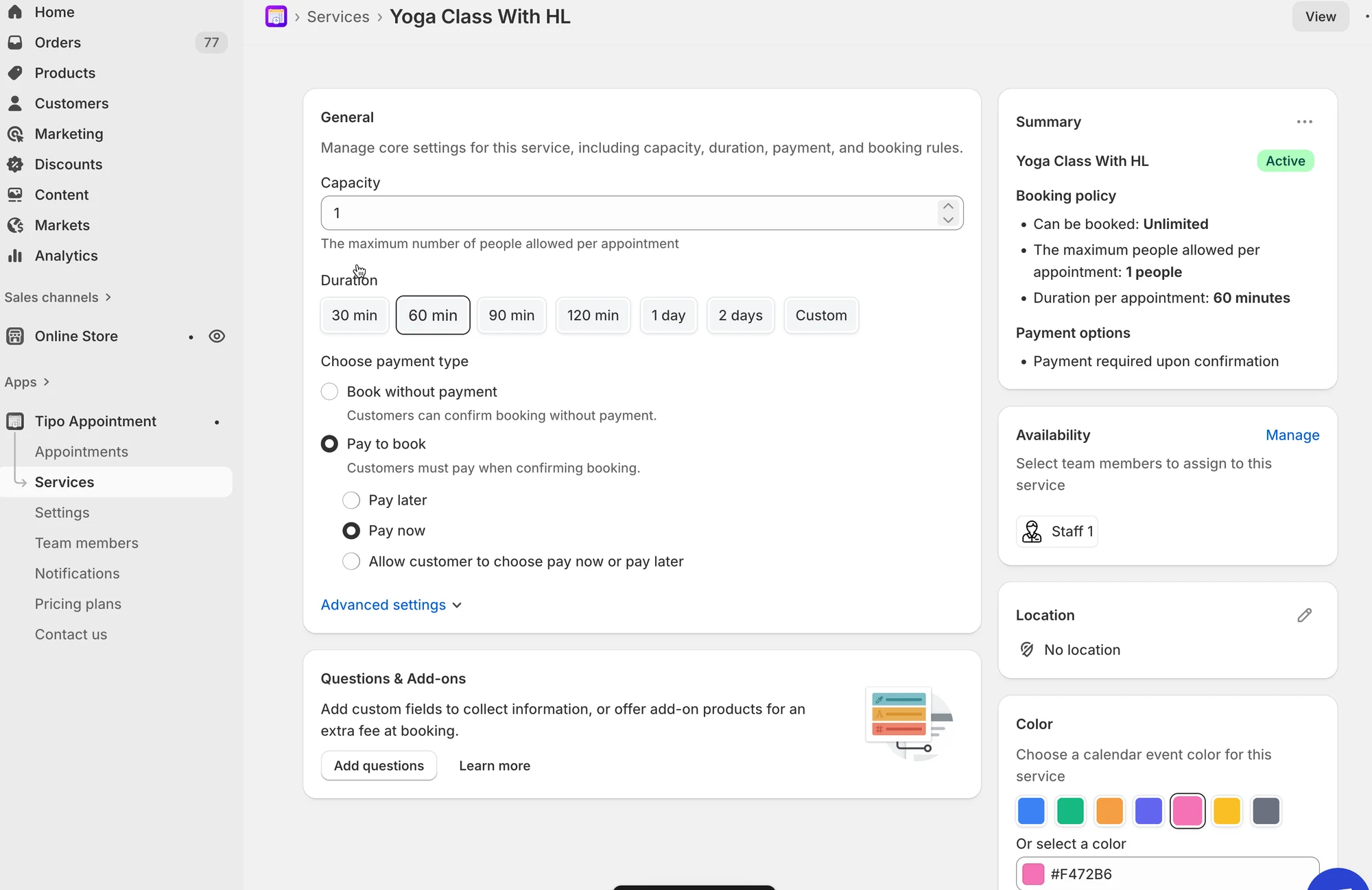
Trinn 2: Legg til betalte add-ons (Mat rental + Towel rental)
Section titled “Trinn 2: Legg til betalte add-ons (Mat rental + Towel rental)”Vi oppretter et add-on-felt der kundene kan velge ekstra tillegg.
- Mens du fortsatt er i Questions & Add-ons, klikker du på Add questions
- Velg Checkbox (best når kundene kan velge mer enn én add-on)
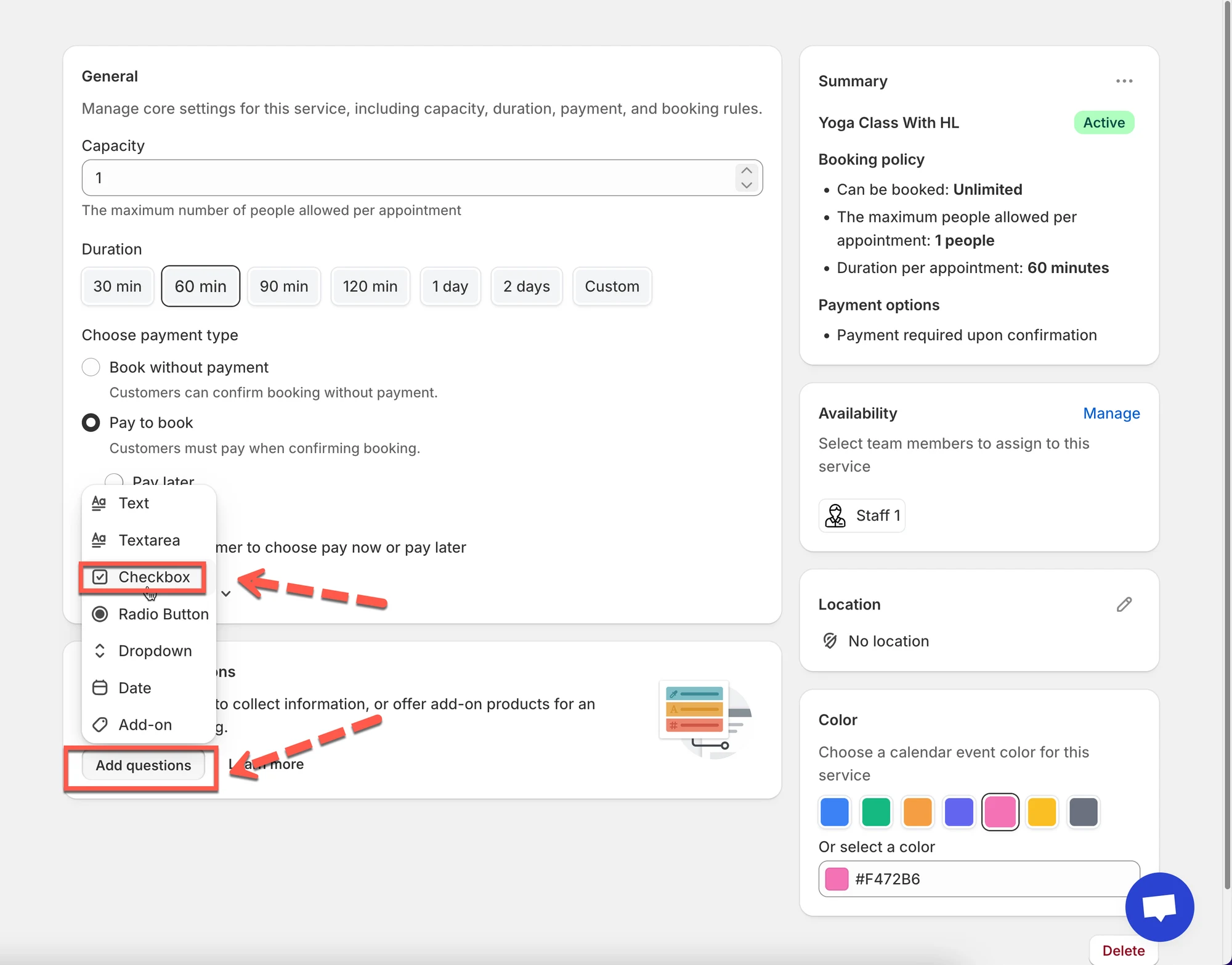
- Sett opp avkrysningsboksen med
- Label: Add-ons (optional)
- Slå på Add-on
- Slå på Allow multiple selections
- Legg til alternativer:
- Option 1 label: Mat rental
- Option 2 label: Towel rental
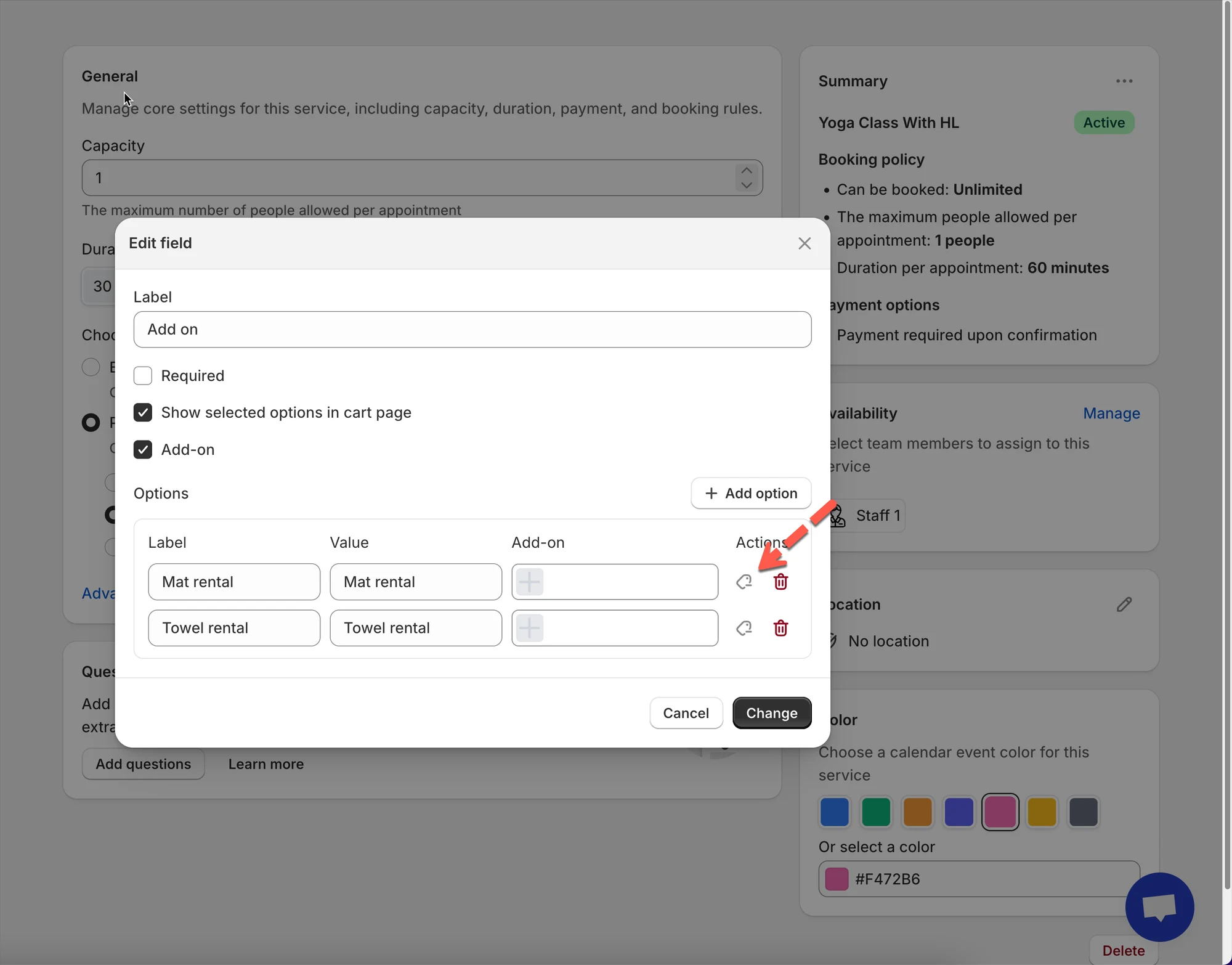
- For hvert alternativ knytter du det tilsvarende add-on-produktet/-varianten:
- Mat rental → velg produktet/varianten Mat rental ($5)
- Towel rental → velg produktet/varianten Towel rental ($3)
- Klikk på Save/Change
Trinn 3: Slå på etikettformatet for add-ons (valgfritt)
Section titled “Trinn 3: Slå på etikettformatet for add-ons (valgfritt)”- I appen > åpne Settings > rull til Add-ons
- Under Label format skriver du inn ønsket format. Eksempel:
(+ {{addon}}) - Aktiver:
- Show on field’s label
- Show on field’s options
- Klikk på Save
Hva kundene ser i kassen
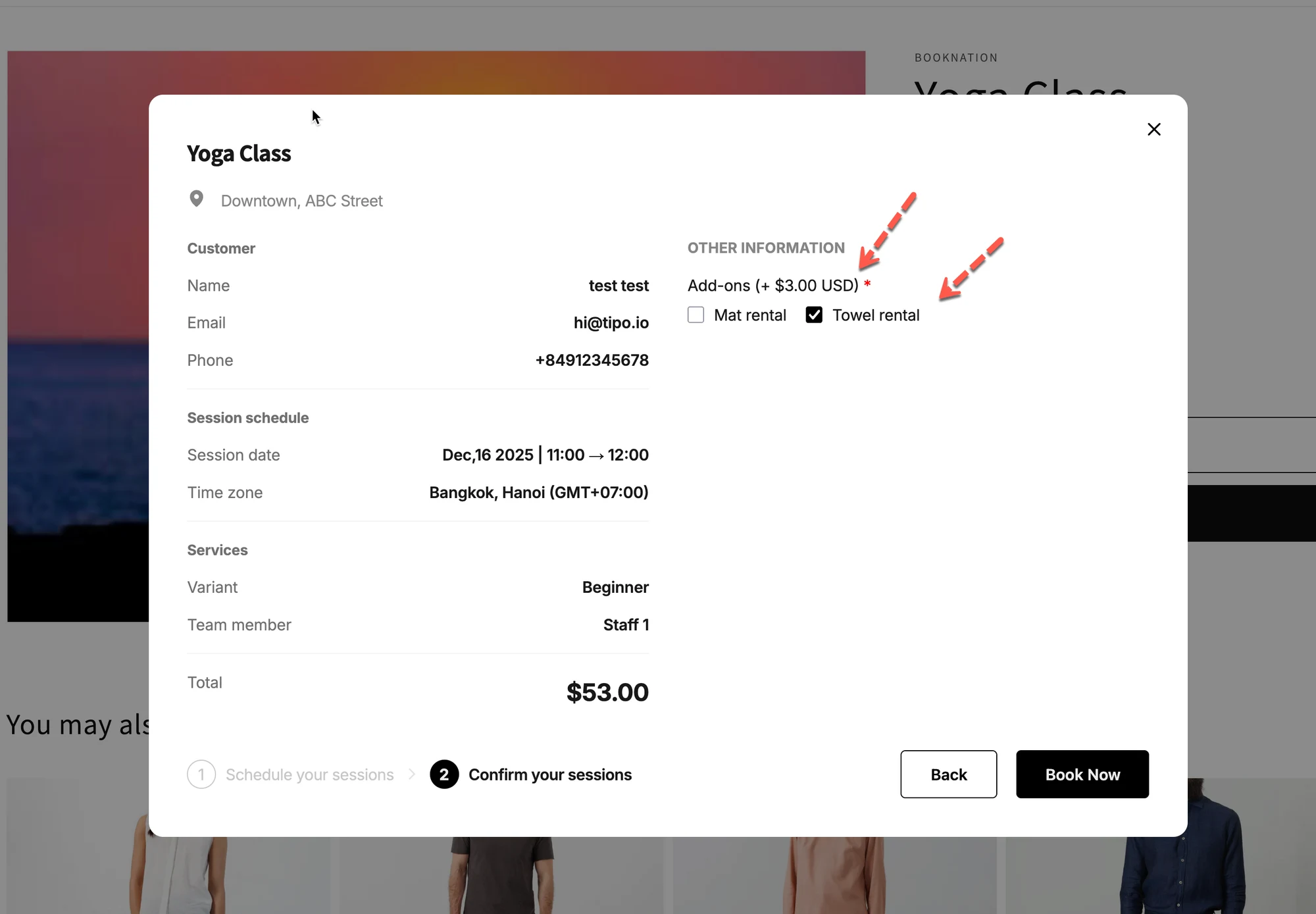
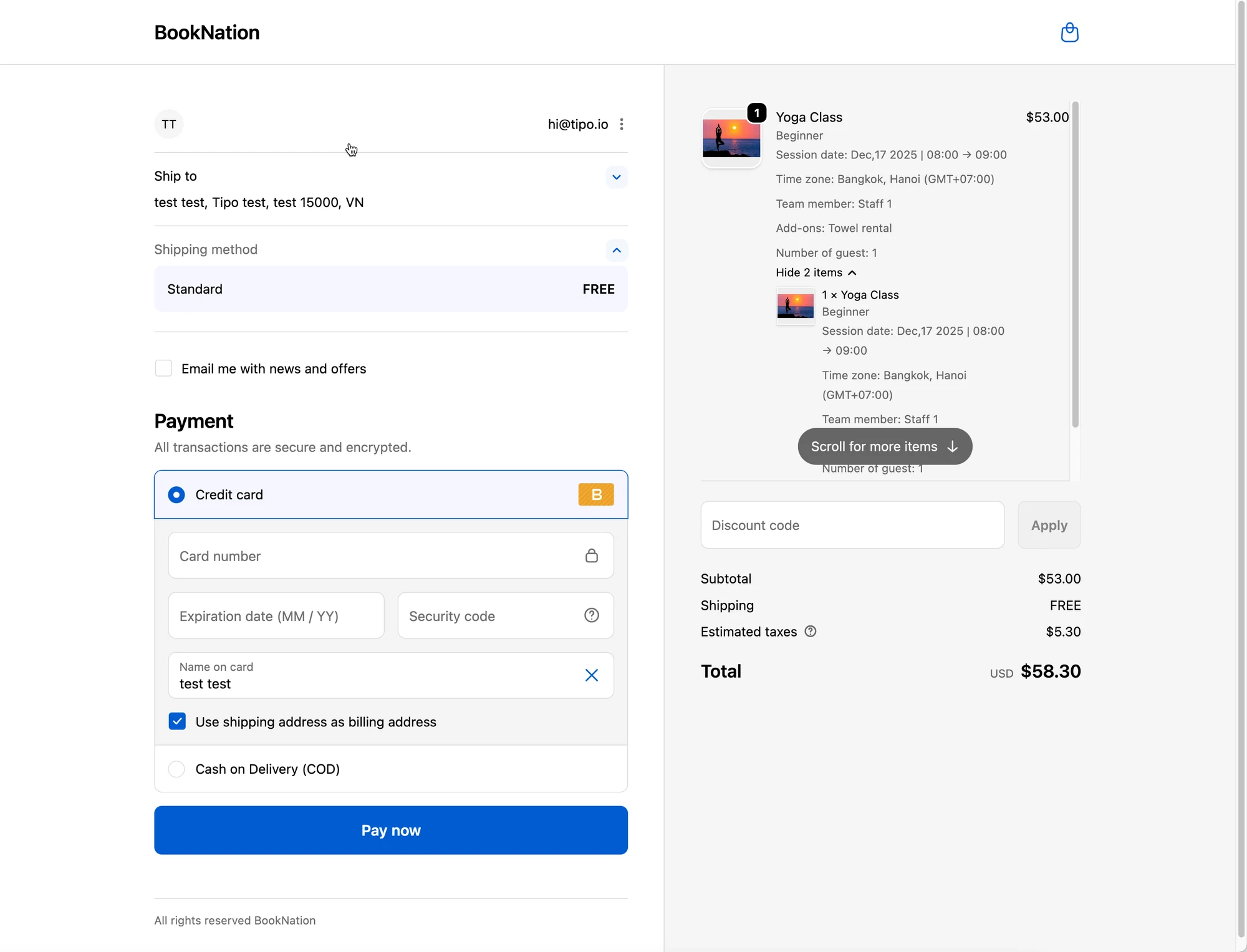
Section titled “Hva kundene ser i kassen”I bestillingsskjemaet ser kundene add-ons som:
- ☐ Mat rental
- ✅ Towel rental
…og add-on-tittelen kan vises med formatet du har valgt (for eksempel: Add-ons (+ $3.00 USD)).
🙋 Trenger du fortsatt hjelp?
Hvis du fortsatt trenger hjelp, er du velkommen til å kontakte oss på hi@tipo.io. Vi hjelper deg gjerne videre.