
Omnisend 연동
AI 개요
Tipo Appointment Booking으로 예약한 고객을 Omnisend에 동기화하여 확인 후속 메시지, 리뷰 요청, 재참여 캠페인 같은 이메일 또는 SMS 흐름을 직접 운영할 수 있습니다. Omnisend 스토어 설정에서 API 키를 만들어 앱의 Integrations 설정에서 연결하면 새 예약마다 고객 데이터가 Omnisend로 전송됩니다.
더 보기간략히 보기
- Omnisend의 Store Settings > API Keys에서 필요한 권한으로 API 키를 만든 다음 복사하여 보관합니다.
- Settings > Integrations > Omnisend를 열고 연결 아이콘을 클릭합니다.
- API key 필드에 키를 붙여넣고 Save를 클릭합니다.
- 테스트 예약을 한 다음 Omnisend Contacts와 새 연락처로 실행되는 자동화를 확인하세요.
AI가 생성한 요약입니다. 오류가 있을 수 있으니 아래의 전체 가이드를 확인하세요.
Omnisend를 사용하여 예약 고객을 동기화하고 이메일 또는 SMS 자동화를 실행하세요.
✅ 이 연동의 기능
섹션 제목: “✅ 이 연동의 기능”예약이 생성되면:
- 고객 데이터가 Omnisend로 전송됩니다.
- 다음과 같은 플로우를 직접 실행할 수 있습니다.
- 확인 후속 메시지
- 리뷰 요청
- 재참여 캠페인
🔑 1단계: Omnisend API 키 받기
섹션 제목: “🔑 1단계: Omnisend API 키 받기”참고: https://support.omnisend.com/en/articles/1061890-generating-api-key
단계:
- Omnisend에 접속하여 계정에 로그인합니다.
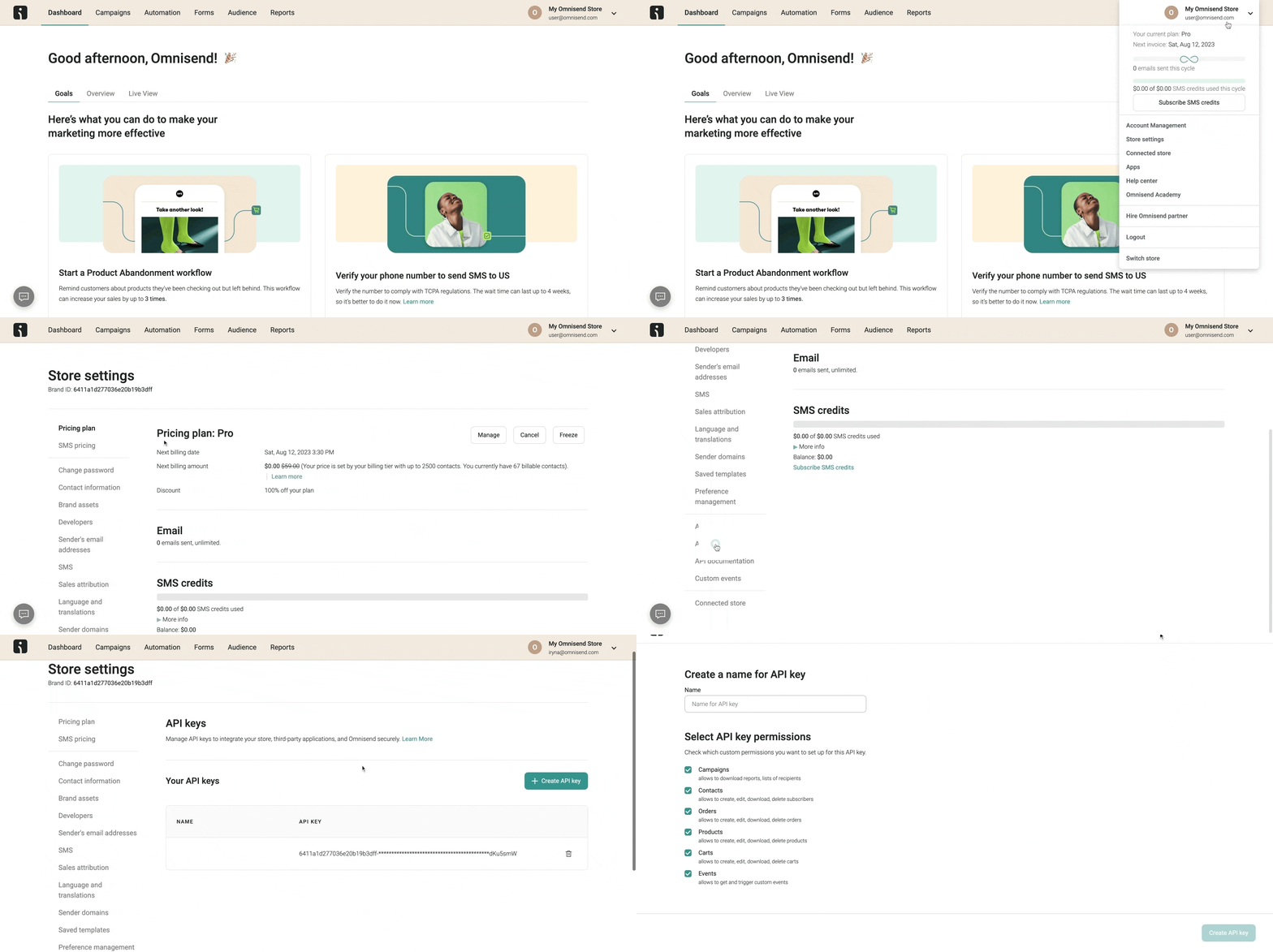
- Omnisend 대시보드에서 오른쪽 상단의 프로필 아이콘을 클릭 > Store Settings 선택 > API Keys 탭으로 이동합니다.
- Create API Key 버튼을 클릭 > 키 이름을 입력 (예: “MyApp Integration”) > 연동에 필요한 권한을 선택합니다.
- Save를 클릭 > 키가 생성되면 복사하여 안전하게 보관합니다.
🔌 2단계: Omnisend 연결
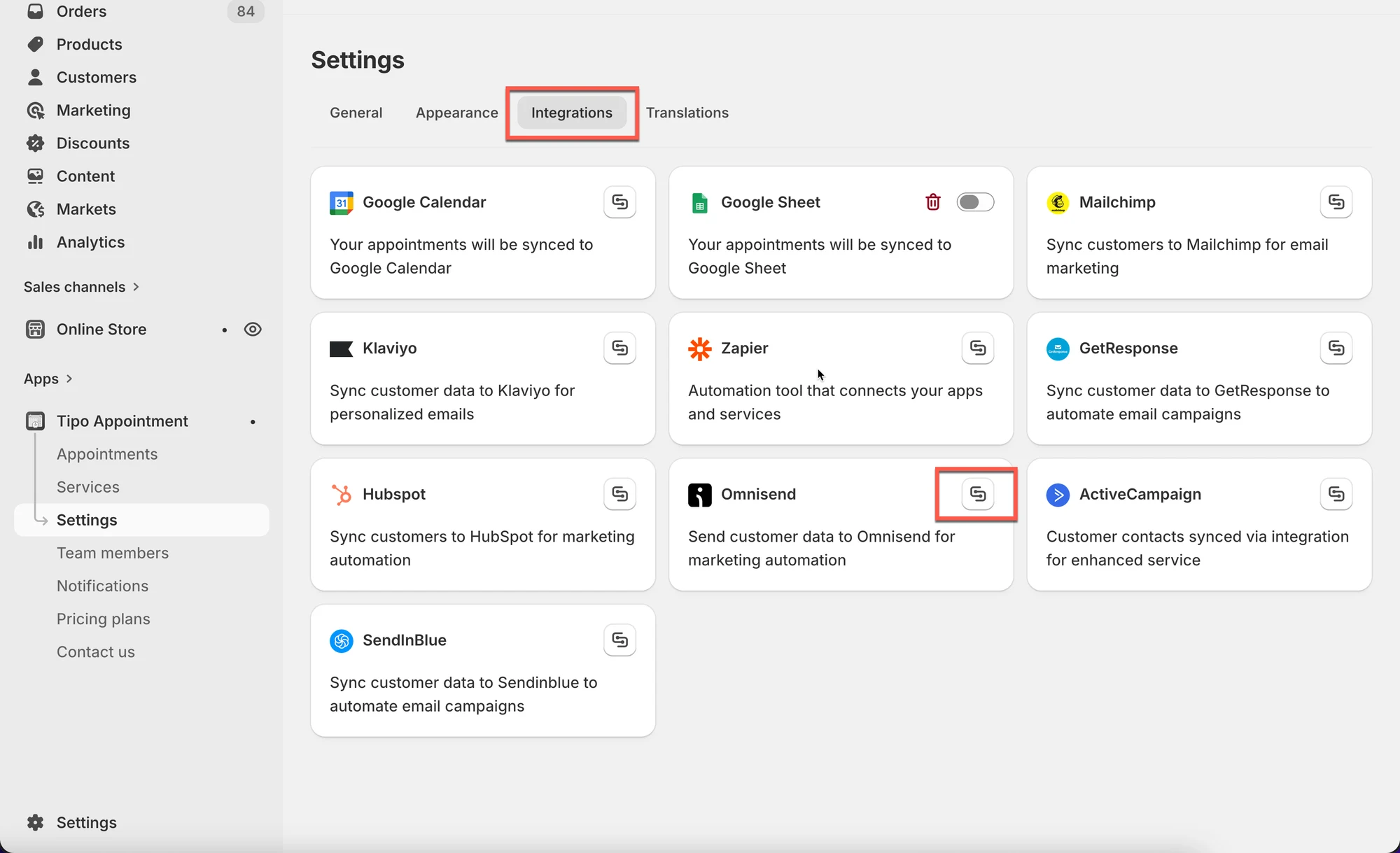
섹션 제목: “🔌 2단계: Omnisend 연결”- 앱을 열고 Settings > Integrations를 클릭한 다음 Omnisend를 찾습니다.
- 연결 아이콘을 클릭합니다.
- 1단계에서 생성한 API를 API key 필드에 붙여넣습니다.
- Save를 클릭합니다.
✅ 정상 작동 확인
섹션 제목: “✅ 정상 작동 확인”예약이 완료되면 새 연락처가 Omnisend에 추가됩니다.
테스트 예약을 만들고 다음을 확인하세요.
- Omnisend Contacts
- 새 연락처로 인해 실행된 자동화
🙋 아직 도움이 필요하신가요?
여전히 도움이 필요하시면 언제든지 hi@tipo.io로 문의해 주세요. 기꺼이 도와드리겠습니다.