
이메일 내용 사용자 지정
AI 개요
Tipo 예약 이메일의 제목과 내용을 사용자 지정하고 변수를 삽입합니다. 변수는 이메일이 전송될 때 실제 예약, 고객, 서비스 정보로 대체되는 자리 표시자입니다. 고객과 직원에게는 변수 코드가 아닌 최종 값만 표시됩니다.
더 보기간략히 보기
- 앱을 열고 Notifications를 클릭한 다음 Customer, Team member, Merchant 중 하나를 선택합니다.
- 수정할 이메일 템플릿을 클릭하고 Subject와 Content를 수정한 다음 Save를 클릭합니다.
- 변수는 `{{ customer.name }}`이나 `{{ booking.start_at }}`처럼 이중 중괄호로 감쌉니다.
- 변수를 복사하여 Subject 또는 Content에 붙여넣습니다.
AI가 생성한 요약입니다. 오류가 있을 수 있으니 아래의 전체 가이드를 확인하세요.
이메일 Subject와 Content를 사용자 지정하고, 실제 이메일에 예약/고객/서비스 정보가 자동으로 표시되도록 변수(플레이스홀더)를 삽입할 수 있습니다.
🛠️ 이메일 템플릿 편집 단계
섹션 제목: “🛠️ 이메일 템플릿 편집 단계”- 앱을 열고 > Notifications를 클릭합니다.
- Customer, Team member 또는 Merchant를 선택합니다.
- 편집하려는 이메일 템플릿을 클릭합니다.
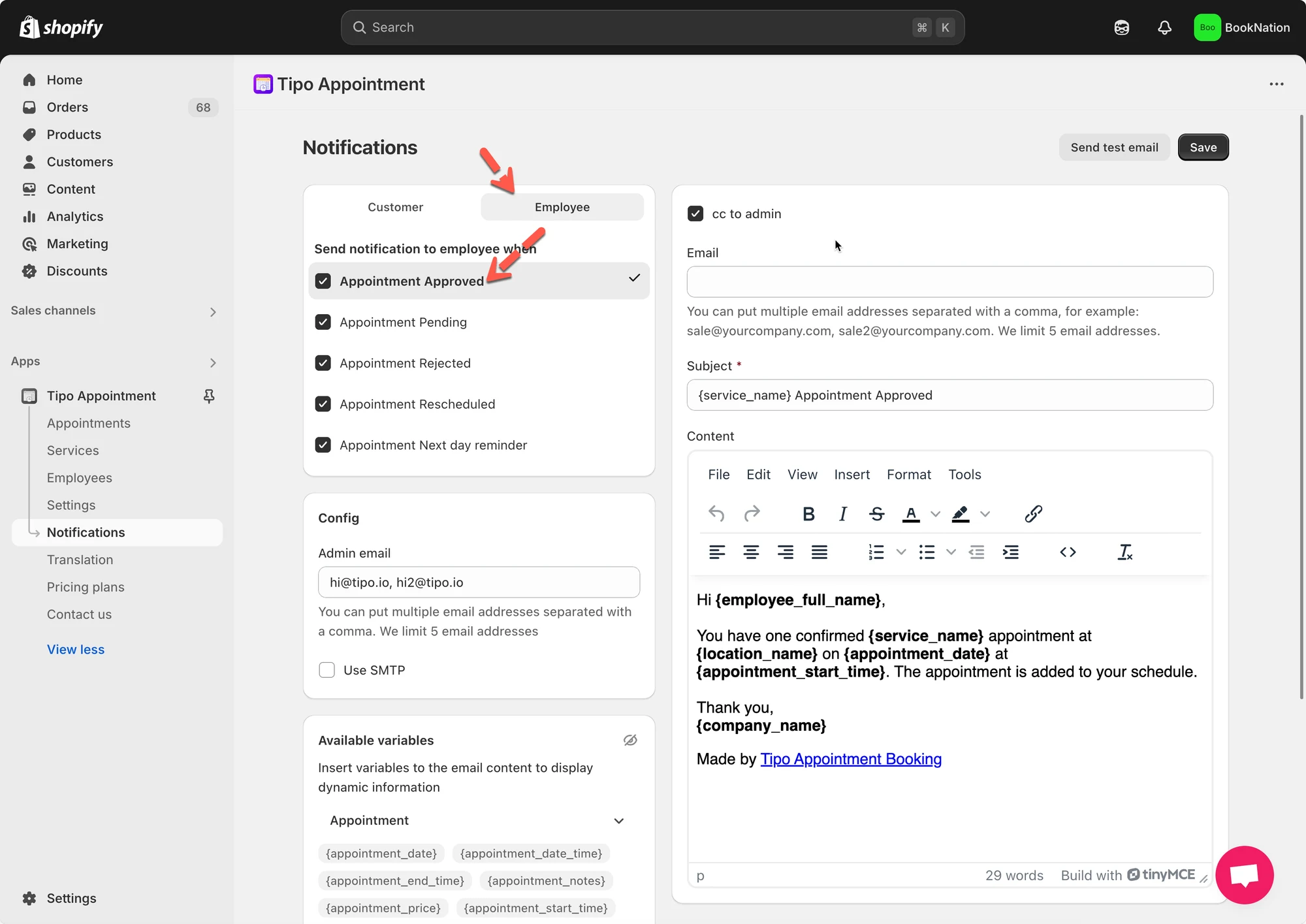
- 템플릿 편집기에서:
- Subject를 업데이트합니다.
- Content(이메일 본문)를 업데이트합니다.
- Save를 클릭합니다.
🧩 변수 삽입(동적 데이터)
섹션 제목: “🧩 변수 삽입(동적 데이터)”변수를 사용하면 고객 이름, 서비스 이름, 날짜, 시간, 위치와 같은 실제 예약 정보를 이메일에 자동으로 표시할 수 있습니다.
이메일이 전송될 때 Tipo가 각 변수를 예약의 실제 데이터로 대체합니다.
📌 변수란 무엇인가요?
섹션 제목: “📌 변수란 무엇인가요?”변수는 이중 중괄호로 감싼 플레이스홀더입니다. 예:
{{ customer.name }}{{ variant.name }}{{ booking.start_at }}
⇒ 고객과 직원에게는 변수 코드가 표시되지 않으며 최종 값만 표시됩니다.
➕ 변수 삽입 방법
섹션 제목: “➕ 변수 삽입 방법”- 변수를 복사합니다(예:
{{ booking.start_time }}). - Subject 또는 Content에 붙여넣습니다.
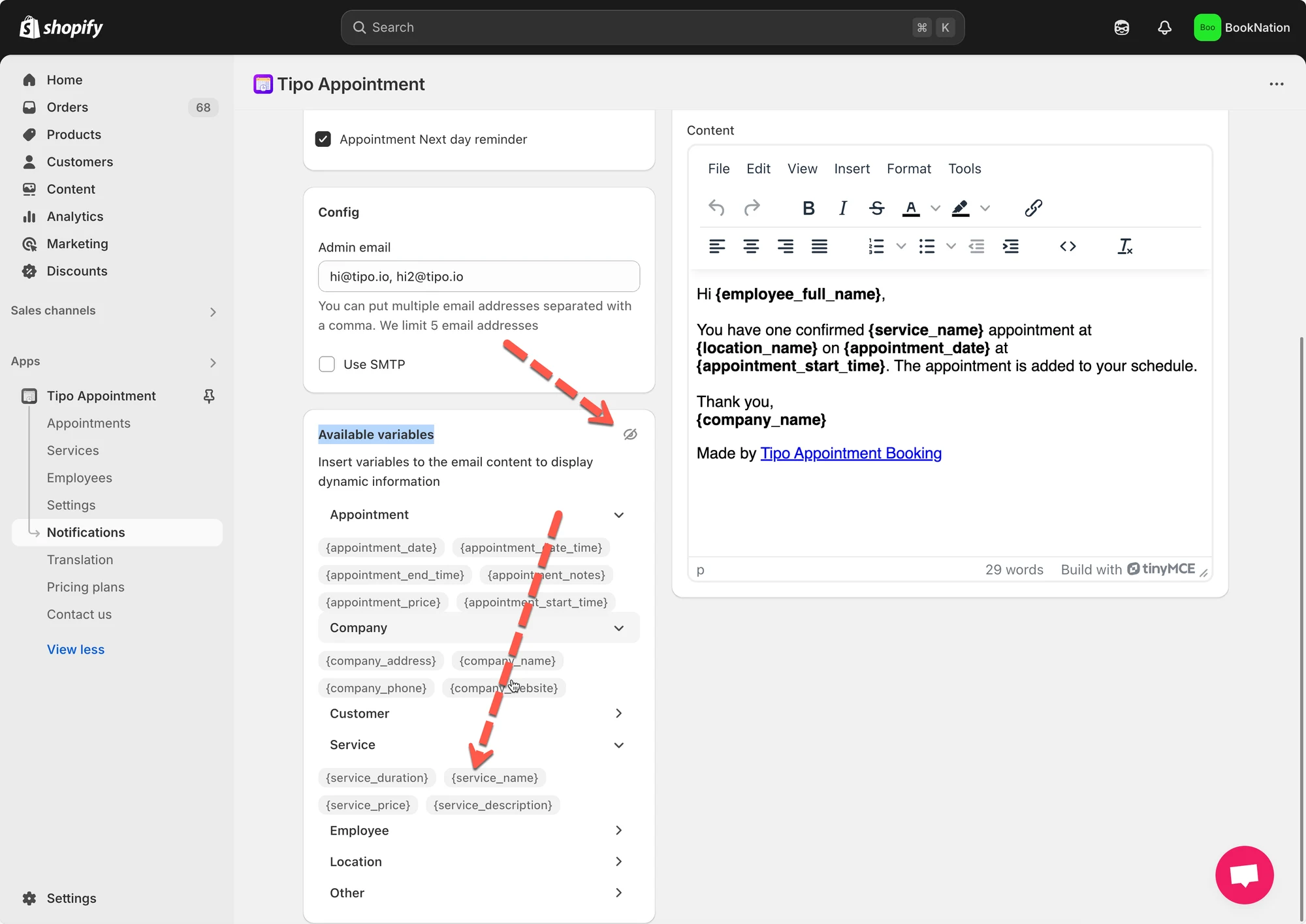
✉️ 예시: 고객 확인 이메일
섹션 제목: “✉️ 예시: 고객 확인 이메일”Subject
Your booking for {{ variant.name }} is confirmedEmail content
Hi {{ customer.name }},
Your booking has been confirmed. Here are the details:
Service: {{ variant.name }}Date: {{ booking.start_date }}Time: {{ booking.start_time }} – {{ booking.end_time }}Location: {{ booking.location }}
We look forward to seeing you!
📌 고객에게 표시되는 결과:
Hi Anna,
Your booking for Yoga Class is confirmed
Date: Dec 17, 2025
Time: 08:00 – 09:00
Location: Hanoi Studio
🙋 아직 도움이 필요하신가요?
여전히 도움이 필요하시면 언제든지 hi@tipo.io로 문의해 주세요. 기꺼이 도와드리겠습니다.