
手動でプッシュ同期する
AI概要
Tipo Syncで手動プッシュ同期を実行するタイミングと方法を説明します。アプリは30分単位のブロックで同期するため、変更が反映されるまでに最大30分かかることがあります。手動プッシュを使えば、テストの際や商品を編集した後、設定を変更した後などに、選択した商品をすぐに同期できます。
もっと見る表示を減らす
- 自動同期は30分単位のブロックで実行され、更新された商品は次回の実行に含まれます。
- Destination storeでDashboardを開き、Stores をクリックして、接続の Products アイコンをクリックします。
- 同期する商品を選択して Sync をクリックします。
- Destination storeを確認し、変更が反映されたことを確かめます。
- アプリの設定を変更した後は、サポートに連絡して同期のプッシュを依頼するか、設定が適用されたことを確認してもらいましょう。
AIが生成した要約です。誤りを含む場合があるため、下記のガイド全文をご確認ください。
次の自動同期を待ちたくない場合や、設定を変更したばかりですぐにテストしたい場合に、手動プッシュが便利です。
✅ 「手動プッシュ」はどのようなときに使いますか?
Section titled “✅ 「手動プッシュ」はどのようなときに使いますか?”- 少数の商品ですぐに同期をテストしたい
- 送信元ストア(Source store)で商品データを編集したばかりで、すぐに更新を反映したい
- 同期設定(価格ルール、メタフィールド、商品の選択など)を変更したばかり
- 問題を修正した後に、同期を再実行する必要がある
⏱️ 同期にはどのくらい時間がかかりますか?
Tipoアプリは即時には同期しません。スケジュールに従って実行されます。
- アプリは30分ごとのブロックで同期します
- その間に作成または更新された商品は、次回の同期に含まれます
送信元ストアで商品タイトルを更新した場合:
- Shopifyで変更を保存します
- 最大30分お待ちください
- 送信先ストア(Destination store)の同じ商品を開き、タイトルが更新されていることを確認します
✅ ヒント:変更をすぐに反映したい場合は、手動プッシュ同期(Manual push sync)を使うと同期をすぐに実行できます。
🛠️ 手動で再度同期する手順
Section titled “🛠️ 手動で再度同期する手順”1. 送信先ストアに移動し、アプリのダッシュボードを開いて、**ストア(Stores)**をクリックし、**商品(Products)**アイコンをクリックすると、その接続の同期された商品リストが表示されます

2. 同期したい商品を選択します
3. 右側の**同期(Sync)**ボタンをクリックします
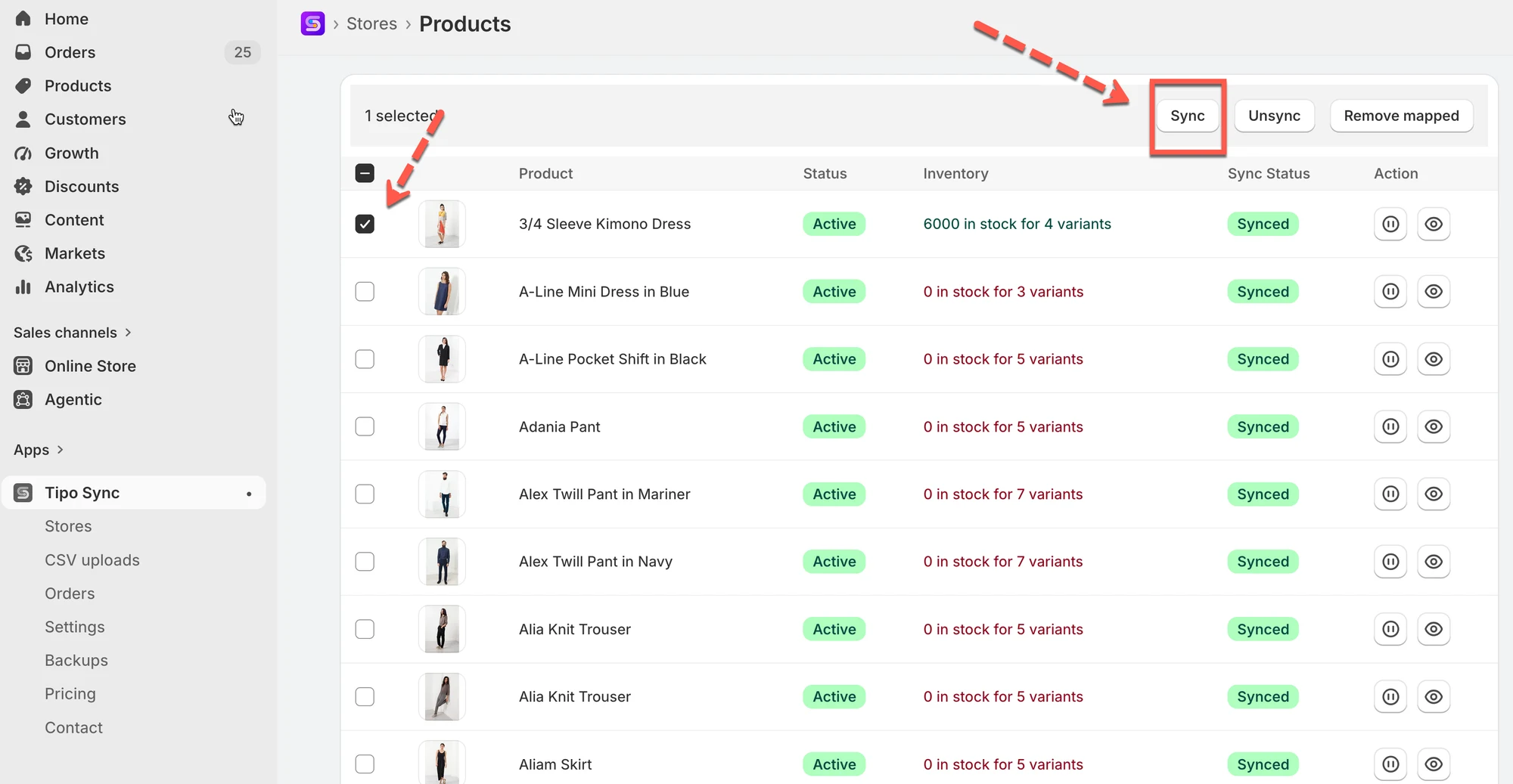
これで同期が再実行されます。行った変更が送信先ストアに反映されているか、もう一度ご確認ください。
注意:アプリの設定を変更した場合(たとえば、アプリの設定で別のオプションに変更した場合)は、サポートチームまでご連絡ください。同期のプッシュをお手伝いし、設定が正しく適用されていることを確認します
🙋 サポートが必要ですか?
解決しない場合は、hi@tipo.ioまでお気軽にご連絡ください。引き続きサポートいたします。