
ドラフト注文の同期
AI概要
Tipoアプリの下書き注文同期について説明します。Destination storeの下書き注文の情報をSource storeに同期し、チームが注文を一元的に確認できるようにします。ストア間で商品がマッピングされており、アプリの設定でこのオプションが有効になっている必要があります。
もっと見る表示を減らす
- Source storeとDestination storeの間で商品がマッピングされており、設定でDraft order syncが有効になっている必要があります。
- Source storeで Settings を開き、Sync Inventory and Orders をオンにします。
- Draft Order Sync and One-Way Inventory Sync を選択します。
- 必要に応じて、下書き注文の請求書を送信するには Yes を選び、Save をクリックします。
- 同期されるデータには、通常、顧客情報、商品と数量、メモやタグが含まれます。
AIが生成した要約です。誤りを含む場合があるため、下記のガイド全文をご確認ください。
ドラフト注文同期(Draft Order Sync)を使うと、ストア間でドラフト注文を揃えておけます。有効にすると、**送信先ストア(Destination store)**で作成されたドラフト注文の情報を(設定に基づいて)**送信元ストア(Source store)**に同期できるため、チームが注文を一元的に確認・管理できます。
🔄 ドラフト注文同期の仕組み
Section titled “🔄 ドラフト注文同期の仕組み”ドラフト注文同期が有効な場合:
- 送信先ストアでドラフト注文が作成/更新されます
- Tipoアプリがドラフト注文の情報を送信元ストアに同期します
- 同期されたレコードには、どこから同期されたかを示すタグが付く場合があります(元のストアを識別できます)
これにより、ドラフト注文の詳細を手動でコピーすることなく、送信元ストアを最新の状態に保てます。
✅ 同期される情報
Section titled “✅ 同期される情報”通常、同期されるドラフト注文のデータには次の内容が含まれます。
- 顧客情報
- 商品と数量
- ドラフト注文のメモ/タグ(有効にしている場合は元のストアを示すタグ)
- 送信元ストアと送信先ストアの間で、商品がマッピングされている必要があります。
- アプリの設定でドラフト注文同期オプションが有効になっている必要があります。
⚙️ ドラフト注文同期を有効にする方法
Section titled “⚙️ ドラフト注文同期を有効にする方法”- 送信元ストアでアプリを開き > **設定(Settings)をクリックして在庫と注文を同期(Sync Inventory and Orders)**をオンにします
- **ドラフト注文同期と一方向の在庫同期(Draft Order Sync and One-Way Inventory Sync)**を選択します
- ドラフト注文の請求書を送信する場合ははい(Yes)を選択します(任意)
- **保存(Save)**をクリックします
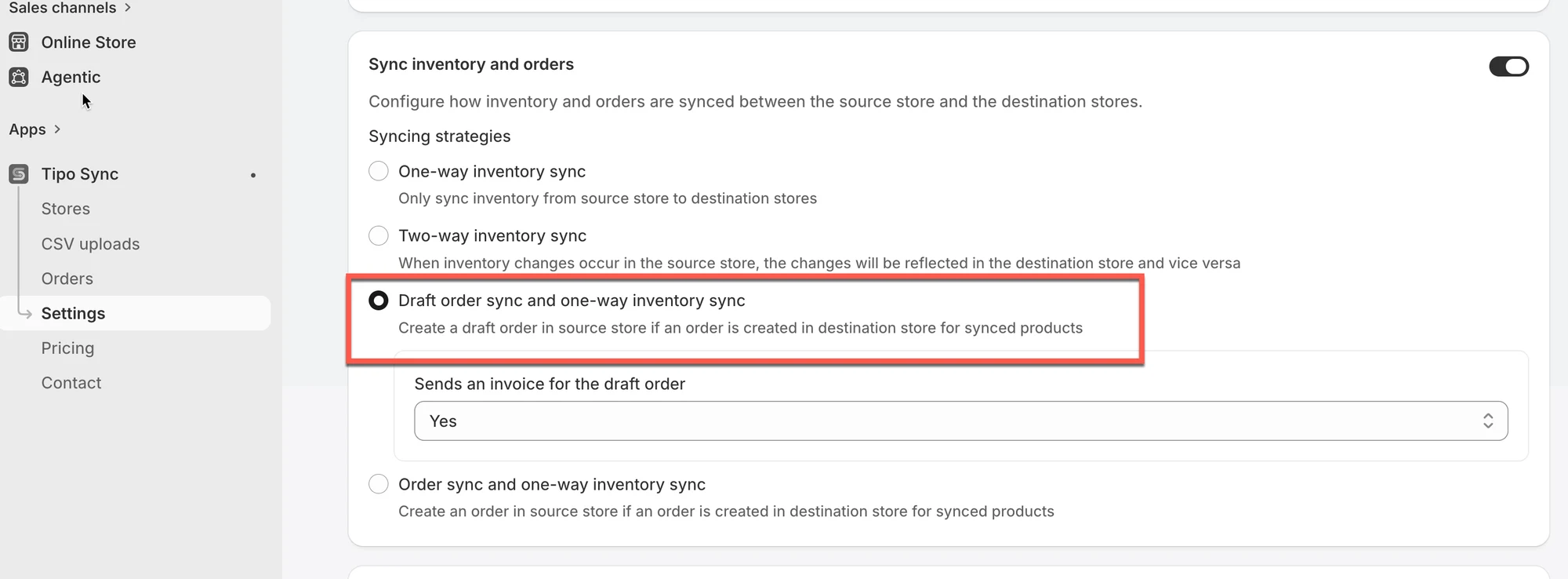
2つのストアがあります。
- 送信元ストア:
mainbrand.myshopify.com - 送信先ストア:
eu-brand.myshopify.com
お客様がeu-brand.myshopify.comストアで次の商品を注文します。
- 「Red T-Shirt」1点
- 「Blue Hoodie」2点
両方の商品が送信元ストアに存在し、マッピングされている場合、アプリは次のように動作します。
mainbrand.myshopify.comにドラフト注文を作成します- 「Red T-Shirt」と「Blue Hoodie」を正しい数量で含めます
🙋 サポートが必要ですか?
解決しない場合は、hi@tipo.ioまでお気軽にご連絡ください。引き続きサポートいたします。