
メール通知(送信元ストア)
AI概要
Tipoアプリで、Source storeのメール通知を設定し、同期の動作や重要なイベントについてあなたやチームにアラートが届くようにする方法を説明します。アプリの設定でチェックボックスをオンにして、受け取る通知を選びます。
もっと見る表示を減らす
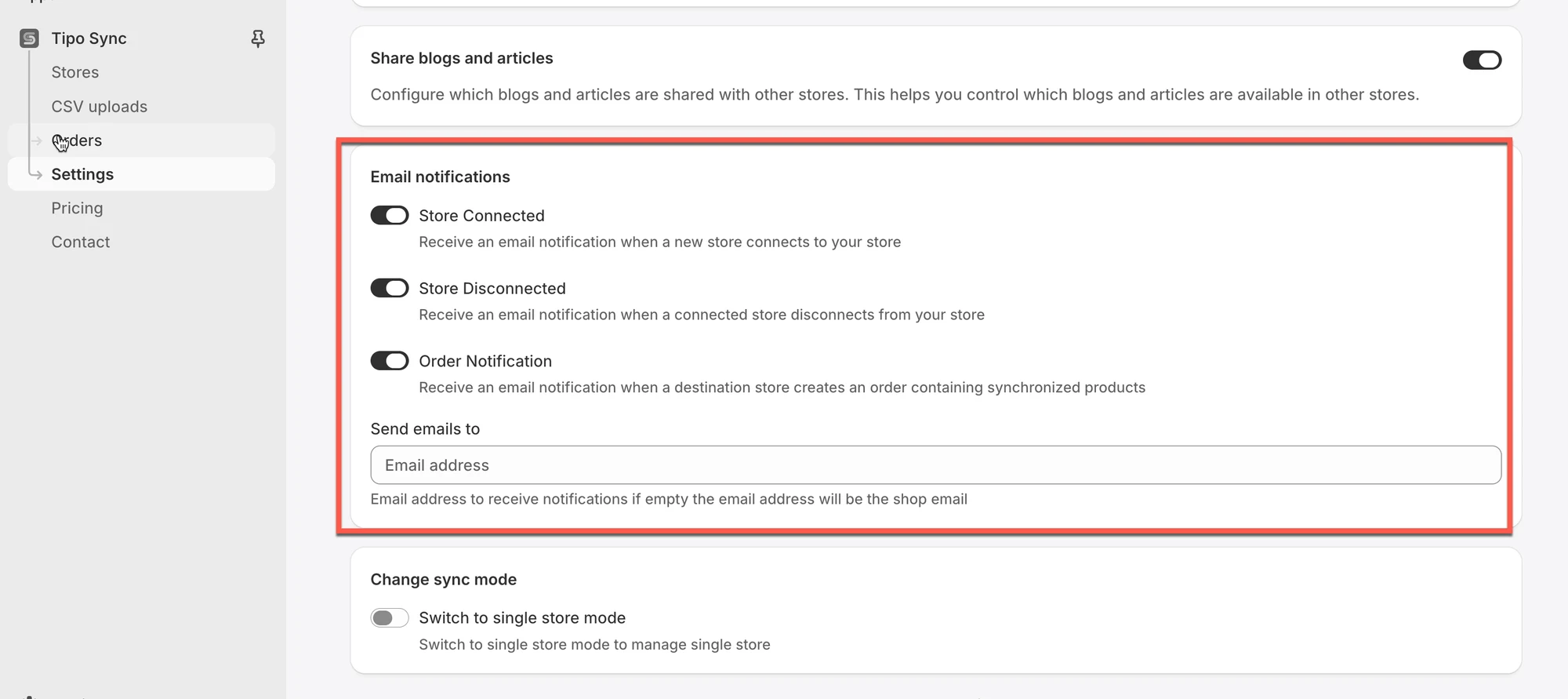
- Source storeでアプリを開き、Settings をクリックして Email Notifications までスクロールします。
- 新しいストアが接続されたときにメールを受け取るには、Store Connected にチェックを入れます。
- 接続中のストアが切断されたときにメールを受け取るには、Store Disconnected にチェックを入れます。
- Destination storeが同期済みの商品を含む注文を作成したときにメールを受け取るには、Order Notification にチェックを入れて、Save をクリックします。
AIが生成した要約です。誤りを含む場合があるため、下記のガイド全文をご確認ください。
このガイドでは、送信元ストアのメール通知を設定し、同期アクティビティや重要なイベントに関するアラートをご自身(またはチーム)が受け取れるようにする方法を説明します。
設定手順
1. 送信元ストア(Source store)でアプリを開き > **設定(Settings)**をクリックします
2. **メール通知(Email Notifications)**までスクロールし > チェックボックスをオンにしてメール通知を設定します
- ストア接続(Store Connected): 新しいストアがお客様のストアに接続したときに、メール通知を受け取ります
- ストア接続解除(Store Disconnected): 接続されているストアがお客様のストアとの接続を解除したときに、メール通知を受け取ります
- 注文通知(Order Notification): 送信先ストアで、同期された商品を含む注文が作成されたときに、メール通知を受け取ります
3. **保存(Save)**をクリックします
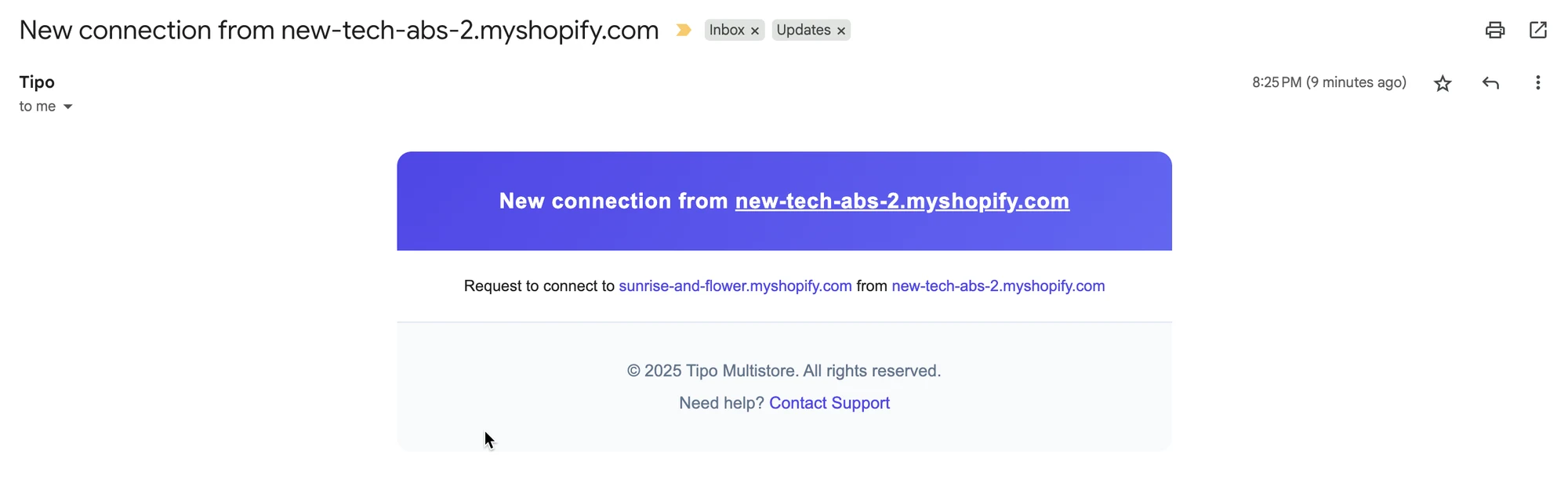
以下は、アプリから送信されるメールの例です。
🙋 サポートが必要ですか?
解決しない場合は、hi@tipo.ioまでお気軽にご連絡ください。引き続きサポートいたします。