
Offerte di ringraziamento – Design
Panoramica IA
Spiega come progettare le Thank you offers in Tipo Related Products, che mostrano raccomandazioni di prodotti dopo il checkout nella pagina Thank you. Imposti il numero di prodotti, gli elementi visibili e i colori. L'anteprima può mostrare No preview available, quindi prova con un ordine reale.
Mostra altroMostra meno
- Apri le Settings dell'app, clicca su Design, apri More views, poi seleziona Thank you offers.
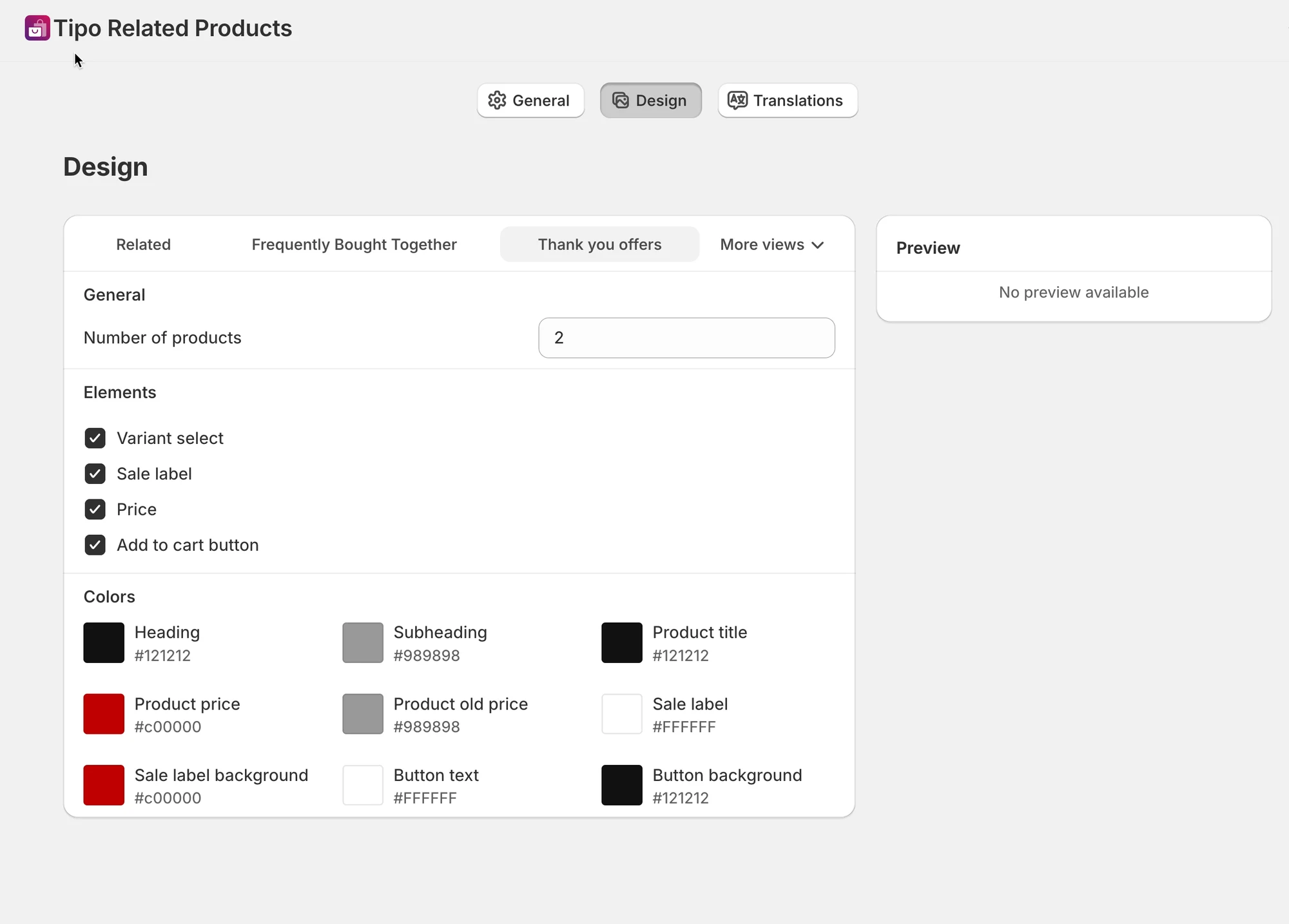
- Imposta Number of products; è consigliato 1-2.
- Attiva o disattiva gli elementi: Variant select, Sale label, Price, Add to cart button.
- Personalizza i colori per abbinarli ai pulsanti del tuo negozio.
- L'anteprima può mostrare No preview available, ed è normale; fai un ordine reale per vedere il widget.
Riepilogo generato dall'IA. Può contenere errori, quindi consulta la guida completa qui sotto.
Le Offerte di ringraziamento (Thank you offers) ti permettono di mostrare raccomandazioni di prodotti dopo il checkout nella pagina di ringraziamento.
È un ottimo punto per suggerire un piccolo add-on o un prodotto correlato mentre il cliente è ancora coinvolto.
🛠️ Dove trovare le impostazioni
Sezione intitolata “🛠️ Dove trovare le impostazioni”- Vai all’app > apri le Impostazioni (Settings) dell’app
- Fai clic su Design
- Apri Altre visualizzazioni (More views)
- Seleziona Offerte di ringraziamento
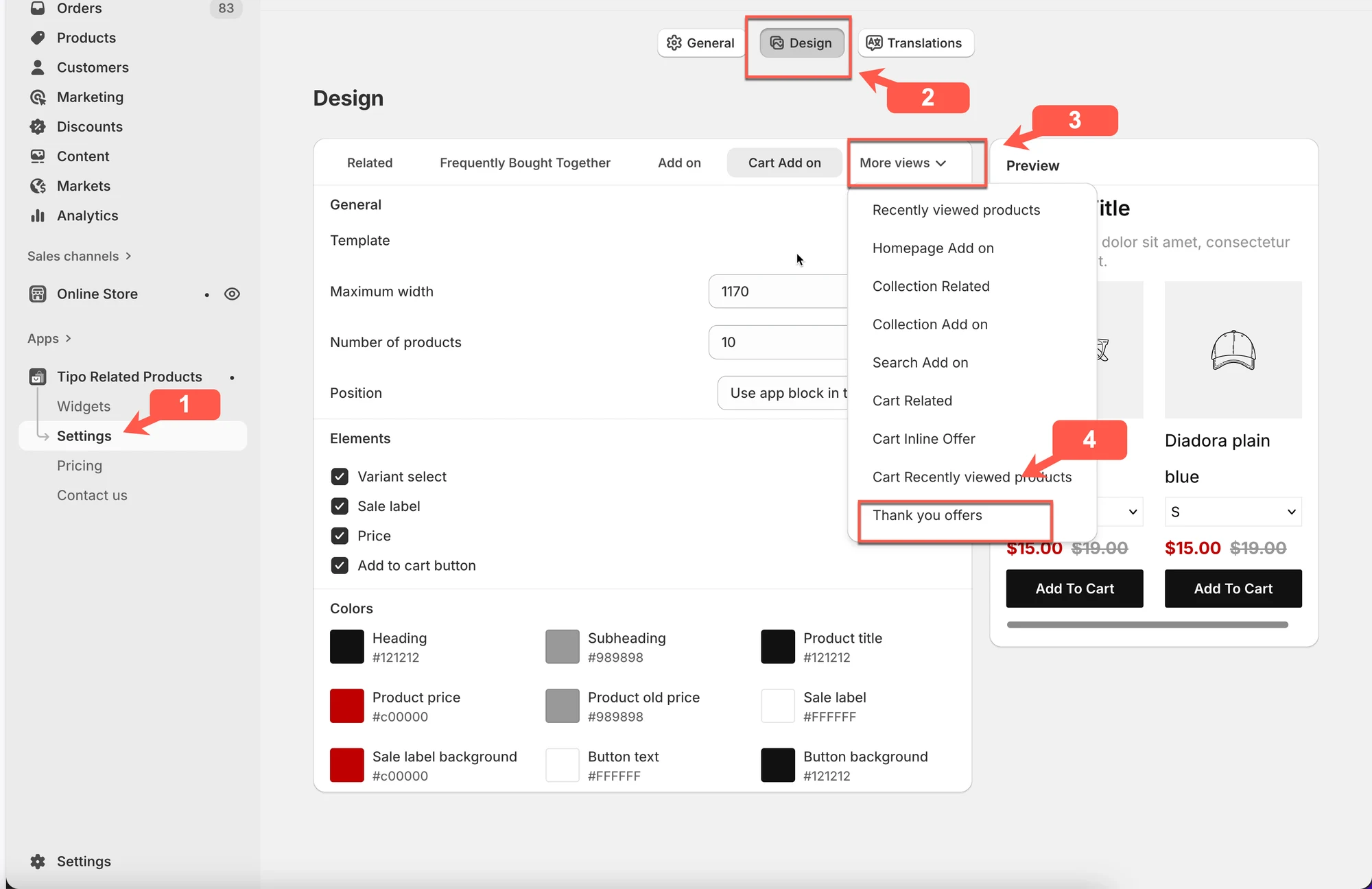
⚠️ Nota: l’anteprima può mostrare “Nessuna anteprima disponibile”. È normale per i widget della pagina di ringraziamento.
⚙️ Impostazioni generali
Sezione intitolata “⚙️ Impostazioni generali”Numero di prodotti
Sezione intitolata “Numero di prodotti”Scegli quanti prodotti mostrare nell’offerta di ringraziamento.
Esempio:
2→ mostra fino a 2 prodotti nella pagina di ringraziamento
Consigliato: 1–2 prodotti
(Mantieni la pagina di ringraziamento pulita e mirata.)
Elementi (Elements)
Sezione intitolata “Elementi (Elements)”Controlla quali informazioni appaiono per ogni prodotto.
Puoi abilitare o disabilitare:
- Selettore di variante (Variant select) – consente ai clienti di scegliere una variante
- Etichetta di saldo (Sale label) – mostra un badge “Saldo”
- Prezzo (Price) – mostra il prezzo del prodotto
- Pulsante Aggiungi al carrello (Add to cart button) – consente ai clienti di aggiungere direttamente l’articolo
Configurazione consigliata:
- Prezzo
- Pulsante Aggiungi al carrello
Colori (Colors)
Sezione intitolata “Colori (Colors)”Personalizza l’aspetto per adattarlo al design del tuo negozio.
Puoi cambiare:
- Colore di titolo e sottotitolo
- Colore del titolo del prodotto
- Prezzo del prodotto e prezzo precedente
- Etichetta di saldo e sfondo
- Testo e sfondo del pulsante
Suggerimento: usa gli stessi colori dei pulsanti principali del tuo negozio per un aspetto coerente.
⚙️ Comportamento dell’anteprima
Sezione intitolata “⚙️ Comportamento dell’anteprima”- Il Pannello di anteprima può mostrare “Nessuna anteprima disponibile”
- È previsto per i widget della pagina di ringraziamento
- Prova sempre effettuando un ordine reale per vedere il widget dal vivo
🧪 Esempio: un’offerta di ringraziamento in azione
Sezione intitolata “🧪 Esempio: un’offerta di ringraziamento in azione”Il cliente ha appena acquistato: Telefono
L’offerta di ringraziamento mostra:
- Pellicola protettiva
- Custodia per telefono
Impostazioni utilizzate:
- Numero di prodotti:
2 - Prezzo: ATTIVO
- Pulsante Aggiungi al carrello: ATTIVO
- Selettore di variante: DISATTIVATO
Questo crea un semplice upsell post-acquisto, a bassa frizione.
✅ Buone pratiche
Sezione intitolata “✅ Buone pratiche”- Mostra add-on piccoli e facili da aggiungere
- Limita a 1–2 prodotti
- Evita selezioni di varianti complesse
- Mantieni il design minimale e pulito
🙋 Hai ancora bisogno di assistenza?
Se hai ancora bisogno di aiuto, scrivici pure a hi@tipo.io. Saremo felici di aiutarti.