
Gestisci i negozi di destinazione
Panoramica IA
Mostra come visualizzare e gestire i Destination store collegati al tuo Source store nell'app Tipo. Puoi controllare l'elenco dei negozi collegati dalla Dashboard, vedere i prodotti sincronizzati e scollegare un negozio.
Mostra altroMostra meno
- Apri l'app nella Dashboard del Source store per vedere l'elenco dei Destination store collegati.
- Fai clic su Products per visualizzare i prodotti sincronizzati.
- Per scollegare, apri Stores nel Source store e fai clic sull'icona di scollegamento accanto al negozio; viene rimosso subito.
- Poi fai lo stesso nell'app del Destination store.
Riepilogo generato dall'IA. Può contenere errori, quindi consulta la guida completa qui sotto.
Questa guida mostra come visualizzare e gestire tutti i negozi di destinazione connessi al tuo negozio di origine nell’app Tipo.
✅ Controlla l’elenco dei negozi di destinazione
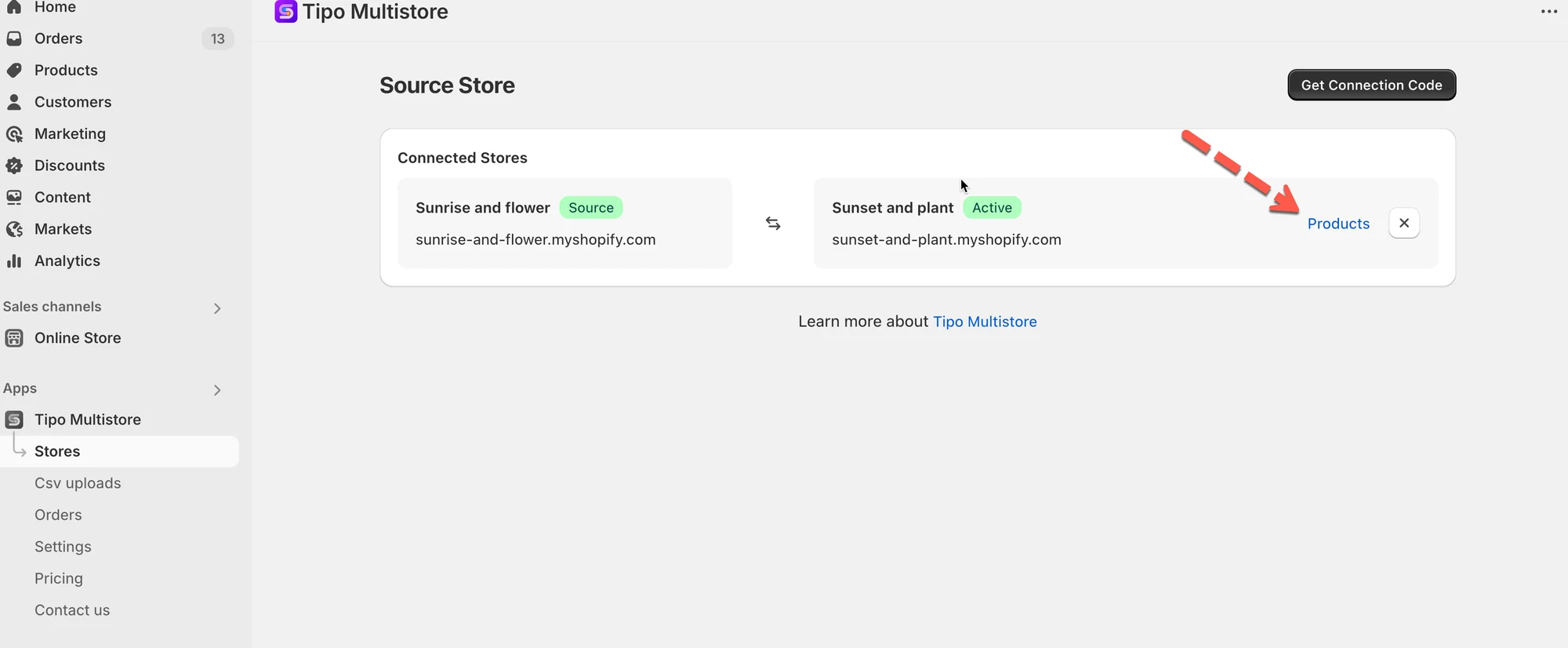
Sezione intitolata “✅ Controlla l’elenco dei negozi di destinazione”Apri l’app nel negozio di origine > Dashboard dell’app > vedrai l’elenco dei negozi di destinazione connessi al tuo negozio di origine.
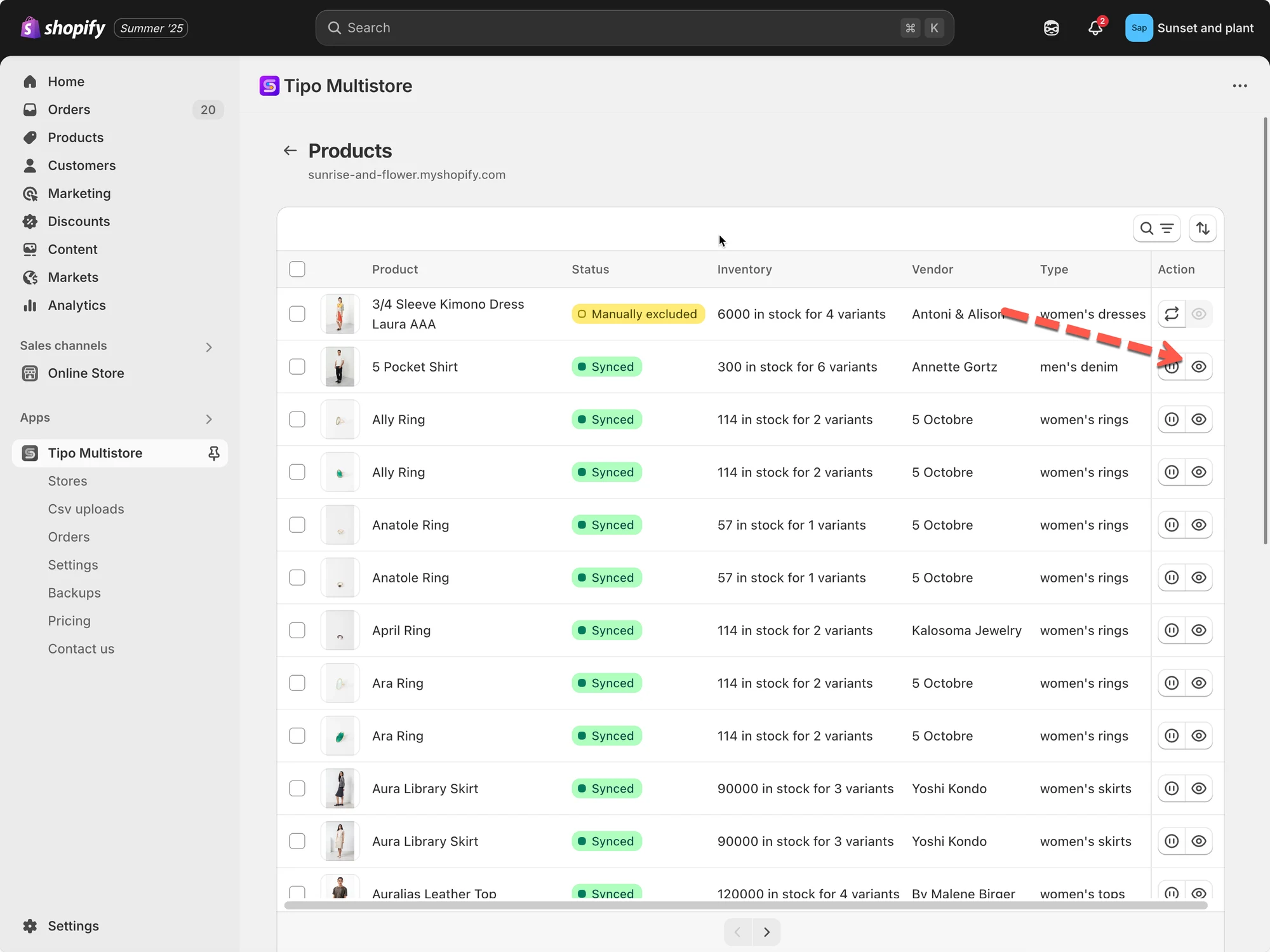
Fai clic su Prodotti (Products) per visualizzare i prodotti sincronizzati
🚫 Disconnetti un negozio di destinazione
Sezione intitolata “🚫 Disconnetti un negozio di destinazione”Apri l’app nel negozio di origine > fai clic su Negozi (Stores) > fai clic sull’icona di disconnessione accanto al negozio che vuoi > la connessione viene rimossa immediatamente.
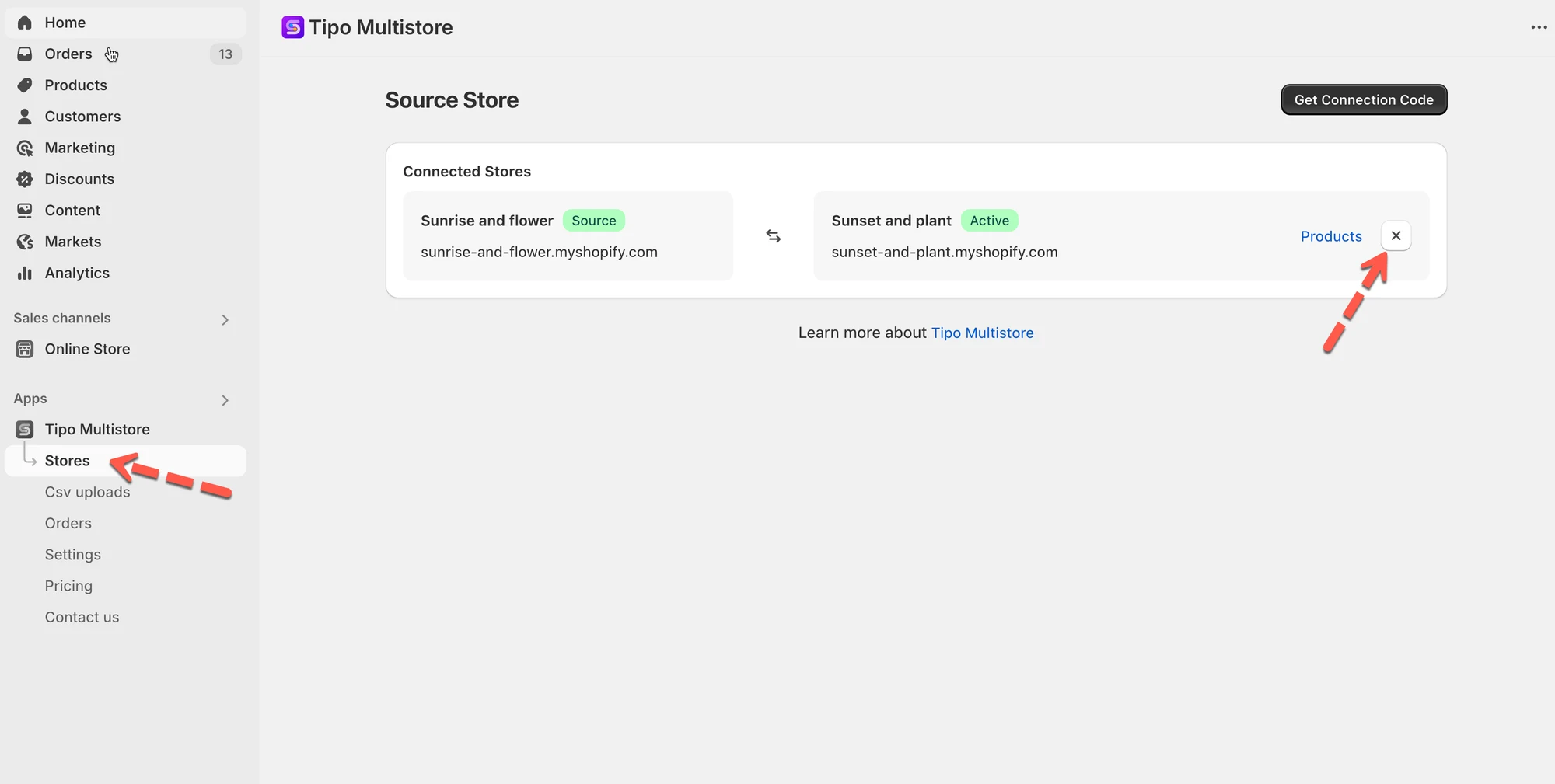
Poi fai lo stesso nell’app del negozio di destinazione.
🙋 Hai ancora bisogno di assistenza?
Se hai ancora bisogno di aiuto, scrivici pure a hi@tipo.io. Saremo felici di aiutarti.