
Report
Panoramica IA
I report nell'app Tipo ti permettono di esportare i dati del negozio e individuare problemi di inventario senza controllare i prodotti uno per uno. Scegli un tipo di report, selezioni i dati e generi un file CSV. Al termine dell'esportazione, Tipo invia per e-mail un link di download all'indirizzo e-mail del tuo account Shopify.
Mostra altroMostra meno
- Apri l'app e fai clic su Reports, poi scegli Product, Location, Threshold, Out of Stock, No Recent Inventory Updates o Dead Stock.
- Seleziona i dati da esportare, poi fai clic su Generate report.
- Per il report Product, includi tutti i prodotti o solo alcuni; compare il messaggio Task created successfully.
- Tutti i report si scaricano come file CSV che si aprono in Excel o Google Sheets.
Riepilogo generato dall'IA. Può contenere errori, quindi consulta la guida completa qui sotto.
✅ A cosa servono i Report
Sezione intitolata “✅ A cosa servono i Report”I report ti aiutano a esportare i dati del negozio e a individuare rapidamente i problemi di inventario, senza controllare i prodotti uno per uno.
Nell’app Tipo > fai clic su Report (Reports), puoi:
- Esportare dati (per l’importazione CSV o per l’analisi)
- Identificare i prodotti che richiedono attenzione (esauriti, scorte ferme, nessun aggiornamento recente e così via)
📊 Come generare un report
Sezione intitolata “📊 Come generare un report”- In Shopify Admin, apri App > apri l’app Inventory Sync, Multi store TP
- Fai clic su Report nel menu a sinistra
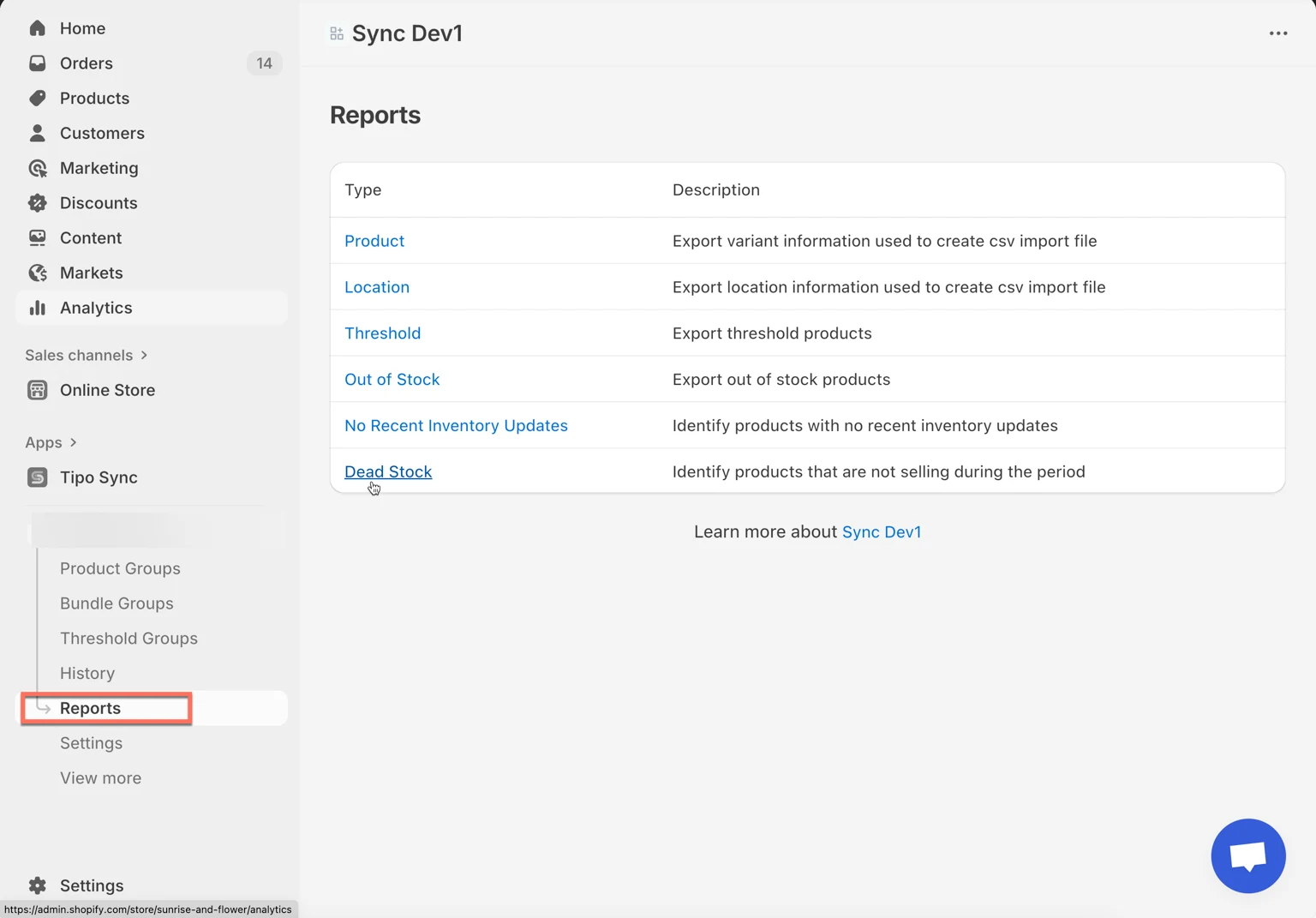
- Seleziona uno dei tipi di report:
- Prodotto (Product): esporta le informazioni di prodotti e varianti (utile per le importazioni CSV)
- Sede (Location): esporta le tue sedi Shopify (utile per la mappatura/importazione dell’inventario)
- Soglia (Threshold): esporta i prodotti sotto una soglia di scorte definita
- Esaurito (Out of Stock): esporta i prodotti con inventario pari a 0
- Nessun aggiornamento recente dell’inventario (No Recent Inventory Updates): trova i prodotti che non hanno avuto aggiornamenti dell’inventario di recente
- Scorte ferme (Dead Stock): identifica i prodotti che non si vendono in un periodo selezionato
- Seleziona i dati che vuoi esportare
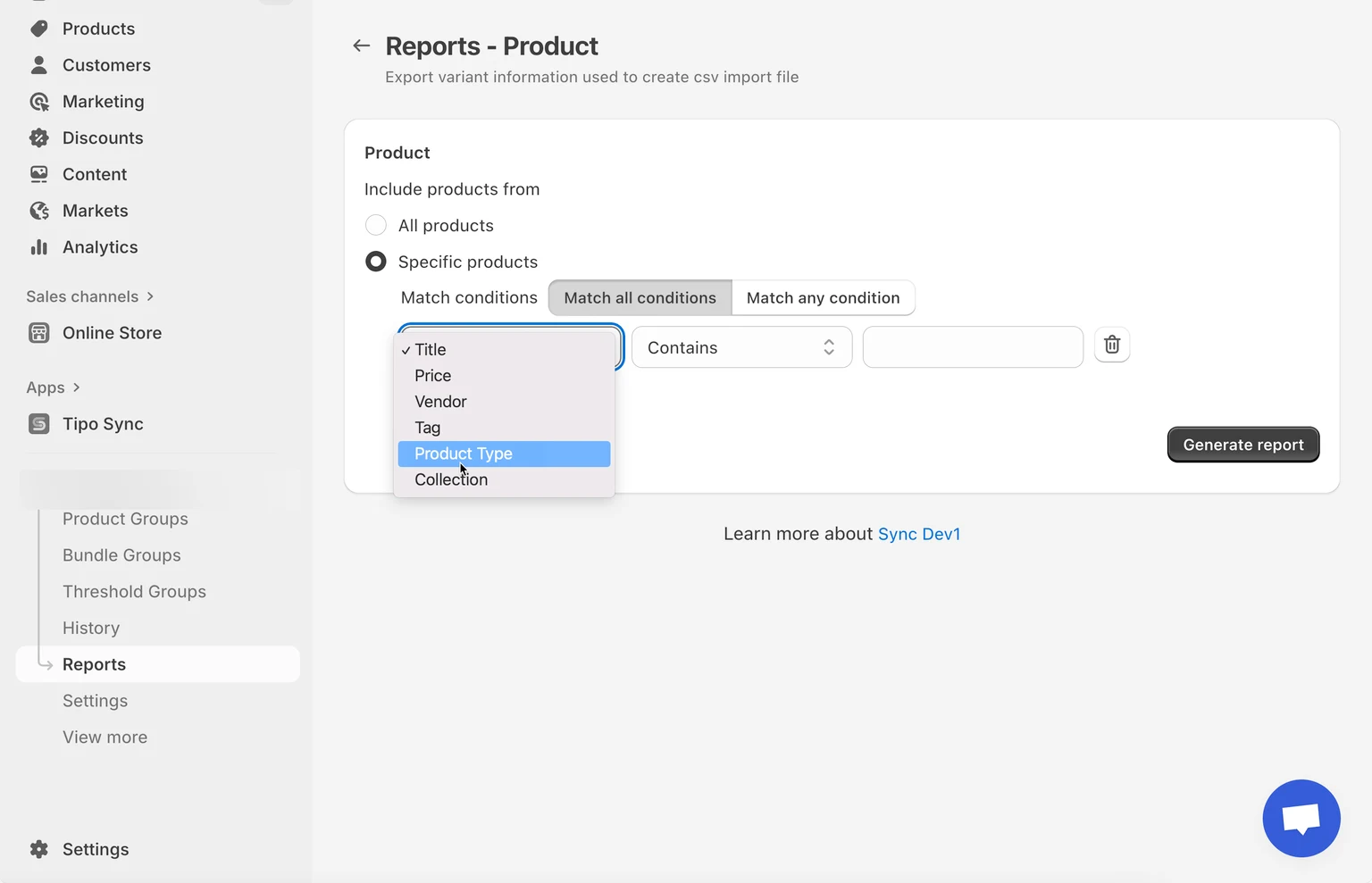
- Fai clic su Genera report (Generate report)
✅ Dopo l’esportazione
Sezione intitolata “✅ Dopo l’esportazione ”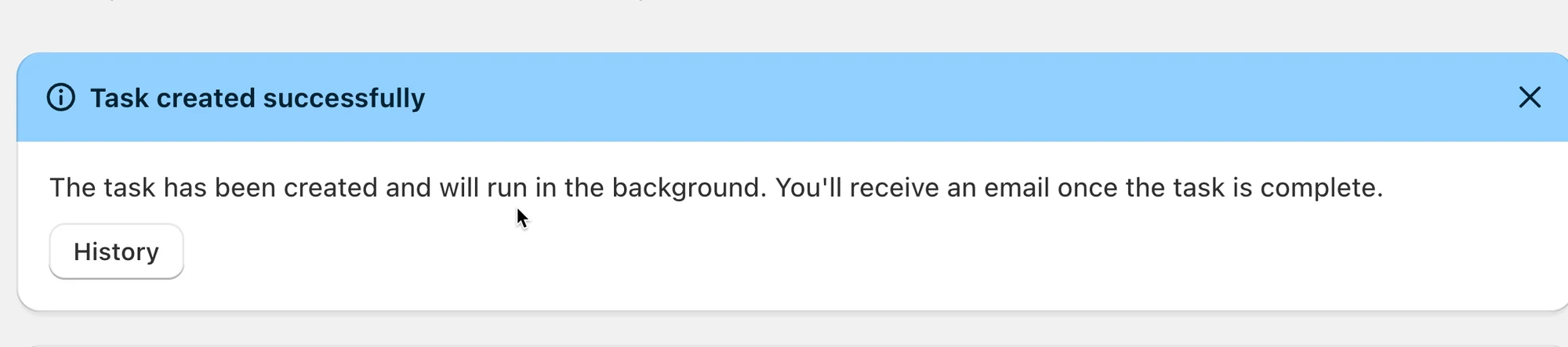
Tutti i report vengono esportati in formato CSV, che puoi aprire in Excel o Google Fogli.
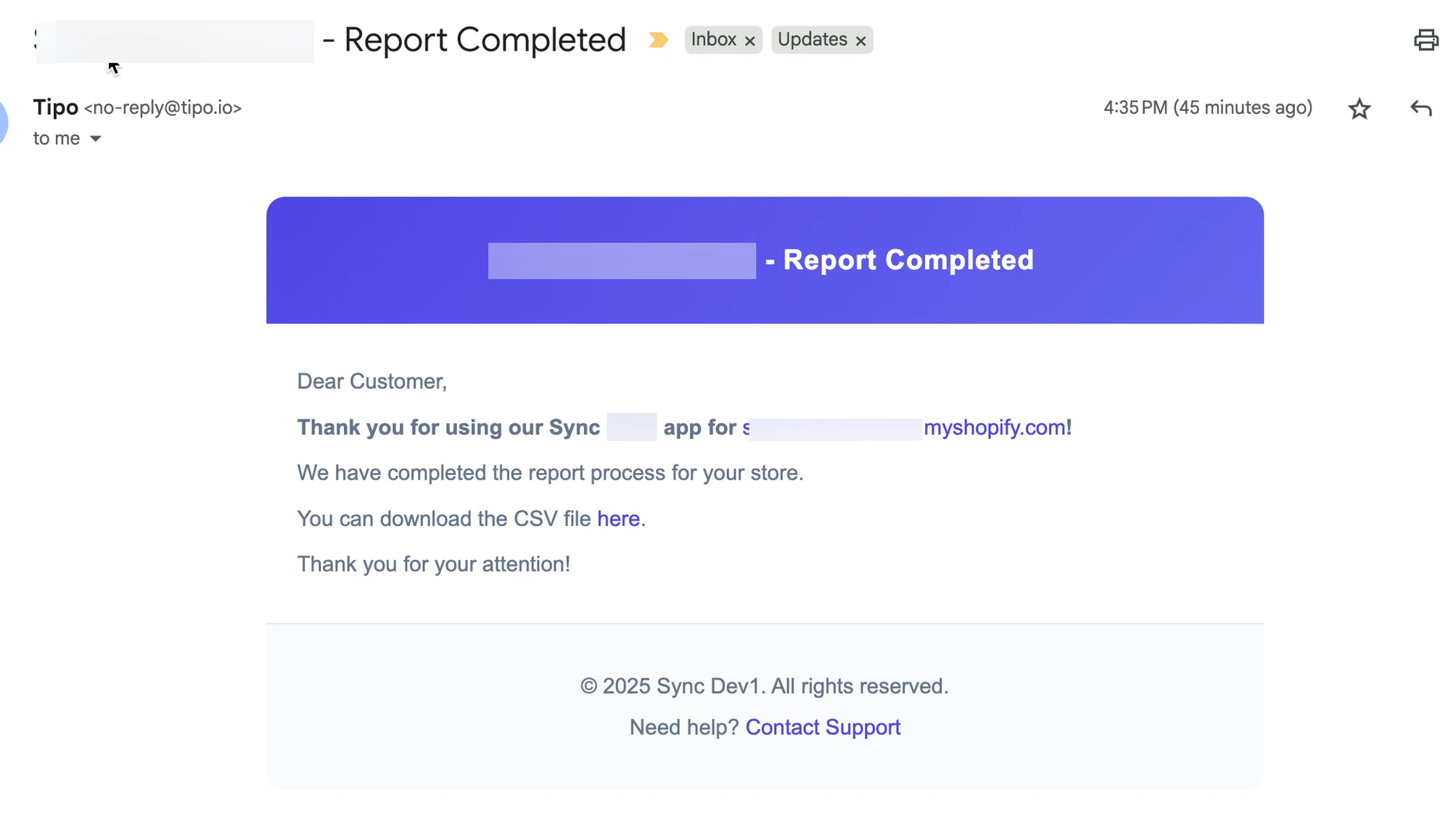
Quando esporti dati da Tipo Sync, il sistema invia automaticamente un’e-mail al tuo account Shopify al termine del processo di esportazione.
L’e-mail include un link per scaricare il file CSV esportato.
Esempio di e-mail:
🧾 Esempio: report prodotti
Sezione intitolata “🧾 Esempio: report prodotti”Passaggi
- In Report, fai clic su Prodotto
- Scegli cosa includere:
- Tutti i prodotti (l’opzione più rapida)
- Prodotti specifici (usala se ti servono solo pochi articoli)
- Fai clic su Genera report
Vedrai un messaggio come “Task created successfully”.
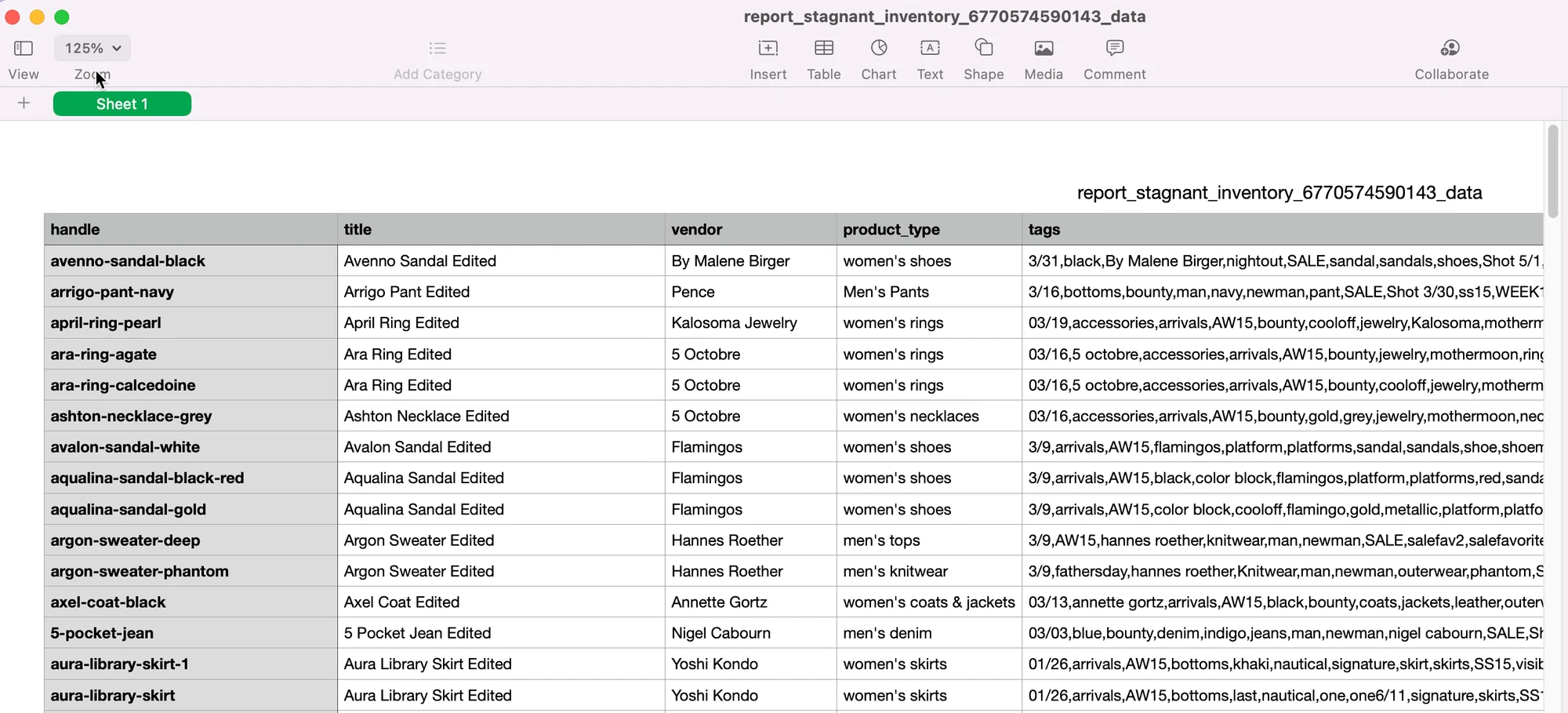
Il report Prodotto esporta una tabella in stile foglio di calcolo come questa:
Colonne comuni che vedrai:
- handle — l’handle del prodotto (usato per abbinare/aggiornare i prodotti in Shopify)
- title — titolo del prodotto
- vendor — nome del marchio/fornitore
- product_type — categoria/tipo di prodotto
- tags — tag assegnati al prodotto
🙋 Hai ancora bisogno di assistenza?
Se hai ancora bisogno di aiuto, scrivici pure a hi@tipo.io. Saremo felici di aiutarti.