
Choisir les produits recommandés
Aperçu IA
Choisissez quels produits apparaissent dans un widget Tipo Related Products, manuellement ou automatiquement selon des règles. Les options comprennent des produits ou variantes précis, des recommandations manuelles, la même collection, le même tag, fournisseur ou type de produit, et les produits les plus pertinents générés automatiquement. Vous pouvez aussi définir l’ordre d’affichage et l’affichage aléatoire.
Voir plusVoir moins
- Chaque widget recommande des produits manuellement (vous les choisissez) ou automatiquement (règles) ; vous pouvez changer cela à tout moment.
- Ouvrez un widget et faites défiler jusqu’à Choose Recommended Products.
- Manuel : sélectionnez Specific products et cliquez sur Browse, ou utilisez les variantes ou Manual Recommendations.
- Automatique : même collection, tag, fournisseur ou type de produit, ou Most relevant products avec une intention Related ou Complementary.
- Display order définit la priorité entre widgets ; Random mélange l’ordre des produits.
Résumé généré par IA. Il peut contenir des erreurs : consultez le guide complet ci-dessous.
Cette étape détermine quels produits apparaissent dans votre widget.
👉 Si le ciblage répond à « Où le widget s’affiche-t-il ? »,
les recommandations répondent à « Quels produits les clients voient-ils ? »

✅ Comment fonctionnent les recommandations de produits
Section intitulée « ✅ Comment fonctionnent les recommandations de produits »Chaque widget peut recommander des produits selon une méthode principale :
- Manuel (Manual) – vous choisissez les produits
- Automatique (Automatic) – l’application sélectionne les produits selon des règles
Vous pouvez modifier cela à tout moment.
🛠️ Étape 1 : ouvrir les paramètres de recommandation
Section intitulée « 🛠️ Étape 1 : ouvrir les paramètres de recommandation »- Allez dans l’application > cliquez sur Widgets
- Ouvrez le widget que vous souhaitez modifier
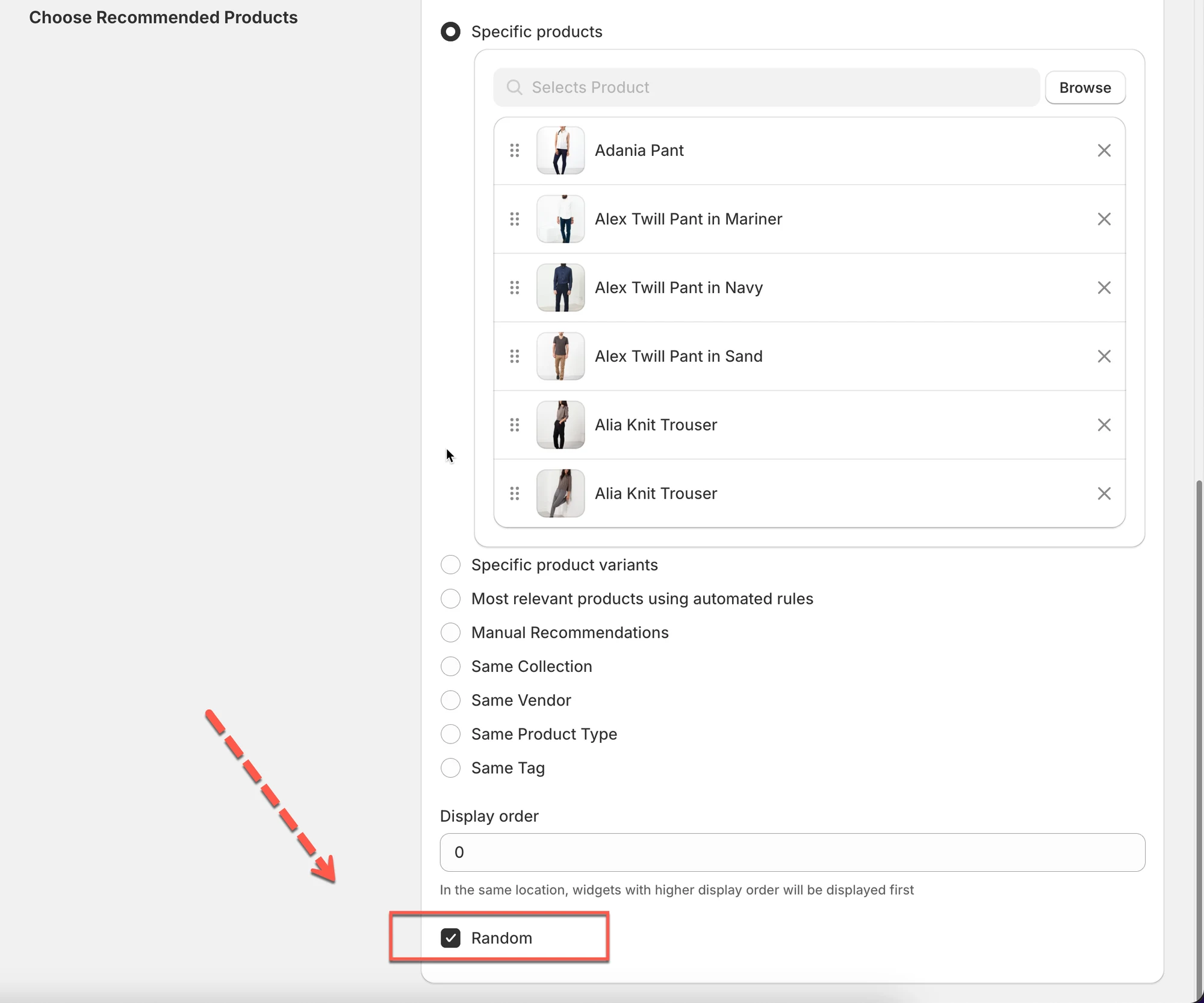
- Faites défiler jusqu’à Choisir les produits recommandés (Choose Recommended Products).
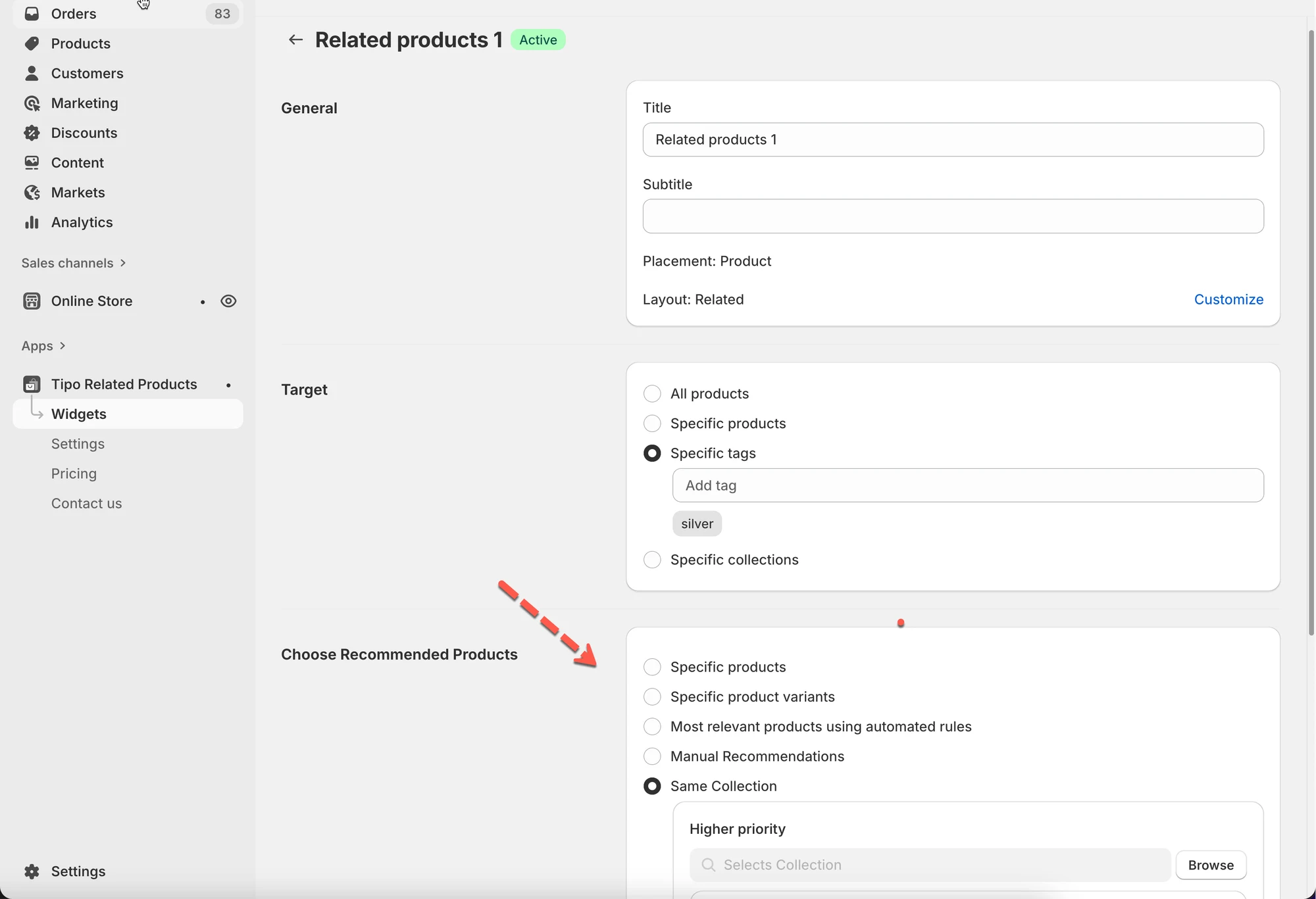
⚙️ Option 1 : produits spécifiques (manuel)
Section intitulée « ⚙️ Option 1 : produits spécifiques (manuel) »Vous choisissez manuellement exactement les produits à afficher.
Fonctionnement
Section intitulée « Fonctionnement »- Sélectionnez Produits spécifiques (Specific products)
- Cliquez sur Parcourir (Browse)
- Choisissez un ou plusieurs produits
- Cliquez sur Enregistrer (Save).
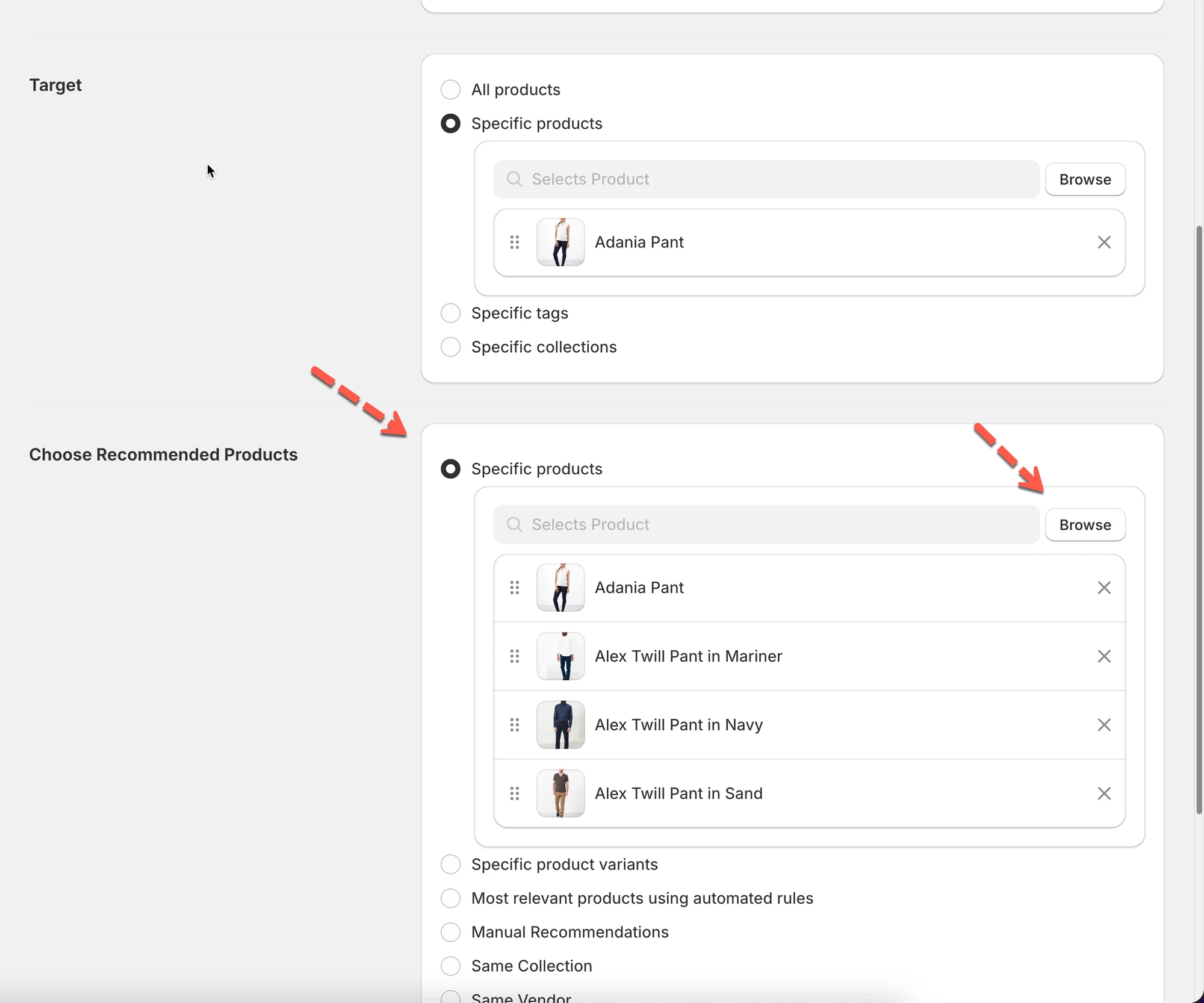
✅ Idéal pour :
- Les produits prioritaires
- Les bundles personnalisés
- Les campagnes marketing
Exemple
Pour un appareil photo, sélectionnez manuellement :
- Sac pour appareil photo
- Trépied
- Carte mémoire
⚙️ Option 2 : variantes de produit spécifiques
Section intitulée « ⚙️ Option 2 : variantes de produit spécifiques »Similaire aux produits manuels, mais permet de recommander des variantes spécifiques.
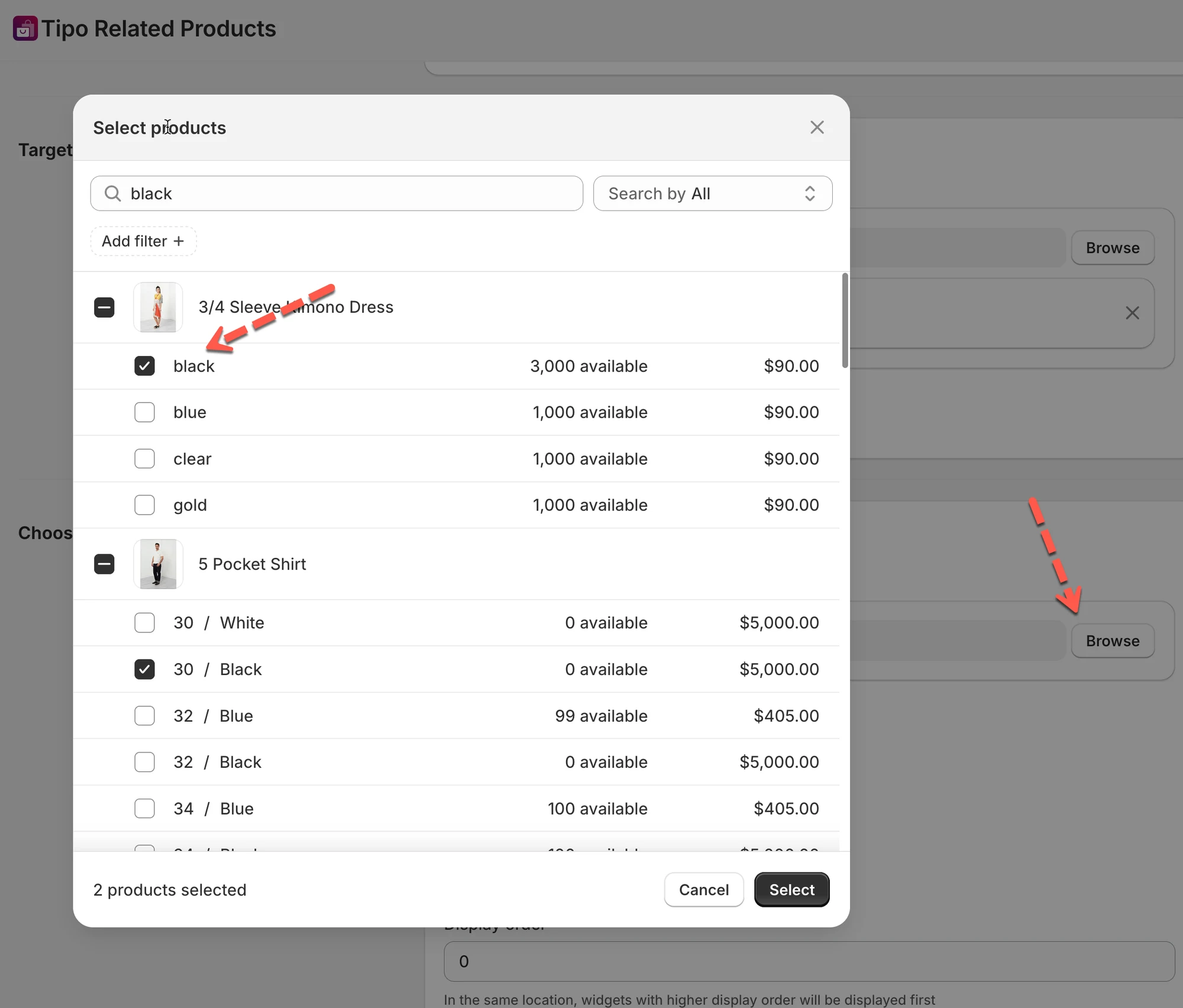
Idéal pour :
- Les upsells basés sur la taille ou la couleur
- Les recommandations propres à une variante
⚙️ Option 3 : recommandations manuelles (Manual Recommendations)
Section intitulée « ⚙️ Option 3 : recommandations manuelles (Manual Recommendations) »Les recommandations manuelles vous permettent de décider exactement quels produits apparaissent ensemble, au lieu de laisser l’application choisir automatiquement.
- sélectionnez manuellement les produits cibles
- sélectionnez manuellement les produits recommandés
⚙️ Option 4 : recommandations automatiques (basées sur des règles)
Section intitulée « ⚙️ Option 4 : recommandations automatiques (basées sur des règles) »Laissez l’application choisir les produits automatiquement à l’aide de règles.
Même collection (Same collection)
Section intitulée « Même collection (Same collection) »Affiche les produits de la même collection que le produit actuel.
Idéal pour :
- Les recommandations par catégorie
Exemple
Tous les produits de la collection Silver.
Même tag (Same tag)
Section intitulée « Même tag (Same tag) »Affiche les produits qui partagent au moins un tag.
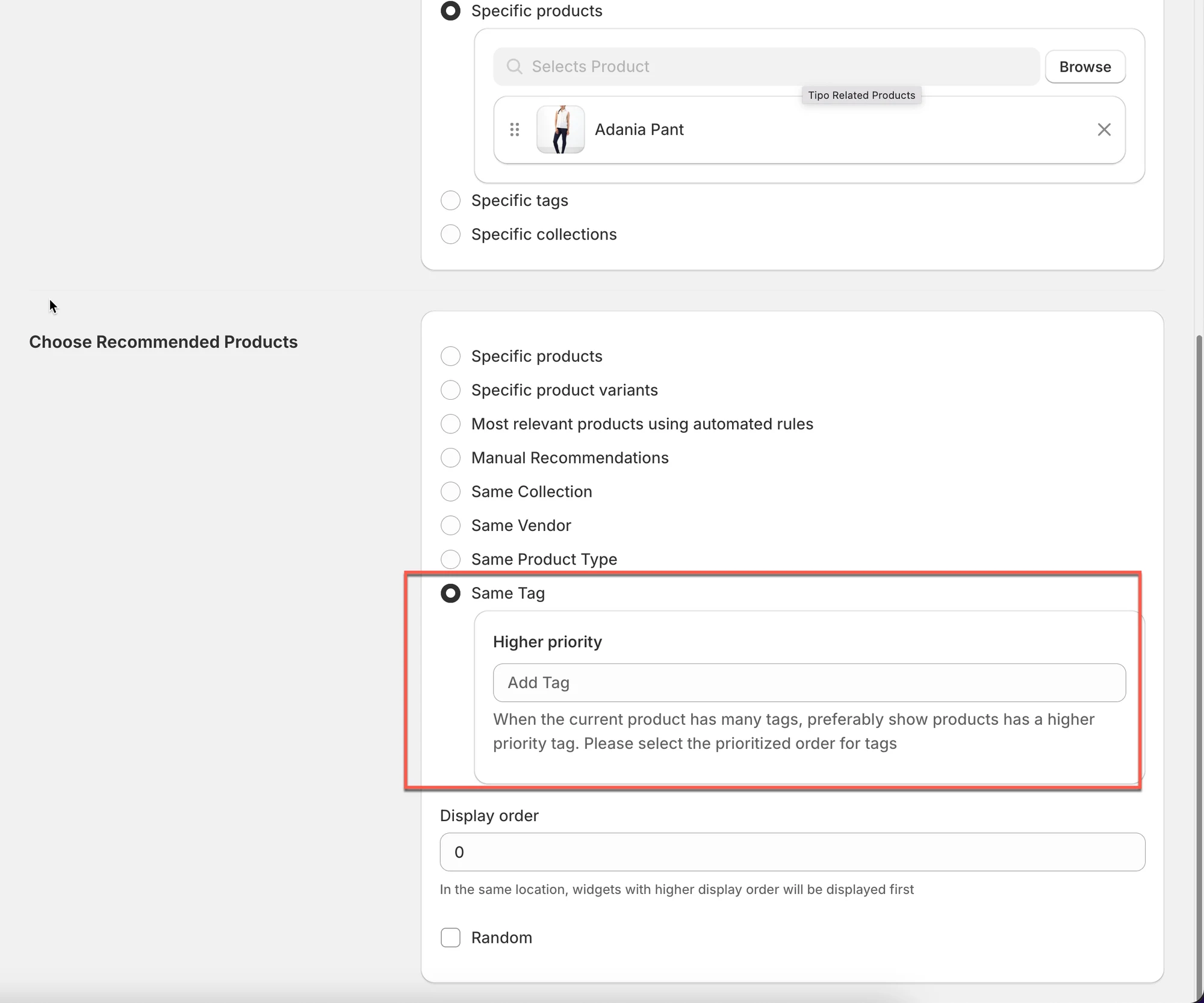
Idéal pour :
- Les produits saisonniers ou thématiques
Exemple
Produits avec le tag winter.
Même fournisseur (Same vendor)
Section intitulée « Même fournisseur (Same vendor) »Affiche les produits du même fournisseur/de la même marque.
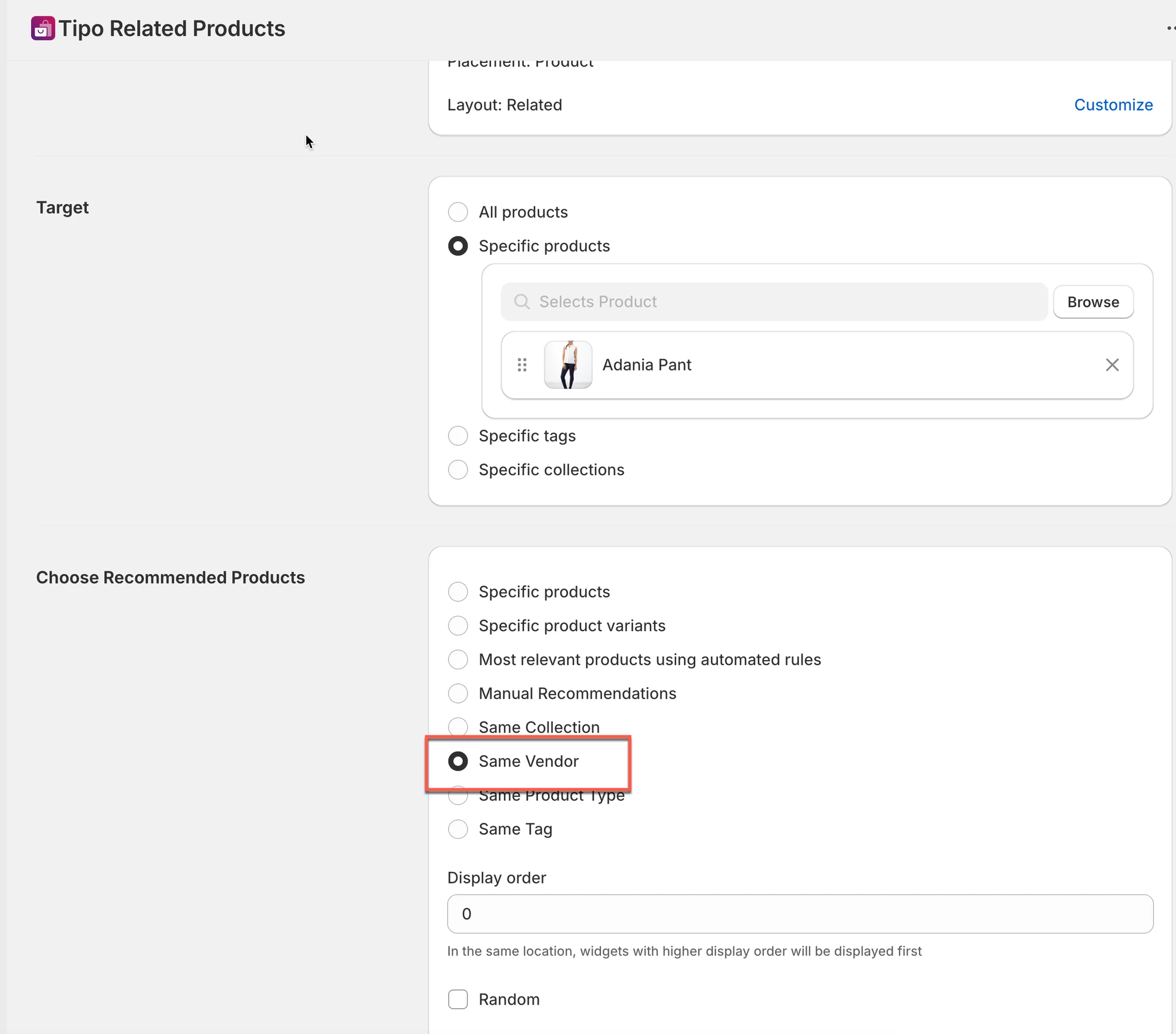
Idéal pour :
- Les boutiques centrées sur une marque
Même type de produit (Same product type)
Section intitulée « Même type de produit (Same product type) »Affiche les produits du même type de produit.
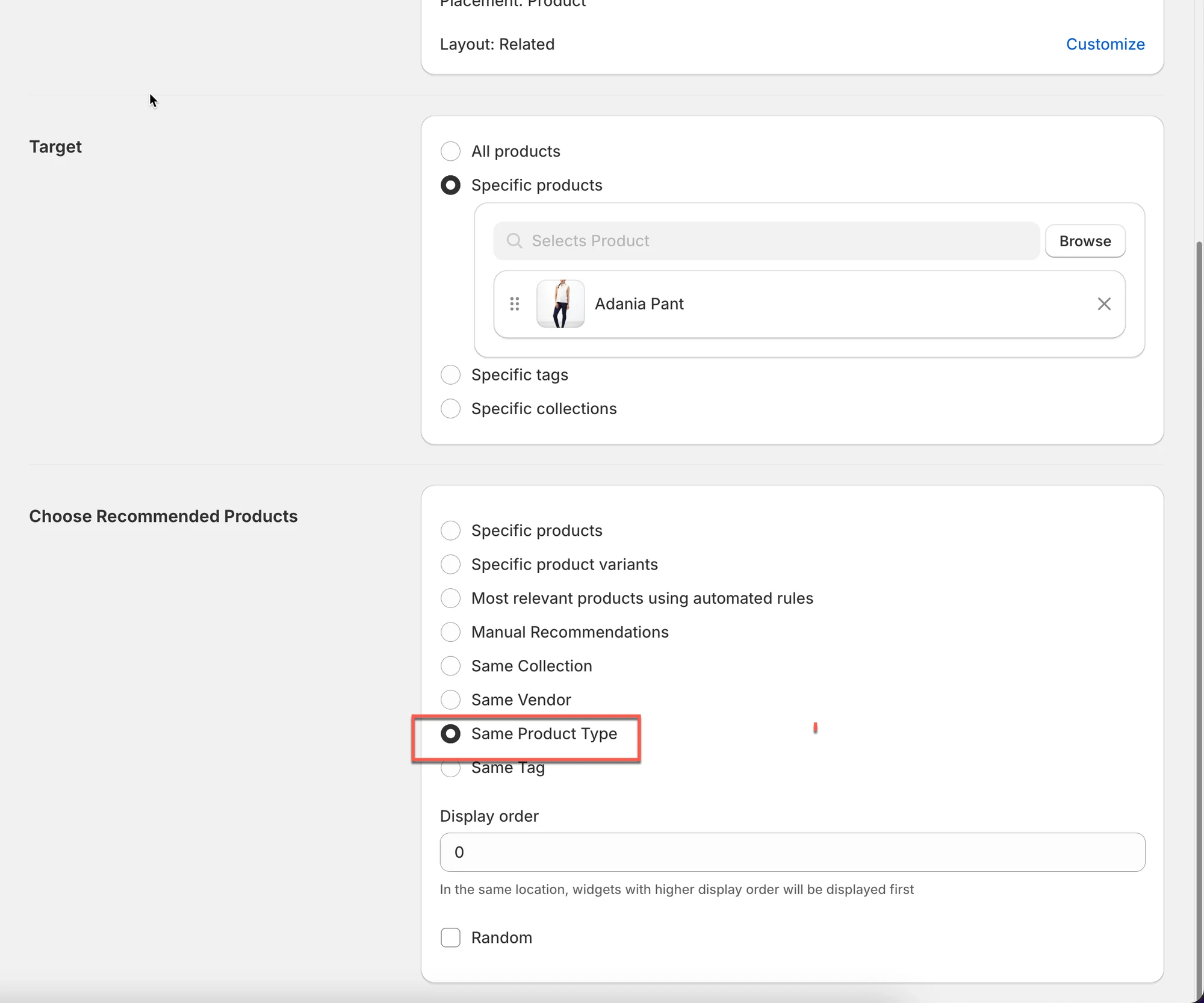
Idéal pour :
- Les catalogues structurés
Produits les plus pertinents (automatique) (Most relevant products (automated))
Section intitulée « Produits les plus pertinents (automatique) (Most relevant products (automated)) »Cette option permet à Tipo de choisir automatiquement les produits à recommander.
Vous n’avez pas besoin de sélectionner les produits manuellement.
L’application décide quoi afficher en fonction du produit actuel et de l’intention de recommandation que vous choisissez.
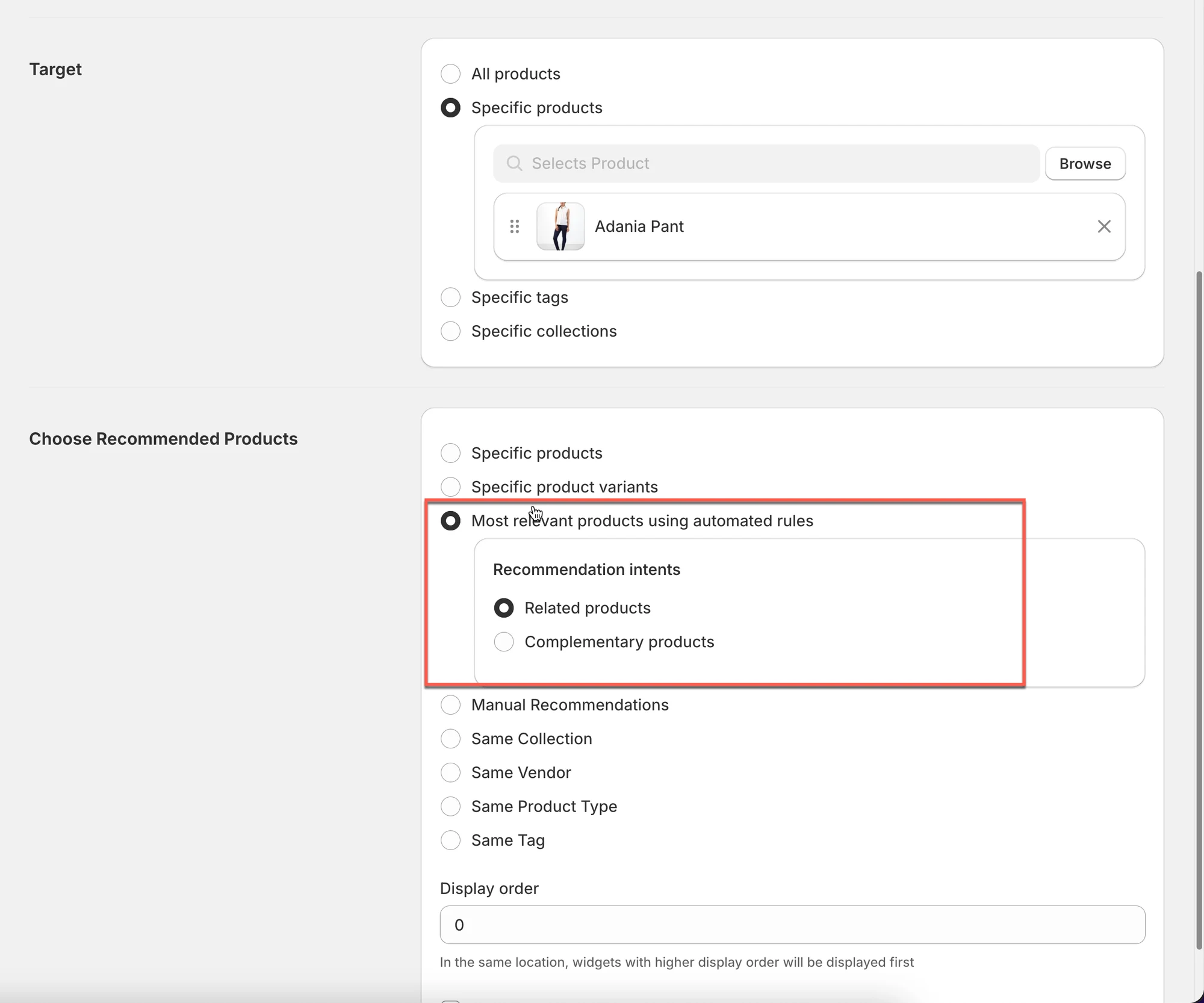
Idéal pour :
- Les grands catalogues
- Une configuration sans intervention
Lorsqu’un client consulte un produit :
- Tipo examine le produit actuel
- Il trouve les autres produits les plus pertinents
- Il les affiche selon l’intention de recommandation que vous avez sélectionnée
Vous n’avez qu’à choisir une seule intention.
🎯 Les intentions de recommandation expliquées
1) Produits associés (Related products)
Affiche des produits similaires au produit actuel.
Tipo utilise des données produit telles que :
- Collection
- Type de produit
- Tags
- Fournisseur
Idéal pour :
- « Vous aimerez aussi »
- La navigation et la découverte
Exemple
Le client consulte une chemise bleue →
Le widget affiche d’autres chemises de la même collection.
2) Produits complémentaires (Complementary products)
Affiche les produits généralement achetés avec le produit actuel.
Tipo se concentre sur les upsells et les cross-sells.
Idéal pour :
- Les accessoires
- Les compléments
- Les bundles
Exemple
Le client consulte un appareil photo →
Le widget affiche carte mémoire, trépied, sac pour appareil photo.
🛠️ Étape 2 : définir l’ordre d’affichage et l’option aléatoire
Section intitulée « 🛠️ Étape 2 : définir l’ordre d’affichage et l’option aléatoire »Ordre d’affichage (Display order)
Section intitulée « Ordre d’affichage (Display order) »L’ordre d’affichage contrôle la priorité des widgets lorsque plusieurs widgets apparaissent au même endroit (même page et même position).
- Les widgets avec un nombre plus élevé s’affichent en premier
- Les widgets avec un nombre plus faible s’affichent ensuite
- S’il n’y a qu’un seul widget, l’ordre d’affichage n’a pas d’importance
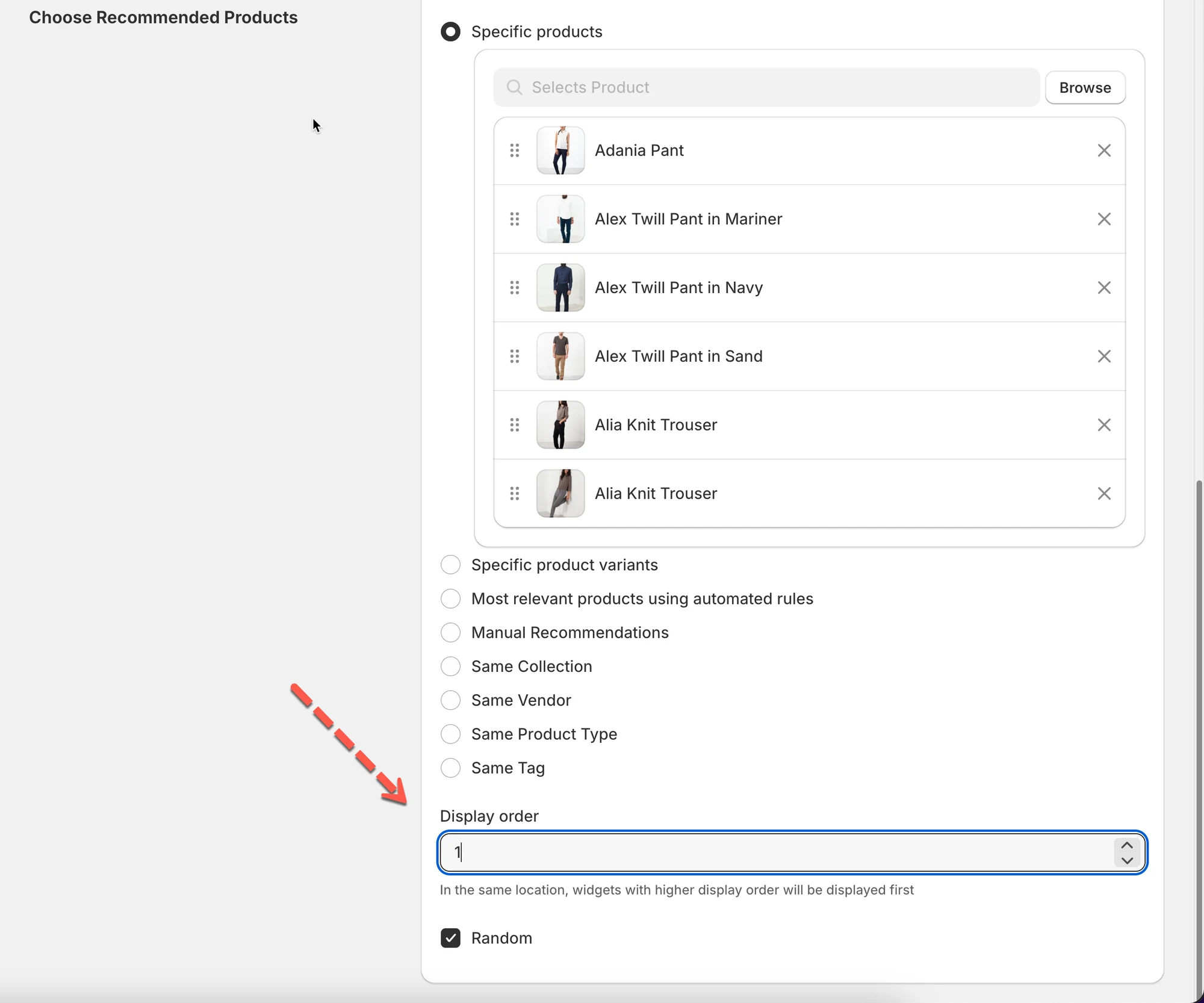
Exemple
Vous avez 2 widgets sur la page Produit, tous deux affichés sous le formulaire produit.
Widget A
- Nom : Produits associés
- Ordre d’affichage : 10
Widget B
- Nom : Fréquemment achetés ensemble
- Ordre d’affichage : 5
✅ Résultat sur la boutique
- Produits associés (10) → affiché en premier
- Fréquemment achetés ensemble (5) → affiché en dessous
Affichage aléatoire (Random display) (facultatif)
Section intitulée « Affichage aléatoire (Random display) (facultatif) »- Mélange l’ordre des produits à chaque chargement de la page
Idéal pour :
- Proposer de la variété
- Éviter les recommandations répétitives
⚠️ Remarques importantes
Section intitulée « ⚠️ Remarques importantes »- Les règles de recommandation contrôlent ce qui est affiché, pas l’endroit
- Si aucun produit n’apparaît :
- Vérifiez la disponibilité des produits
- Vérifiez les règles de collection/tag
- Les produits en rupture de stock suivent vos Paramètres d’affichage des produits (Product display settings)
👉 Et ensuite ?
Après avoir choisi les produits recommandés, vous pouvez :
- Ajuster Ordre d’affichage et priorité (Display order & priority)
- Personnaliser Design et apparence (Design & appearance)
- Passer le widget en statut Actif (Active)
🙋 Besoin d’aide ?
Si vous avez encore besoin d’aide, n’hésitez pas à nous écrire à hi@tipo.io. Nous serons ravis de vous accompagner.