
Modifier le statut d’un widget
Aperçu IA
Le statut d’un widget dans Tipo Related Products détermine s’il apparaît sur votre boutique. Les widgets actifs peuvent s’afficher sur la boutique en ligne, tandis que les widgets Draft sont masqués mais conservent tous leurs paramètres. Vous modifiez le statut depuis la page Widgets.
Voir plusVoir moins
- Active affiche le widget, à condition que l’emplacement et la configuration du thème soient corrects ; Draft le masque.
- Pour activer : sur Widgets, cochez la case du widget et cliquez sur Active.
- Pour masquer : sélectionnez le widget et cliquez sur Disable ; les paramètres restent enregistrés.
- Utilisez Draft pour mettre un widget en pause, tester différents widgets ou modifier plus tard.
Résumé généré par IA. Il peut contenir des erreurs : consultez le guide complet ci-dessous.
Le statut du widget détermine si le widget apparaît sur votre boutique.
- Actif (Active) → Le widget peut s’afficher sur votre vitrine
- Brouillon (Draft) → Le widget est masqué et ne s’affiche pas
🛠️ Passer un widget en statut Actif
Section intitulée « 🛠️ Passer un widget en statut Actif »- Allez dans l’application > cliquez sur Widgets
- Cochez la case du widget que vous souhaitez publier
- Cliquez sur Activer (Active) (en haut à droite).
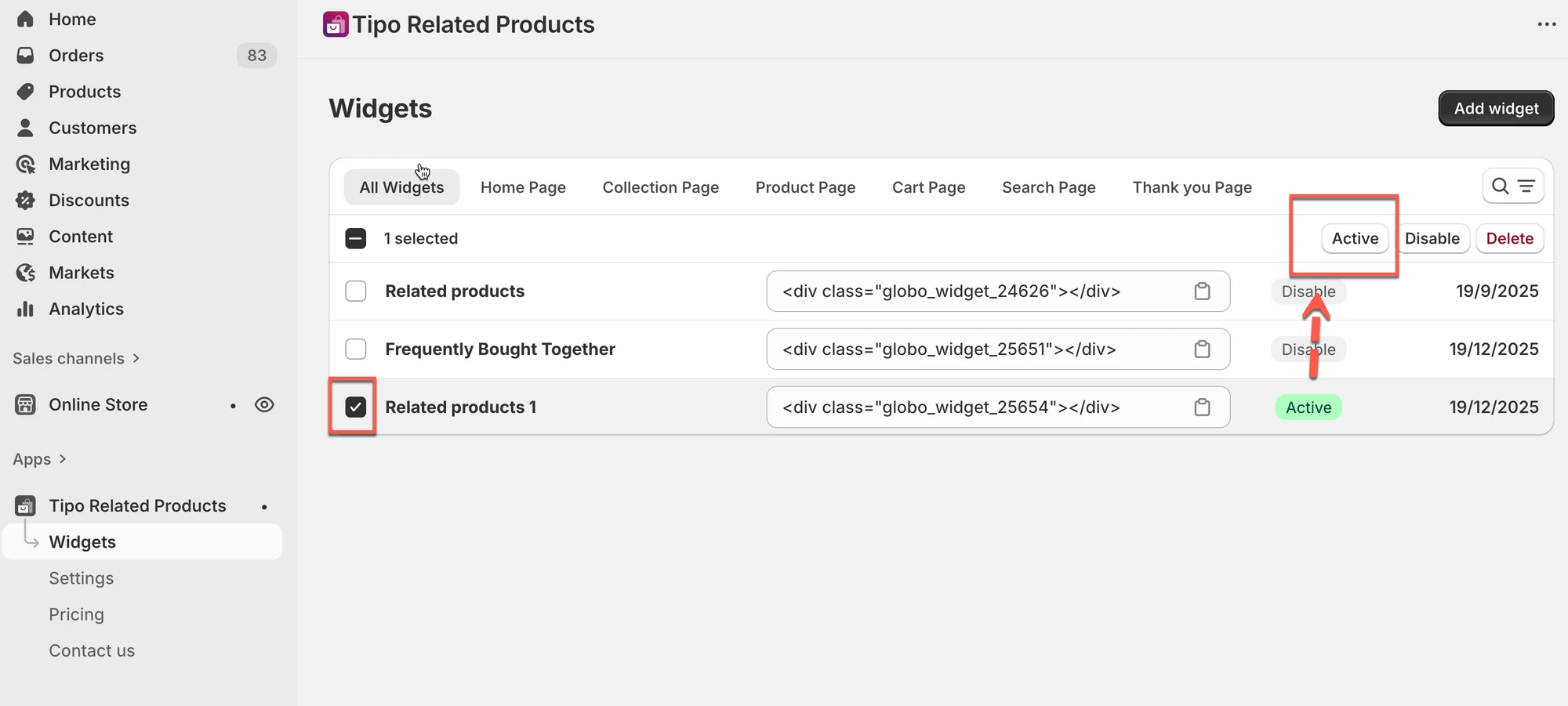
✅ Résultat
Le widget est maintenant en ligne (à condition que l’emplacement et la configuration du thème soient corrects).
🛠️ Passer un widget en statut Brouillon
Section intitulée « 🛠️ Passer un widget en statut Brouillon »- Allez dans Widgets.
- Sélectionnez le widget que vous souhaitez masquer.
- Cliquez sur Désactiver (Disable).
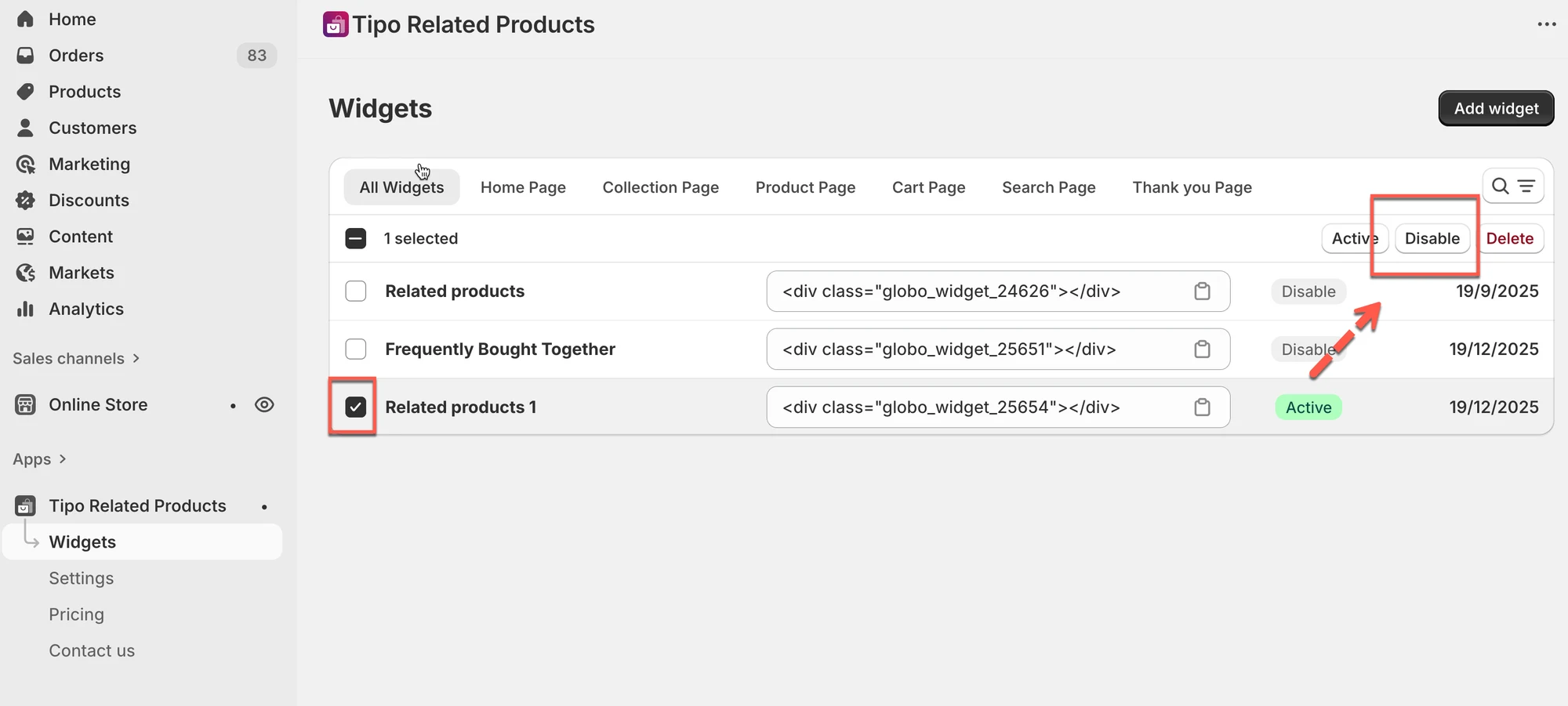
✅ Résultat
Le widget n’apparaîtra plus sur votre boutique, mais tous ses paramètres sont conservés.
💡 Astuce
Utilisez Brouillon lorsque :
- Vous souhaitez mettre un widget en pause temporairement
- Vous testez différents widgets
- Vous prévoyez de le modifier plus tard
🙋 Besoin d’aide ?
Si vous avez encore besoin d’aide, n’hésitez pas à nous écrire à hi@tipo.io. Nous serons ravis de vous accompagner.