
Afficher le détail des produits mappés
Aperçu IA
Indique où afficher les produits associés dans l’application Tipo, afin de confirmer quel produit Source est lié à quel produit Destination et de résoudre des problèmes tels que de mauvaises correspondances, des doublons ou des mises à jour manquantes.
Voir plusVoir moins
- Dans la Destination store, ouvrez l’application, cliquez sur Stores, puis sur Products pour voir la liste des produits synchronisés de la connexion.
- Cliquez sur l’icône en forme d’œil pour afficher le détail de synchronisation d’un produit.
- Vérifiez quel produit Source est lié à quel produit Destination et le statut d’association (mapped, not mapped ou error).
- Recherchez des produits précis pour confirmer qu’ils sont correctement liés.
Résumé généré par IA. Il peut contenir des erreurs : consultez le guide complet ci-dessous.
Ce guide explique comment afficher les produits mappés dans l’application Tipo, afin de confirmer quel produit source est lié à quel produit de destination et de dépanner rapidement les problèmes de synchronisation (mauvaise correspondance, doublons, mises à jour manquantes).
📍 Où trouver les « produits mappés (Mapped products) »
Section intitulée « 📍 Où trouver les « produits mappés (Mapped products) » »Allez dans la boutique de destination, ouvrez l’application > cliquez sur Boutiques (Stores) > cliquez sur Produits (Products) pour voir la liste des produits synchronisés de la connexion
Cliquez sur l’icône en forme d’œil pour afficher le détail de la synchronisation du produit


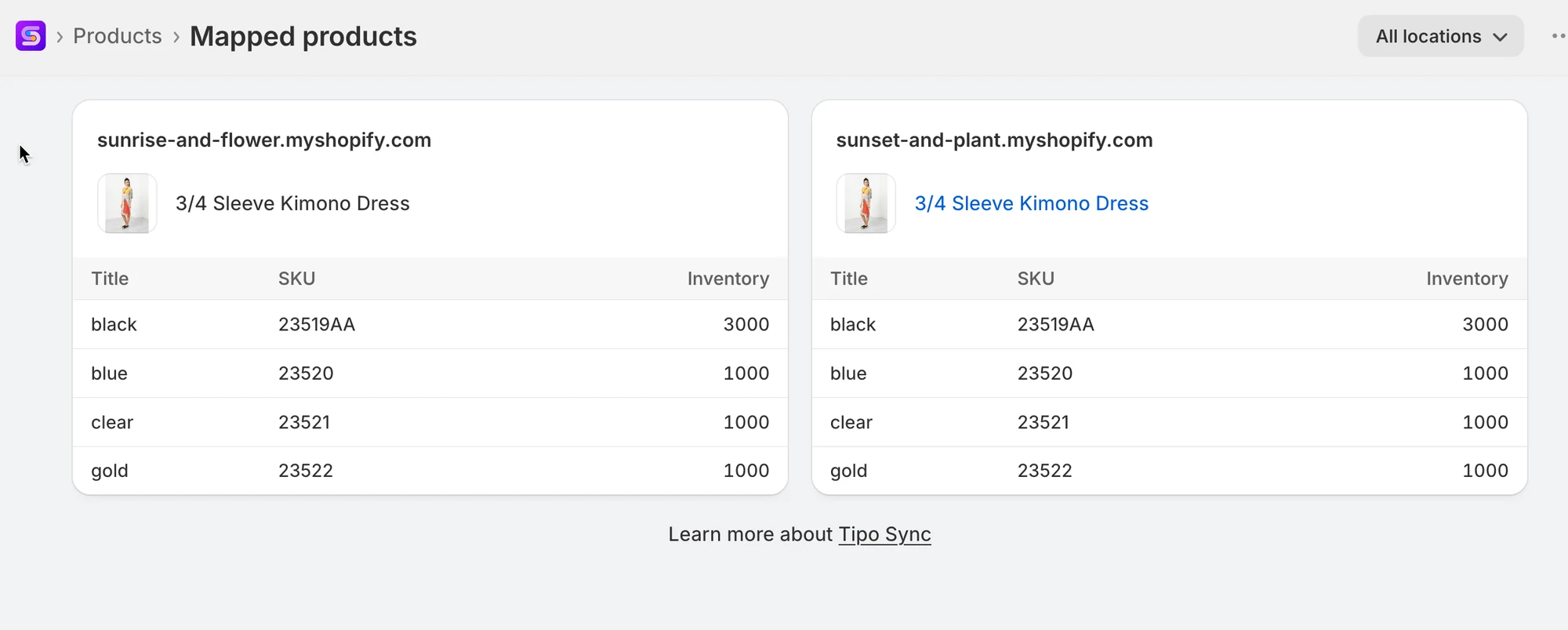
Dans la liste des produits mappés, vous pouvez vérifier :
- Quel produit source est lié à quel produit de destination
- Le statut du mapping (mappé / non mappé / erreur)
- 🔎 Rechercher des produits spécifiques pour confirmer qu’ils sont correctement liés
🙋 Besoin d’aide ?
Si vous avez encore besoin d’aide, n’hésitez pas à nous écrire à hi@tipo.io. Nous serons ravis de vous accompagner.