
Vendre une chemise rouge et bleue (groupe de synchronisation d’inventaire pour des SKU différents)
Aperçu IA
Ce cas d’exemple montre comment faire en sorte que deux produits aux SKU différents, Blue Shirt (30 en stock) et Red Shirt (20 en stock), partagent un même pool d’inventaire grâce à un Inventory Sync Group. Lorsque l’un est vendu, le stock partagé baisse pour les deux, ce qui aide à éviter la survente. L’exemple définit le stock synchronisé initial à 50.
Voir plusVoir moins
- Ouvrez Inventory Sync Groups et cliquez sur New Inventory Sync Groups ; nommez le groupe et réglez-le sur Active.
- Réglez Initial Synced Stock sur 50, la somme de 30 et 20.
- Ajoutez les deux chemises (ici filtrées par tag), vérifiez avec Preview variants, puis cliquez sur Save.
- Résultat : l’achat d’1 Blue Shirt fait passer le stock à 49 pour les deux ; l’achat de 2 Red Shirts le fait ensuite passer à 47.
Résumé généré par IA. Il peut contenir des erreurs : consultez le guide complet ci-dessous.
J’ai deux produits dans ma boutique :
| Nom du produit | SKU | Quantité en stock | Suivi de la quantité activé |
|---|---|---|---|
| Blue Shirt | BLUE-SHIRT | 30 | Oui |
| Red Shirt | RED-SHIRT | 20 | Oui |
Je souhaite que ces deux produits partagent le même pool de stock afin que, lorsqu’un produit est vendu, le stock diminue pour les deux. Cela m’aide à éviter la survente et à gérer le stock de façon centralisée.
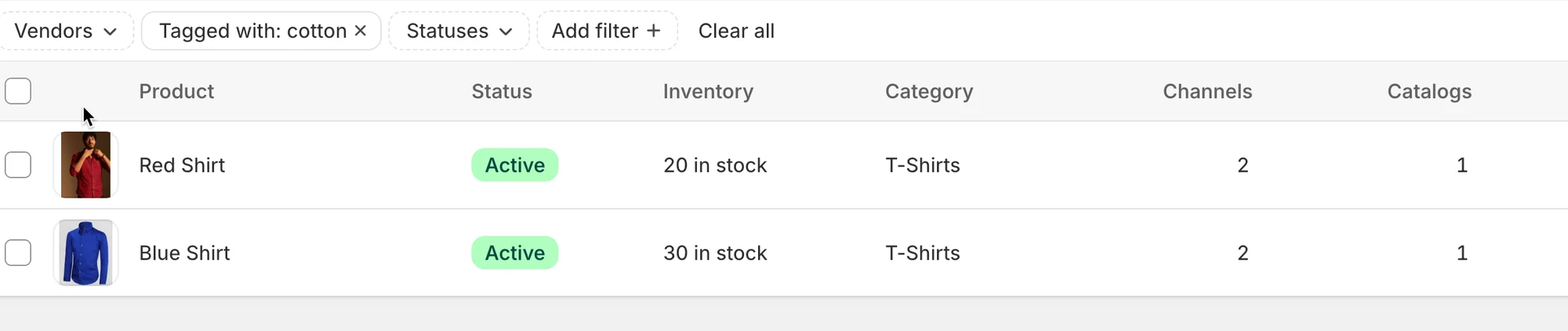
Solution : créer un groupe de synchronisation d’inventaire
Section intitulée « Solution : créer un groupe de synchronisation d’inventaire »Étapes :
-
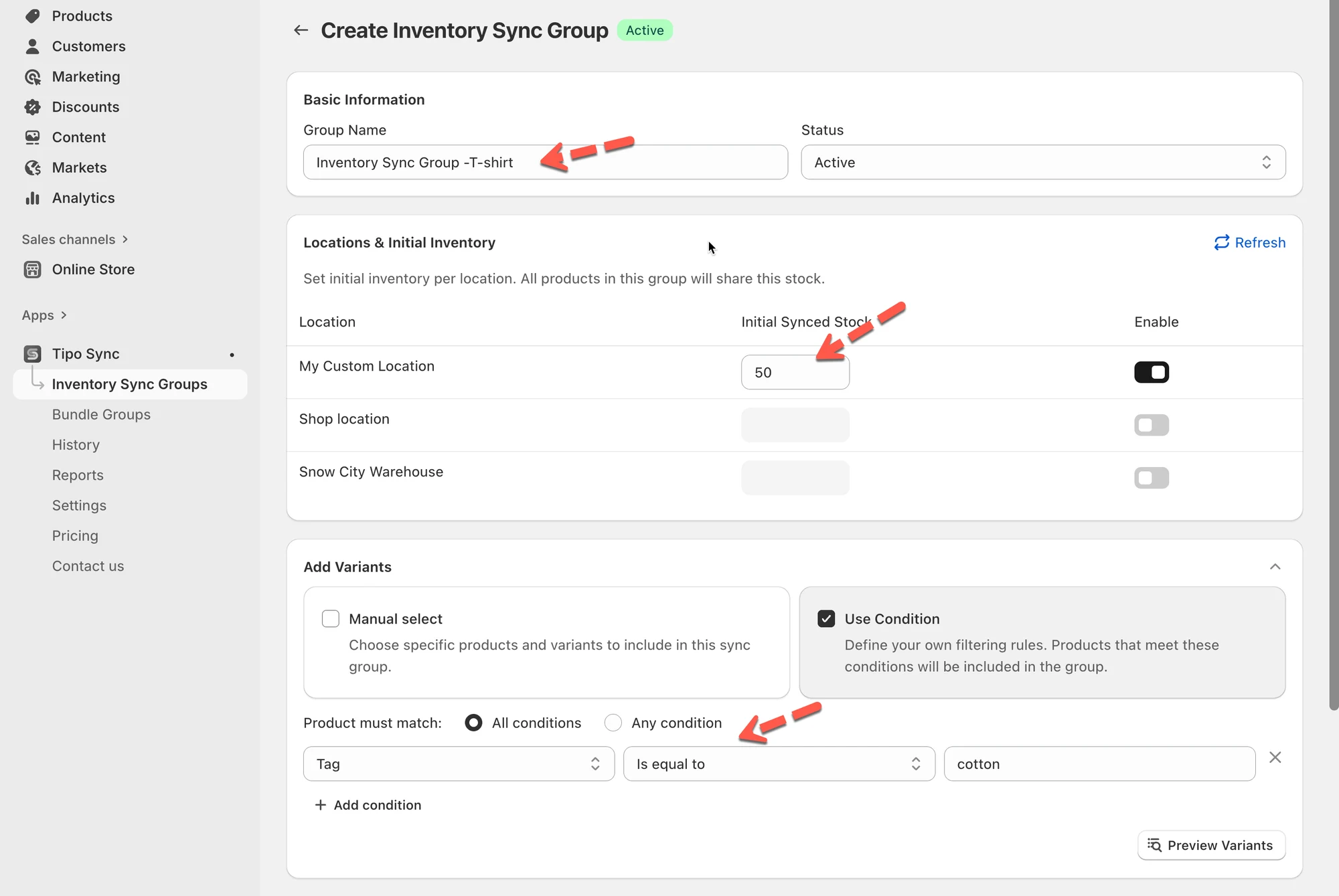
Ouvrez l’application de synchronisation > cliquez sur la section Groupes de synchronisation d’inventaire (Inventory Sync Groups) dans le menu de gauche > cliquez sur le bouton Nouveau groupe de synchronisation d’inventaire (New Inventory Sync Groups)
-
Saisissez un nom pour le groupe, par ex. Inventory Sync Group -T-shirt, et définissez le statut du groupe sur Actif (Active).
-
Définissez Stock synchronisé initial (Initial Synced Stock) sur 50 (soit la somme de 30 + 20)
-
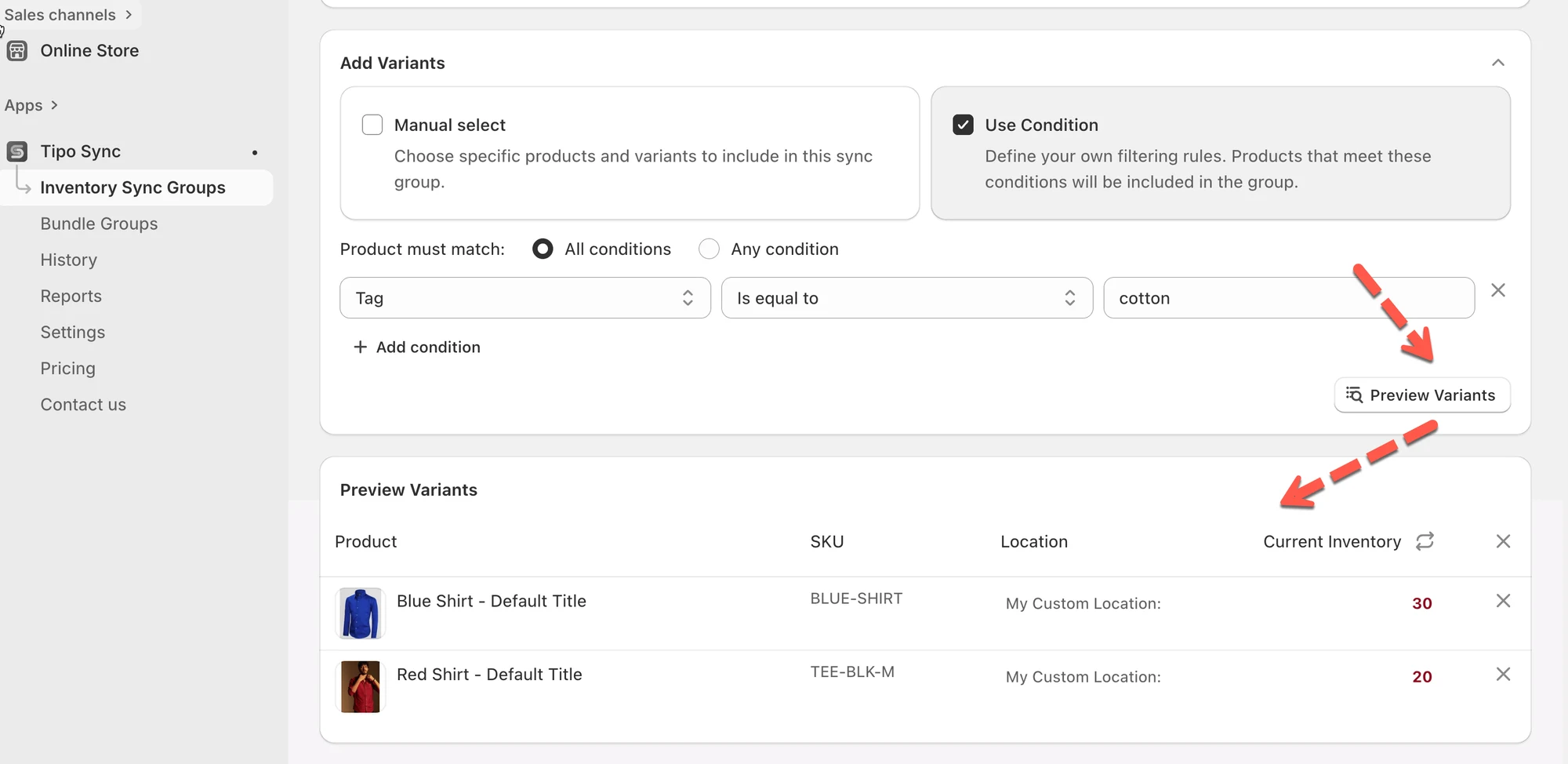
Ajoutez les deux produits : Blue Shirt et Red Shirt. Je les filtre par tag. Cliquez sur le bouton Aperçu des variantes (Preview variants) pour voir quels produits seront ajoutés au groupe
-
Cliquez sur Enregistrer (Save) pour sauvegarder le groupe de synchronisation d’inventaire.
Une fois enregistré, tous les produits inclus partagent le même inventaire : lorsqu’un produit est vendu, les autres se mettent à jour automatiquement.
Résultat
Section intitulée « Résultat »Blue Shirt et Red Shirt partagent désormais un stock combiné de 50 unités.
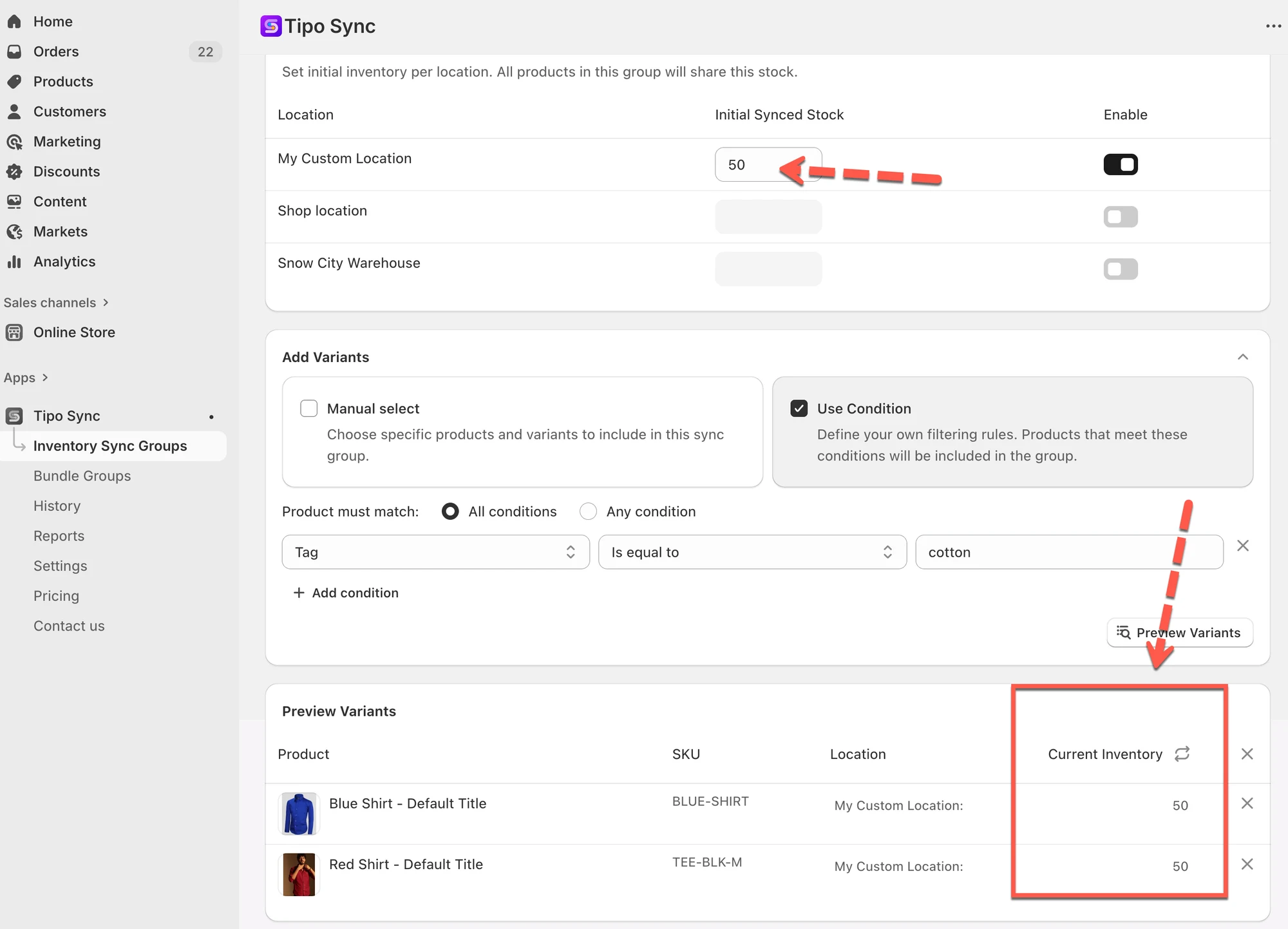
- Lorsqu’un client achète 1 Blue Shirt, le stock partagé passe de 50 à 49.
- Ce stock mis à jour est répercuté sur les deux produits : l’inventaire affiché pour Blue Shirt et Red Shirt devient 49.
- Si un client achète 2 Red Shirts, le stock passe de 49 à 47, et cette mise à jour est visible pour les deux produits.
Récapitulatif des variations d’inventaire après les achats :
| Action | Stock partagé | Stock Blue Shirt | Stock Red Shirt |
|---|---|---|---|
| Stock initial | 50 | 50 | 50 |
| Achat de 1 Blue Shirt | 49 | 49 | 49 |
| Achat de 2 Red Shirts | 47 | 47 | 47 |
🙋 Besoin d’aide ?
Si vous avez encore besoin d’aide, n’hésitez pas à nous écrire à hi@tipo.io. Nous serons ravis de vous accompagner.