
Choisir les informations produit à synchroniser
Aperçu IA
Découvrez comment choisir les informations produit que Tipo Sync copie de la Source store vers la Destination store. Vous réglez chaque champ sur Sync, Create only ou Ignore dans les Settings de la Destination store. Les champs couvrent les données de produit, de variante et de prix, ce qui vous donne le contrôle sur ce qui est mis à jour.
Voir plusVoir moins
- Groupes de champs : Product Fields, Variant Fields et Price Fields.
- Dans la Destination store, ouvrez Settings > Product Fields to Synchronize et choisissez une option pour chaque champ.
- Sync crée et met à jour ; Create only ne définit la valeur qu’à la création ; Ignore ne synchronise jamais le champ.
- Cliquez sur Save pour terminer.
- Product Title et Variant Title sont obligatoires pour les nouveaux produits, donc Ignore n’est pas disponible pour eux.
Résumé généré par IA. Il peut contenir des erreurs : consultez le guide complet ci-dessous.
L’application Tipo vous permet de choisir quelles informations produit doivent être synchronisées de la boutique source vers la boutique de destination.
Vous gardez ainsi un contrôle total sur les données mises à jour entre vos boutiques.
- Champs produit (Product Fields) – Titre, description, statut, champs SEO, images, tags, fournisseur, catégorie, et plus encore.
- Champs de variante (Variant Fields) – Titre de la variante, code-barres, poids, paramètres de taxe, suivi des stocks, et plus encore.
- Champs de prix (Price Fields) – Prix, prix unitaire, coût par article.
🛠️ Comment configurer
Section intitulée « 🛠️ Comment configurer »1. Ouvrez l’application dans la boutique de destination > cliquez sur Paramètres (Settings) > Champs produit à synchroniser (Product Fields to Synchronize)
3. Sélectionnez une option pour chaque champ produit. Trois options s’offrent à vous :
- Synchroniser (Sync) – Créer et mettre à jour
- Créer uniquement (Create only) – Définir la valeur uniquement lors de la création d’un nouveau produit
- Ignorer (Ignore) – Ne jamais synchroniser ce champ
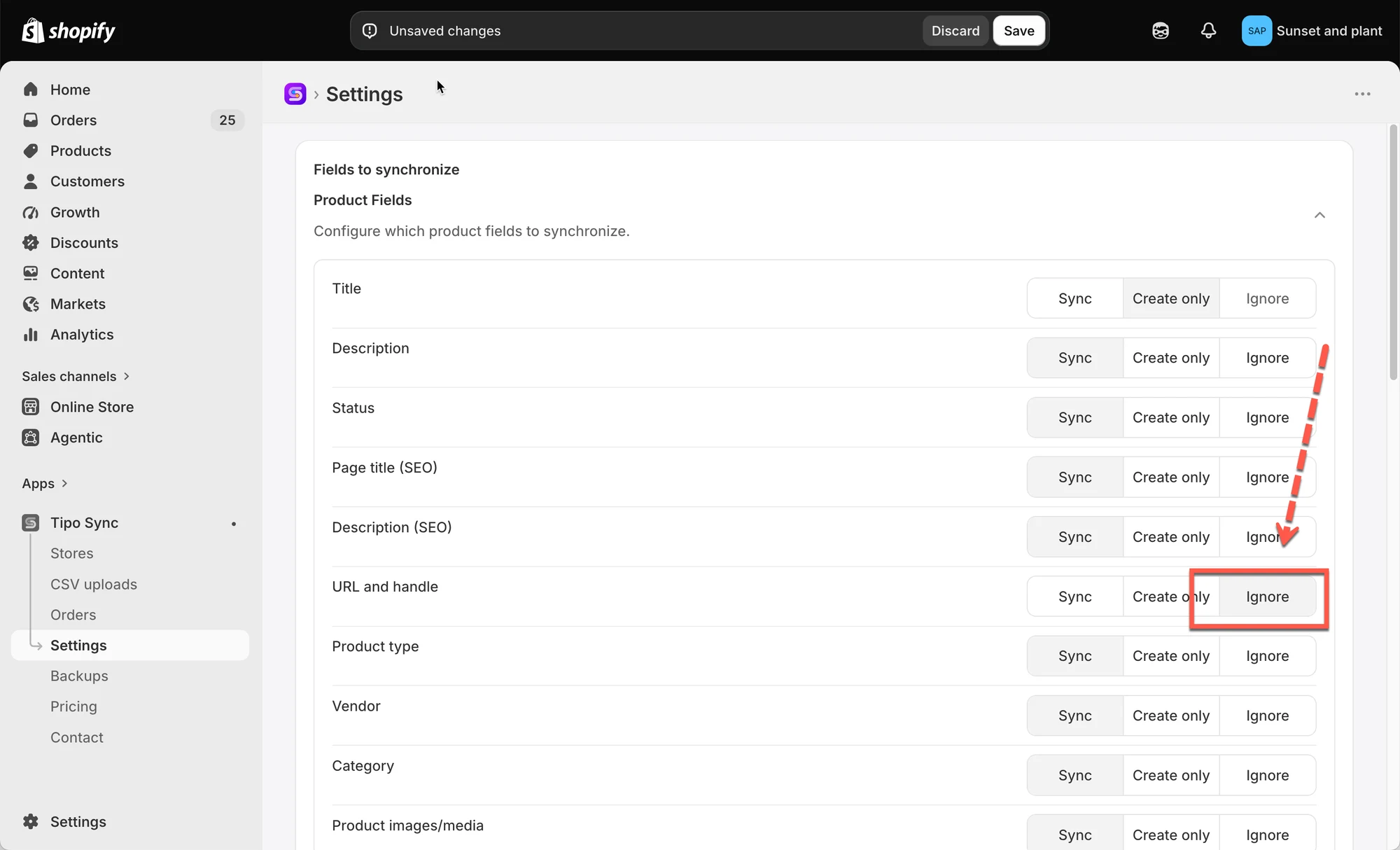
4. Cliquez sur Enregistrer (Save) pour terminer
Par exemple :
- Si vous souhaitez synchroniser le titre du produit de la boutique source vers la boutique de destination, sélectionnez l’option Synchroniser
- Si vous ne souhaitez pas synchroniser le prix du produit de la boutique source vers la boutique de destination, sélectionnez l’option Ignorer
Remarque : Titre du produit (Product Title) et Titre de la variante (Variant Title) sont des champs obligatoires lorsque vous synchronisez un nouveau produit depuis la boutique source. L’option Ignorer n’est pas disponible pour ces champs.
🔄 Synchroniser
Section intitulée « 🔄 Synchroniser »| Étape | Boutique source | Boutique de destination |
|---|---|---|
| Synchronisation initiale | Summer Linen Shirt | Summer Linen Shirt |
| Après modification du titre | Premium Summer Linen Shirt | Premium Summer Linen Shirt |
Résultat : le champ reste synchronisé. Les modifications effectuées dans la boutique source sont automatiquement mises à jour dans la boutique de destination.
📝 Créer uniquement
Section intitulée « 📝 Créer uniquement »| Étape | Boutique source | Boutique de destination |
|---|---|---|
| Synchronisation initiale | Summer Linen Shirt | Summer Linen Shirt |
| Après modification du titre | Premium Summer Linen Shirt | Summer Linen Shirt |
Résultat : le champ est copié lors de la création du produit, mais les modifications ultérieures ne sont pas synchronisées.
🚫 Ignorer
Section intitulée « 🚫 Ignorer »| Étape | Boutique source | Boutique de destination |
|---|---|---|
| Synchronisation initiale | Summer Linen Shirt | Custom Store Title |
| Après modification du titre | Premium Summer Linen Shirt | Custom Store Title |
Résultat : le champ n’est jamais synchronisé. Les modifications dans la boutique source n’ont aucun effet sur la boutique de destination.
🔗 Comment fonctionne la correspondance des produits
Section intitulée « 🔗 Comment fonctionne la correspondance des produits »Avant de synchroniser un produit, Tipo Sync vérifie si le produit existe déjà dans la boutique de destination.

L’application compare les produits à l’aide de l’identifiant de correspondance sélectionné :
- Handle (recommandé)
- SKU
- Code-barres (Barcode)
Après avoir vérifié la correspondance, Tipo Sync applique le mode de synchronisation sélectionné.
📊 Comparaison rapide
Section intitulée « 📊 Comparaison rapide »
| Mode de synchronisation | Produit correspondant trouvé | Aucun produit correspondant |
|---|---|---|
| 🔄 Créer et mettre à jour | Mettre à jour le produit | Créer le produit |
| 🔁 Mettre à jour uniquement | Mettre à jour le produit | Ignorer le produit |
| ➕ Créer uniquement | Ignorer le produit | Créer le produit |
Ce tableau explique la différence essentielle entre les trois modes.
🙋 Besoin d’aide ?
Si vous avez encore besoin d’aide, n’hésitez pas à nous écrire à hi@tipo.io. Nous serons ravis de vous accompagner.