
Aseta aikavyöhyke
Tekoälyn yhteenveto
Aseta aikavyöhyke, jota Tipo-sovellus käyttää ajanvarausten aikojen näyttämiseen ja hallintaan, mukaan lukien kalenteri, ajanvarauksen tiedot ja saatavuuden määritys. Tämä auttaa välttämään aikataulutusvirheitä, kun kauppasi, tiimisi tai asiakkaasi ovat eri aikavyöhykkeillä.
Näytä lisääNäytä vähemmän
- Avaa sovellus ja napsauta Settings > General.
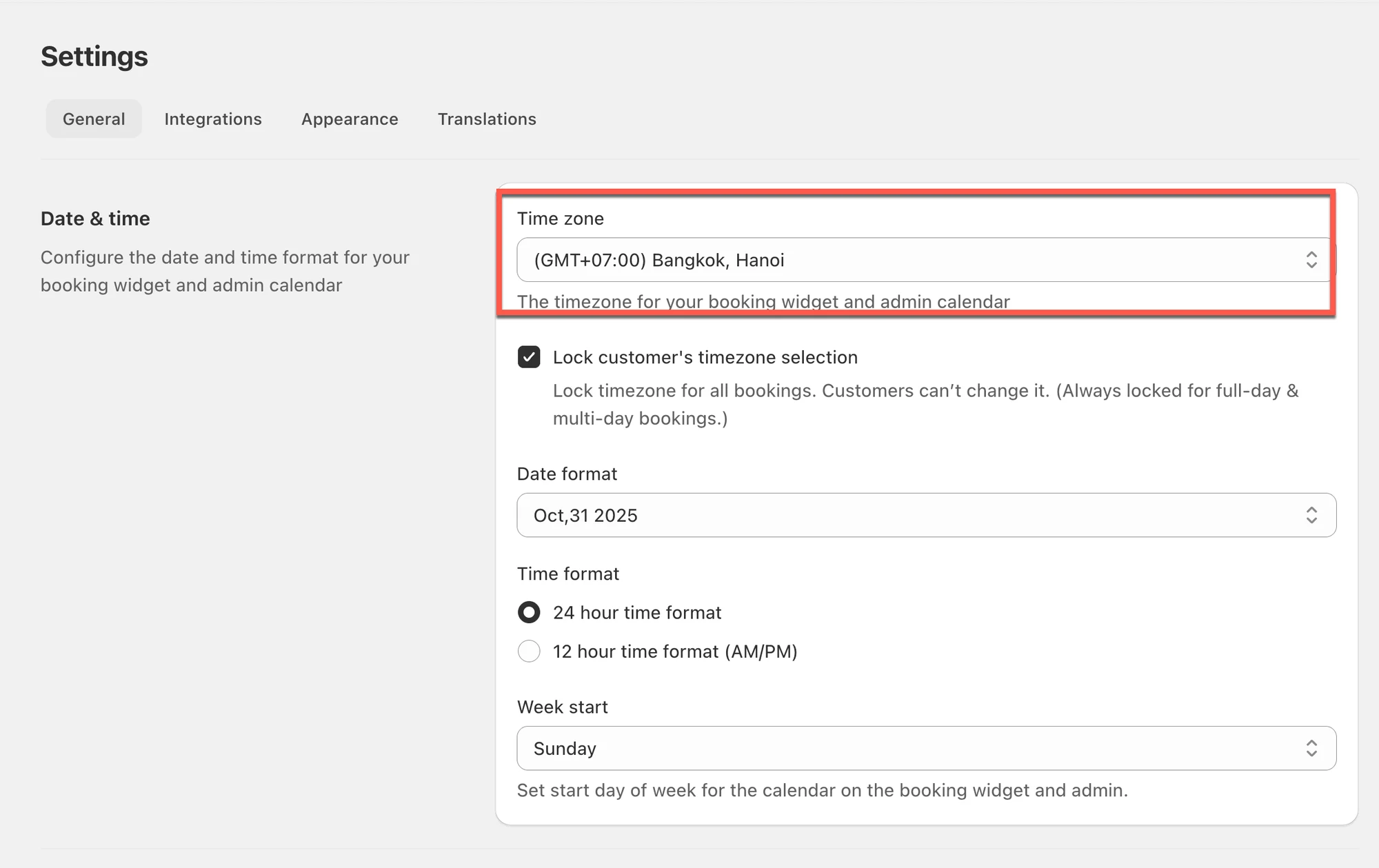
- Valitse Date time -osiossa kohdassa Timezone aikavyöhykkeesi.
- Klikkaa Save.
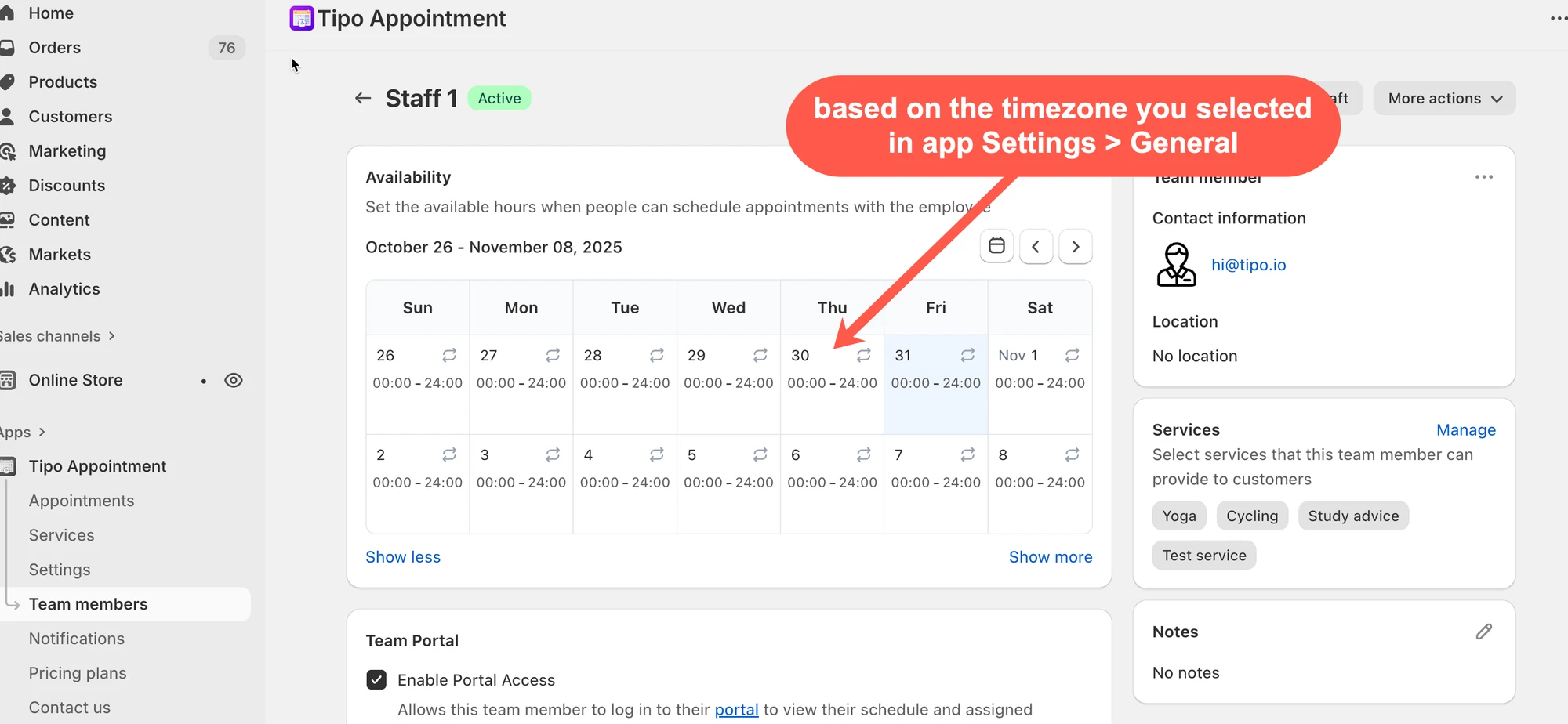
- Palvelun saatavuutta asettaessasi valitsemasi ajat ja sovelluksessa näkyvät ajanvarausten ajat noudattavat tätä aikavyöhykettä.
Tekoälyn tuottama yhteenveto. Se voi sisältää virheitä, joten tarkista koko ohje alta.
Näillä asetuksilla hallitset, miten päivämäärät ja ajat näkyvät hallinnan kalenterissa ja varausprosessissa. Tämä auttaa välttämään ajoitusvirheitä, kun kauppasi, tiimisi tai asiakkaasi ovat eri aikavyöhykkeillä
🕒 Aseta aikavyöhyke ajanvarauksille
Osio nimeltä “🕒 Aseta aikavyöhyke ajanvarauksille”✅ Mitä tämä asetus tekee
Osio nimeltä “✅ Mitä tämä asetus tekee”Kun asetat aikavyöhykkeen, sovellus käyttää sitä ajanvarausten näyttämiseen ja hallintaan sovelluksessa (kalenteri, ajanvarauksen tiedot ja saatavuuden asetukset).
Vaiheet
- Avaa sovellus > klikkaa Settings > General
- Kohdassa Date time > Timezone > valitse aikavyöhykkeesi
- Klikkaa Save
Tätä aikavyöhykettä sovelletaan päivämäärään ja aikaan, jotka valitset palvelun tiedoissa saatavilla oleville päiville. Se koskee myös sovelluksen ajanvarauksia.
✅ Mitä muuttuu tallentamisen jälkeen?
Osio nimeltä “✅ Mitä muuttuu tallentamisen jälkeen?”Kun päivität aikavyöhykkeen:
- Palvelun saatavuutta asettaessa valitsemasi aika noudattaa tätä aikavyöhykettä.
- Sovelluksessa näkyvä ajanvarauksen päivämäärä ja aika noudattavat myös tätä aikavyöhykettä.
🙋 Tarvitsetko yhä tukea?
Jos tarvitset edelleen apua, ota meihin rohkeasti yhteyttä osoitteeseen hi@tipo.io. Autamme mielellämme lisää.