# Aseta aikavyöhyke
Näillä asetuksilla hallitset, miten päivämäärät ja ajat näkyvät hallinnan kalenterissa ja varausprosessissa. Tämä auttaa välttämään ajoitusvirheitä, kun kauppasi, tiimisi tai asiakkaasi ovat eri aikavyöhykkeillä
### 🕒 Aseta aikavyöhyke ajanvarauksille
#### ✅ Mitä tämä asetus tekee
Kun asetat aikavyöhykkeen, sovellus käyttää sitä ajanvarausten näyttämiseen ja hallintaan sovelluksessa (kalenteri, ajanvarauksen tiedot ja saatavuuden asetukset).
**Vaiheet**
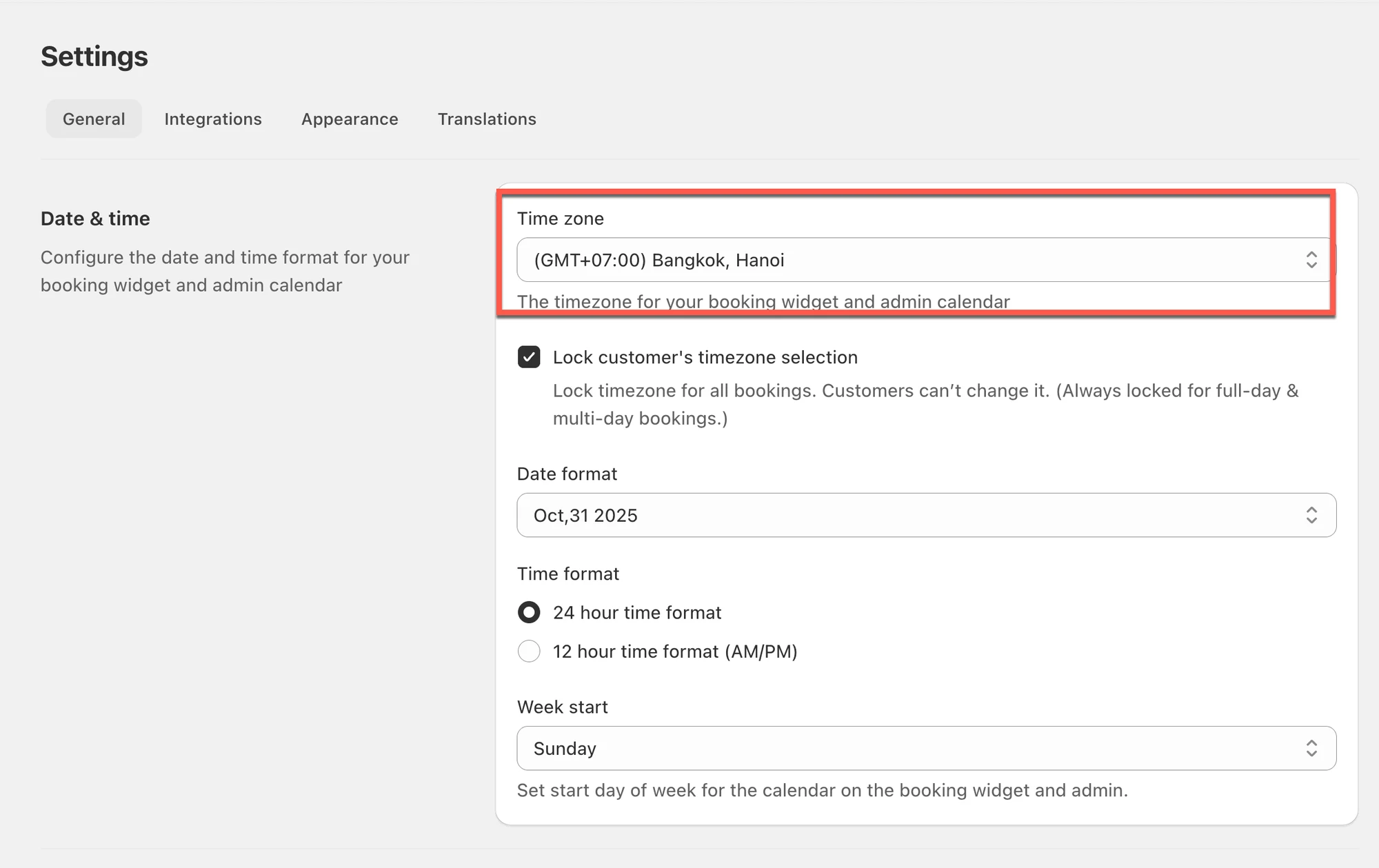
1. Avaa sovellus > klikkaa **Settings** > **General**
2. Kohdassa **Date time** > **Timezone** > valitse aikavyöhykkeesi
3. Klikkaa **Save**
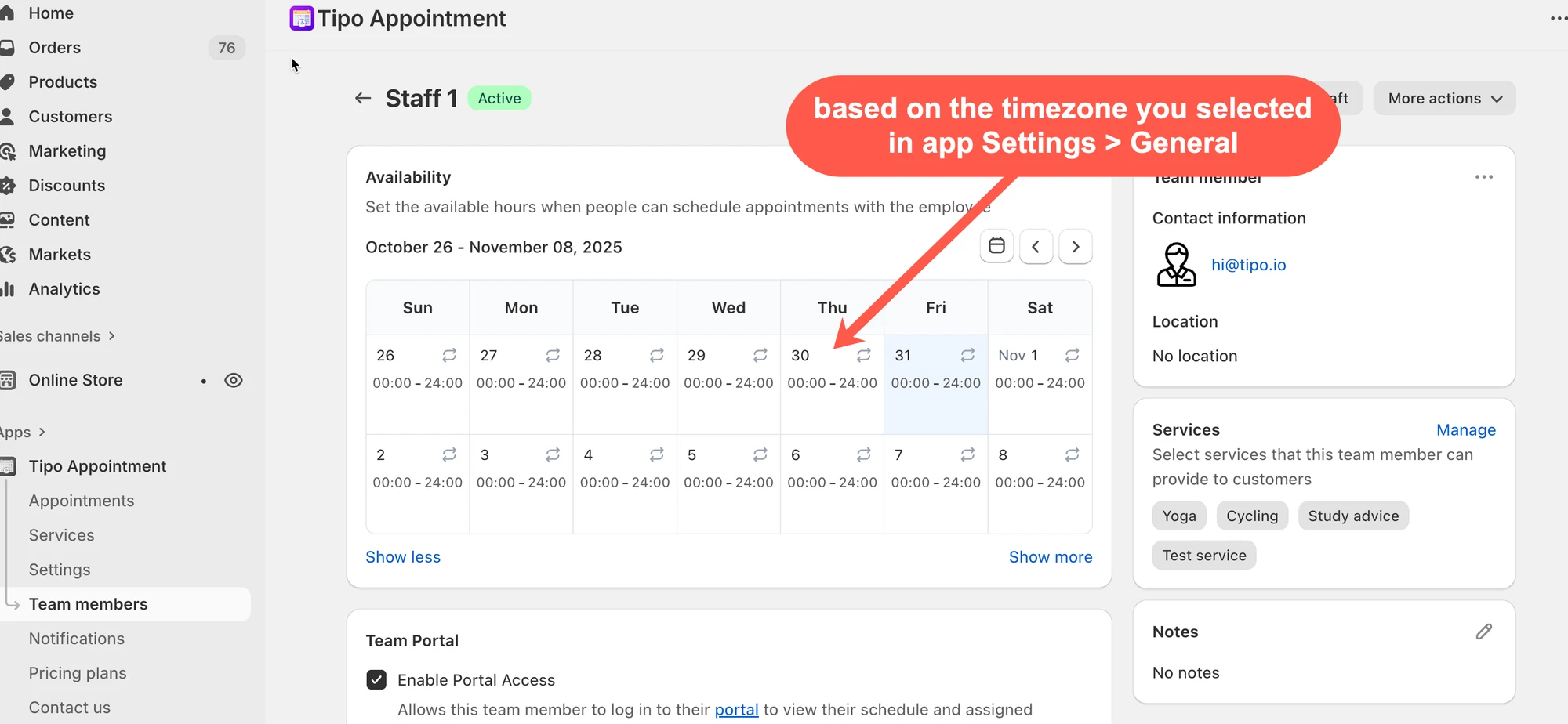
Tätä aikavyöhykettä sovelletaan päivämäärään ja aikaan, jotka valitset palvelun tiedoissa saatavilla oleville päiville. Se koskee myös sovelluksen ajanvarauksia.
***
### ✅ Mitä muuttuu tallentamisen jälkeen?
Kun päivität aikavyöhykkeen:
* Palvelun saatavuutta asettaessa valitsemasi aika noudattaa tätä aikavyöhykettä.
* Sovelluksessa näkyvä ajanvarauksen päivämäärä ja aika noudattavat myös tätä aikavyöhykettä.
***
**🙋 Tarvitsetko yhä tukea?**
Jos tarvitset edelleen apua, ota meihin rohkeasti yhteyttä osoitteeseen . Autamme mielellämme lisää.