
Mostrar un widget
Resumen de IA
Después de crear un widget en Tipo Related Products, añádalo a su tienda para que los clientes lo vean. Puede pegar su shortcode en el editor de temas para controlar por completo la ubicación, o elegir una posición en los ajustes de Design y dejar que el widget aparezca automáticamente sin editar el tema.
Ver másVer menos
- Shortcode: defina la Position del app block en Design, copie el shortcode y péguelo en el bloque Tipo Related Products.
- Sin shortcode: elija una Position, como Below the product form (predeterminada y recomendada), y haga clic en Save.
- Asegúrese de que el estado del widget sea Active.
- Si no se muestra nada, revise el app embed, el estado del widget y la ubicación.
Resumen generado por IA. Puede cometer errores, así que consulte la guía completa a continuación.
Después de crear un widget, debe añadirlo a su tienda para que los clientes puedan verlo.
Inventory Sync, Multi store TP ofrece dos formas de mostrar un widget.
Opción 1: añadir el widget mediante shortcode
Opción 2: seleccionar la posición donde mostrarlo (sin shortcode)
⚙️ Opción 1: añadir el widget mediante shortcode
Sección titulada «⚙️ Opción 1: añadir el widget mediante shortcode»Use esta opción si desea tener control total sobre dónde aparece el widget
Paso 1: active la posición de shortcode en la configuración de Diseño (Design)
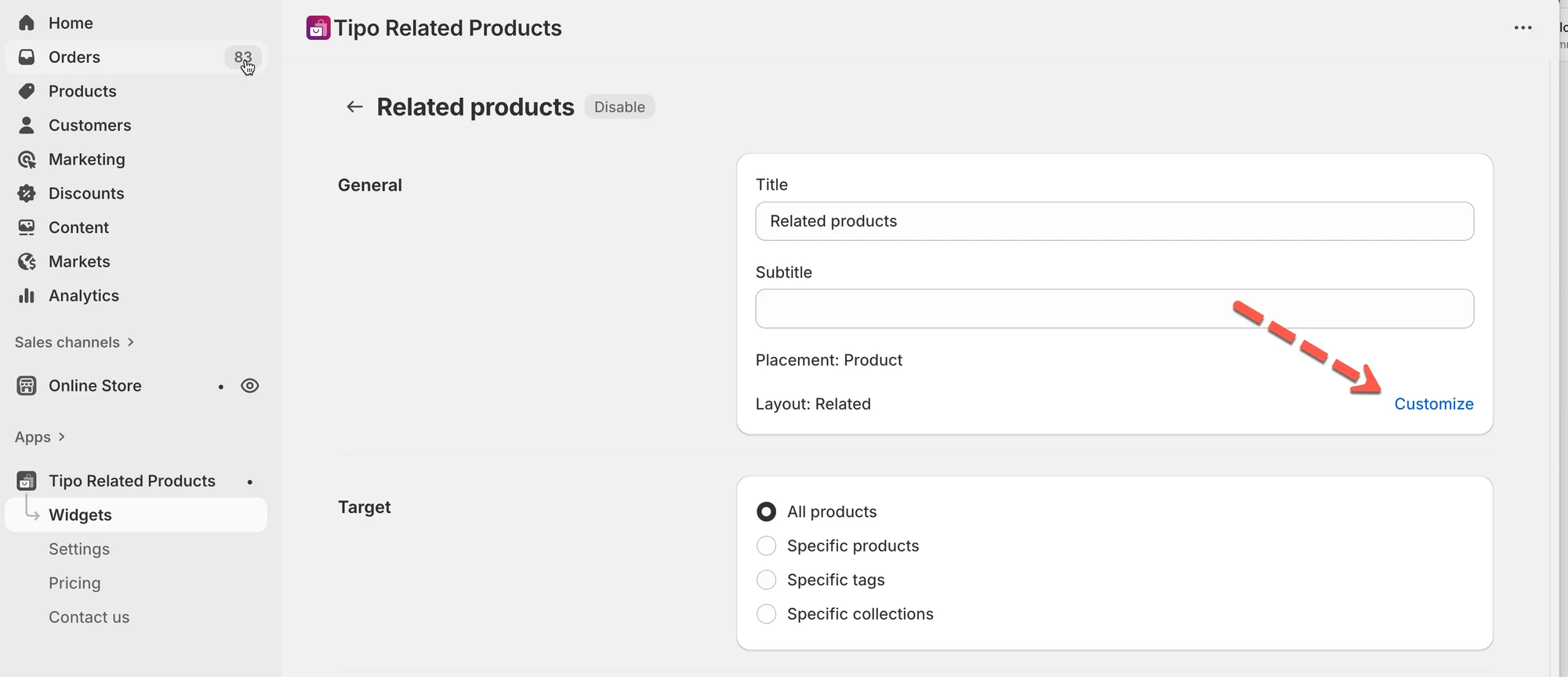
Sección titulada «Paso 1: active la posición de shortcode en la configuración de Diseño (Design)»- Vaya a la aplicación > haga clic en Widgets
- Busque el widget que desea mostrar o cree uno nuevo > abra el detalle del widget
- Haga clic en Personalizar (Customize) > le dirige a Configuración (Settings) > Diseño (Design) de la aplicación
- Busque la opción Posición (Position) > elija Usar bloque de la aplicación en el editor de temas (Use app block in theme editor)
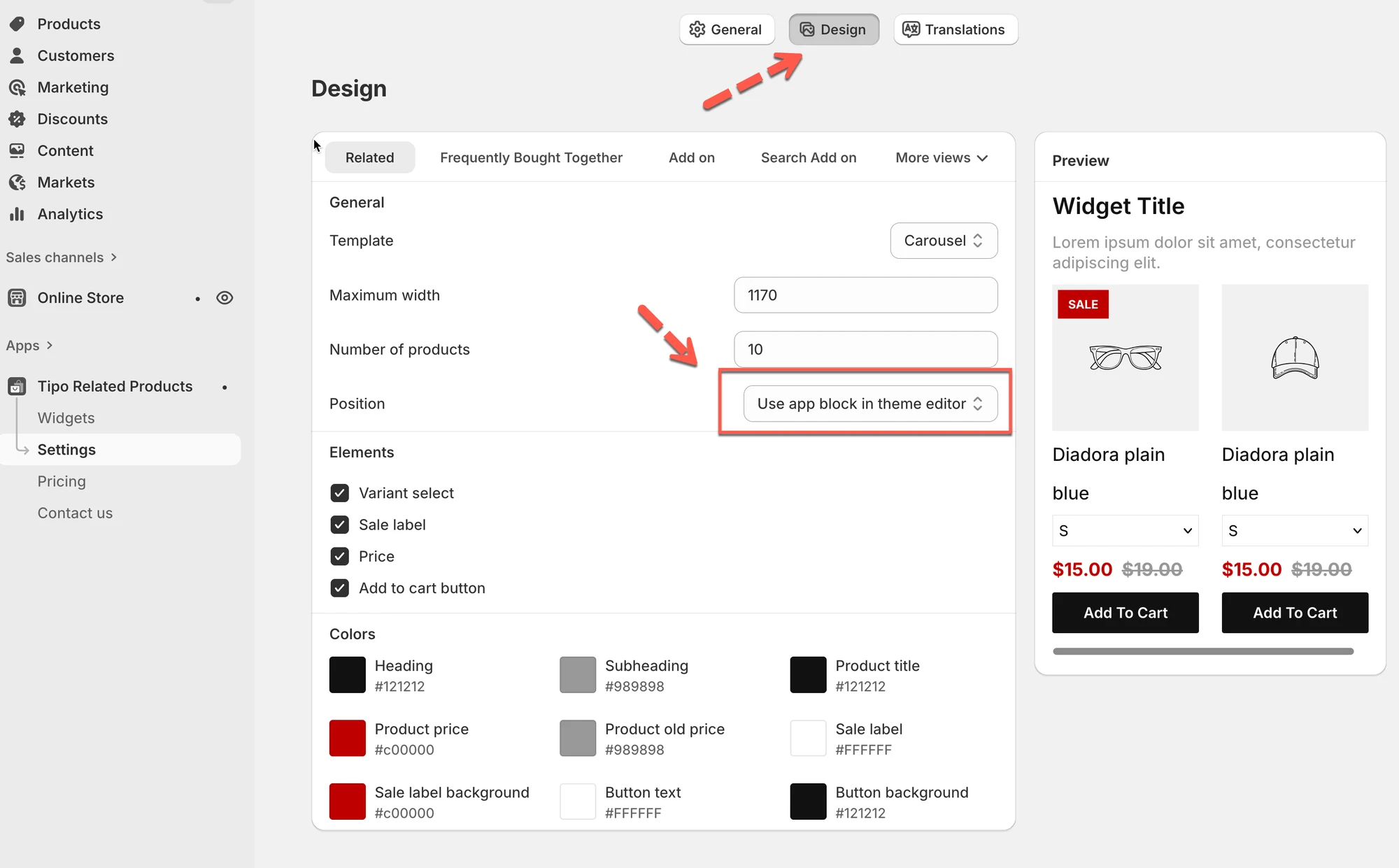
- Haga clic en Guardar (Save)
Paso 2: copie el shortcode del widget
Sección titulada «Paso 2: copie el shortcode del widget»- Vaya a la aplicación > haga clic en Widgets
- Busque el widget que desea mostrar.
- Copie el shortcode
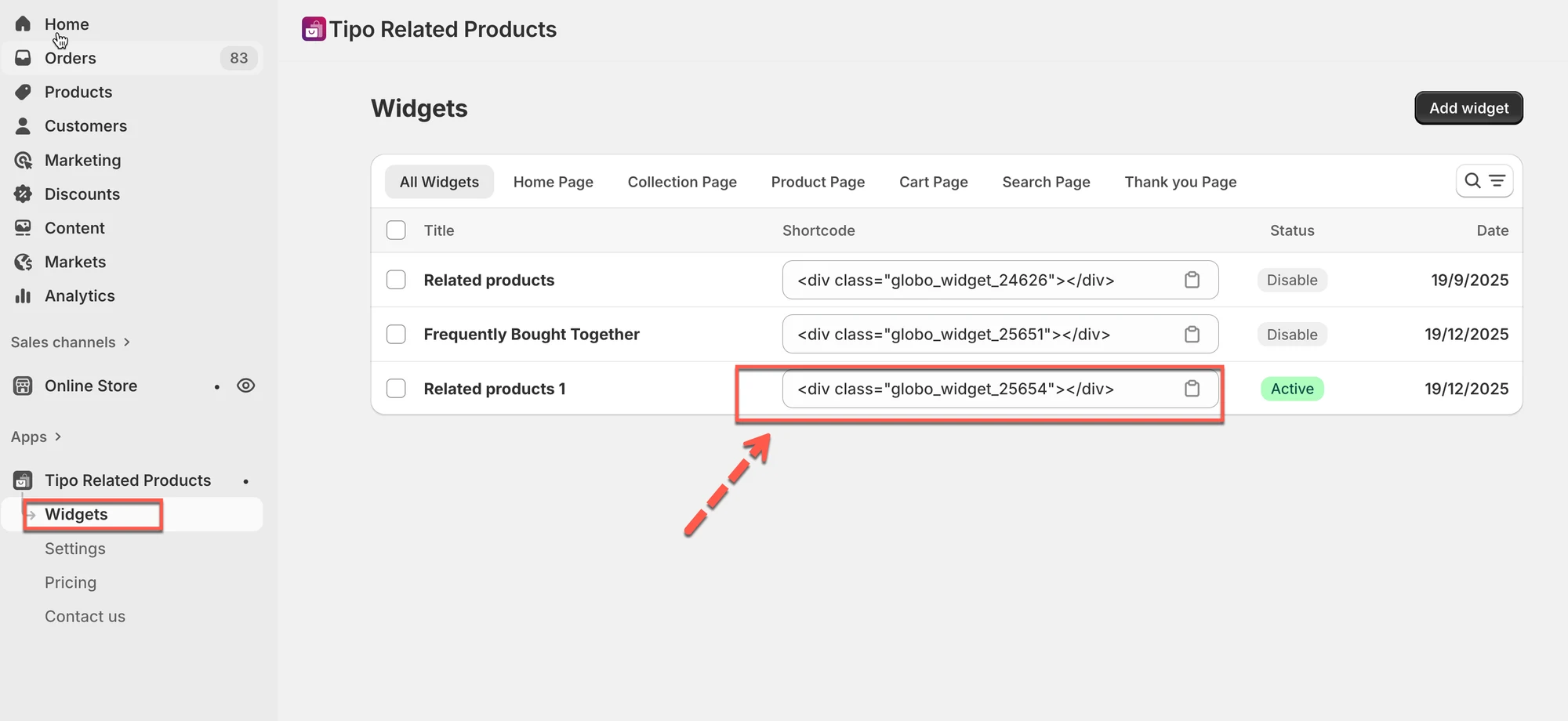
Ejemplo de shortcode
<div class="globo_widget_25654"></div>Paso 3: abra el editor de temas
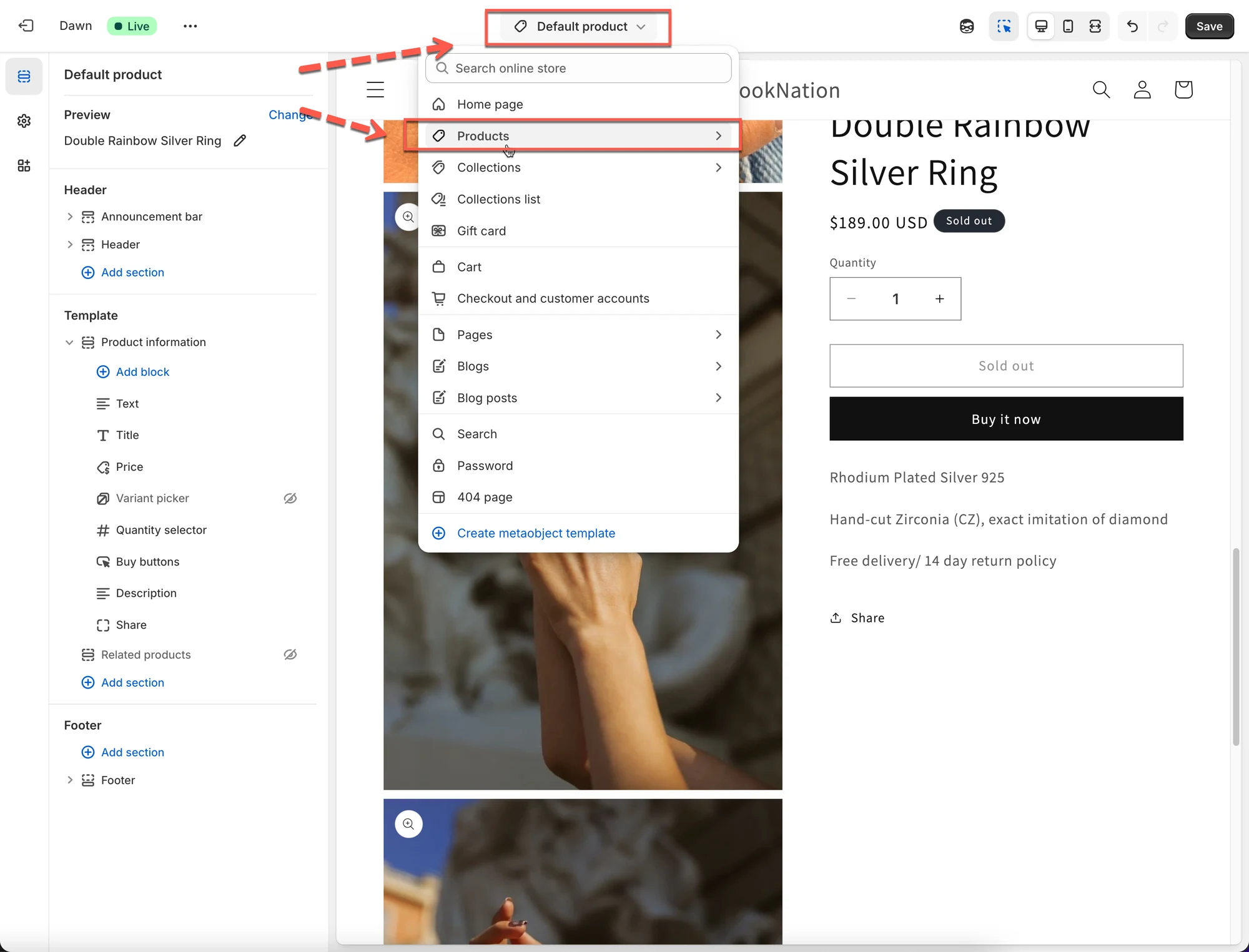
Sección titulada «Paso 3: abra el editor de temas»- Vaya a Tienda online > Temas > Editar tema (Online Store > Themes > Edit theme)
- Abra la página donde desea mostrar el widget
(ejemplo: la plantilla de la página de producto).
Paso 4: añada el bloque de shortcode
Sección titulada «Paso 4: añada el bloque de shortcode»- Haga clic en Añadir sección o Añadir bloque (Add section / Add block)
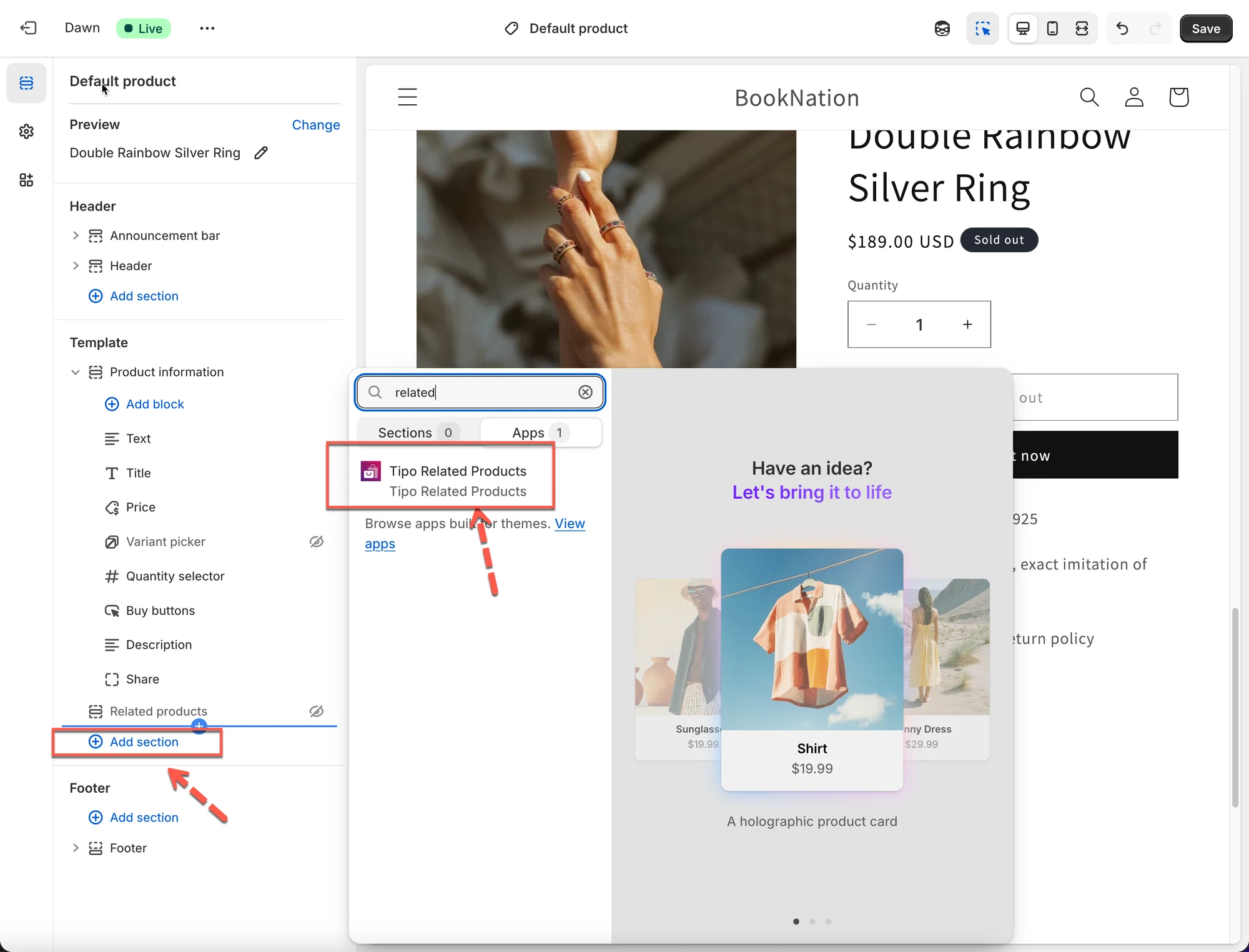
- Elija la aplicación Tipo Related Products
- Pegue el shortcode que copió
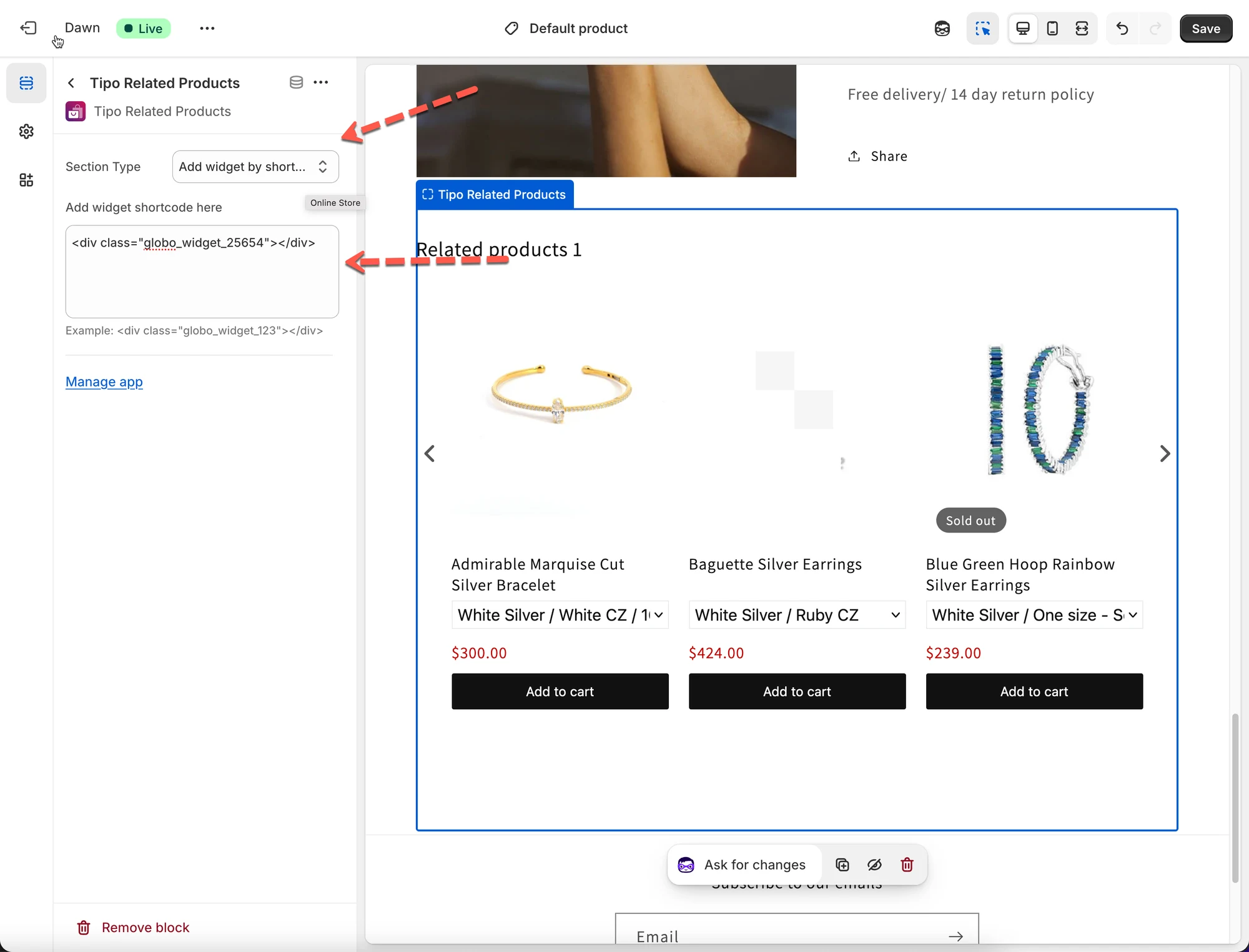
- Haga clic en Guardar
✅ Resultado
El widget aparecerá ahora exactamente donde colocó el shortcode.
⚙️ Opción 2: mostrar el widget automáticamente (sin shortcode)
Sección titulada «⚙️ Opción 2: mostrar el widget automáticamente (sin shortcode)»
No necesita editar el tema ni añadir ningún shortcode. Solo seleccione la opción de posición para mostrar el widget según un elemento HTML o el botón de añadir al carrito del tema.
Paso 1: abra la configuración de diseño del widget
Sección titulada «Paso 1: abra la configuración de diseño del widget»- Vaya a la aplicación > haga clic en Widgets
- Abra el widget que desea mostrar
- Haga clic en Personalizar > le dirige a Configuración > Diseño de la aplicación


Paso 2: seleccione la posición del widget
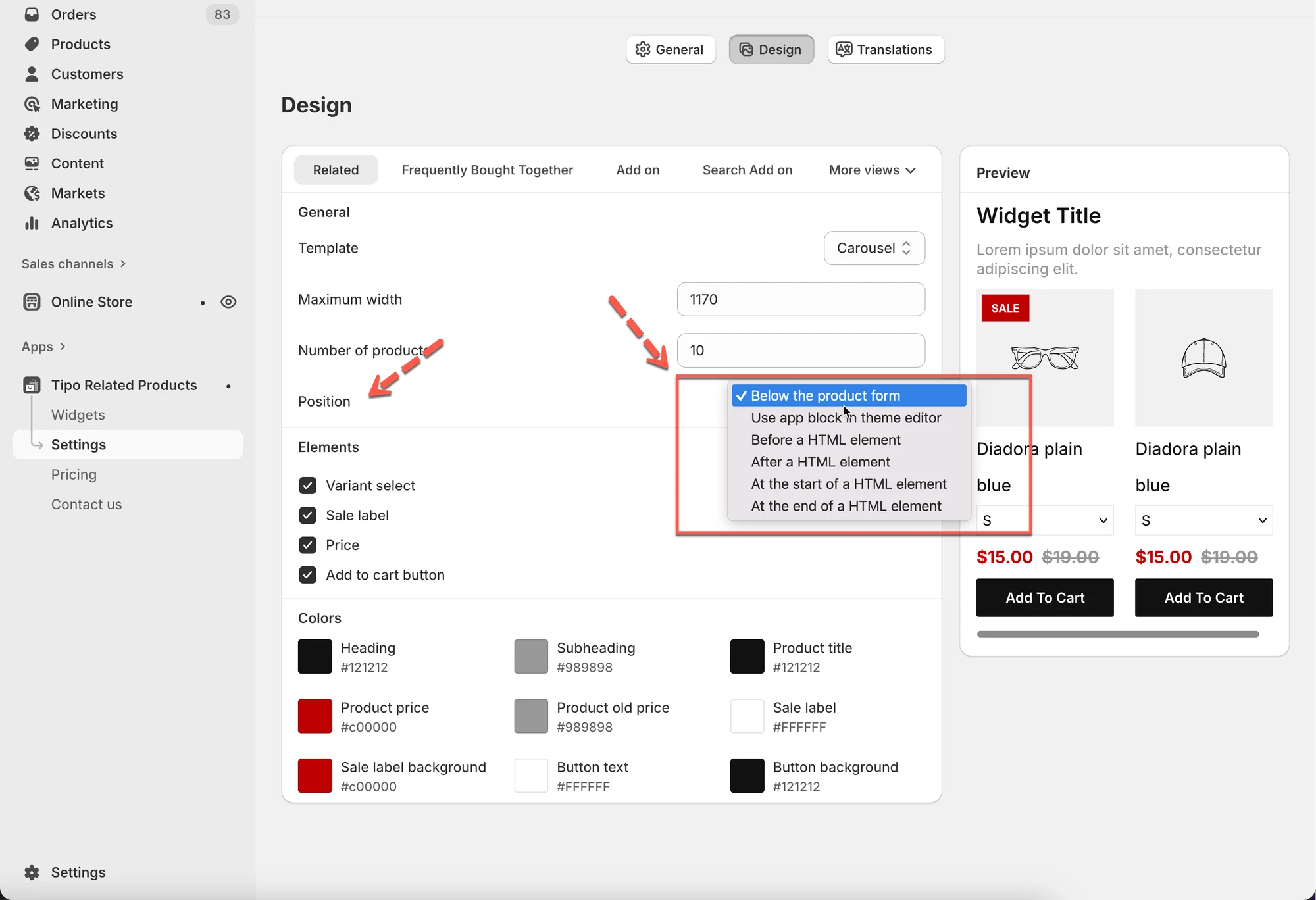
Sección titulada «Paso 2: seleccione la posición del widget»En Posición, elija dónde debe aparecer el widget:
- Debajo del formulario del producto (Below the product form) (predeterminado y recomendado)
- Usar bloque de la aplicación en el editor de temas
- Antes de un elemento HTML (Before a HTML element)
- Después de un elemento HTML (After a HTML element)
- Al inicio de un elemento HTML (At the start of a HTML element)
- Al final de un elemento HTML (At the end of a HTML element)
✅ Recomendado
- Debajo del formulario del producto
→ Funciona automáticamente en las páginas de producto
→ No se necesita shortcode
Paso 3: guarde y active
Sección titulada «Paso 3: guarde y active»- Haga clic en Guardar1
- Asegúrese de que el estado del widget sea Activo (Active)
🎉 El widget aparecerá automáticamente en su tienda.
✅ Lista de comprobación rápida si el widget no se muestra
Sección titulada «✅ Lista de comprobación rápida si el widget no se muestra»- El app embed está activado en el tema
- El estado del widget es Activo
- La ubicación (placement) coincide con la página que está probando
- Si usa shortcode:
- El shortcode se añadió correctamente
- El tema está guardado
- Si usa la posición automática:
- La posición está configurada correctamente (p. ej., Debajo del formulario del producto)
▶️ Un vídeo tutorial
Sección titulada «▶️ Un vídeo tutorial »🙋 ¿Necesita más ayuda?
Si todavía necesita ayuda, escríbanos a hi@tipo.io. Estaremos encantados de ayudarle.