
Diseño de Productos vistos recientemente
Resumen de IA
Muestra cómo diseñar el widget Recently Viewed Products en Tipo Related Products, que permite a los clientes volver a los artículos que vieron antes. Defina la plantilla, el tamaño, la posición, los elementos visibles y los colores en los ajustes de Design, y la vista previa se actualiza al instante. Haga clic en Save para aplicar los cambios.
Ver másVer menos
- Abra la aplicación y luego Settings > Design > pestaña Recently viewed products.
- Elija una plantilla, como Carousel o List.
- Defina Maximum width y Number of products; en móvil pueden mostrarse menos.
- Elija una Position; se recomienda el app block en el editor de temas.
- Active o desactive los elementos del producto y ajuste los colores a su tema.
- Haga clic en Save en la esquina superior derecha para aplicar los cambios.
Resumen generado por IA. Puede cometer errores, así que consulte la guía completa a continuación.
El widget Productos vistos recientemente (Recently Viewed Products) muestra los artículos que un cliente ha visto antes, ayudándole a volver rápidamente a los productos que le interesan.
Todos los cambios de diseño se muestran al instante en la vista previa de la derecha.
🛠️ Cómo encontrar la configuración
Sección titulada «🛠️ Cómo encontrar la configuración»Abra la aplicación > haga clic en Configuración (Settings) > Diseño (Design) > haga clic en la pestaña Productos vistos recientemente
Verá:
- Los ajustes de diseño a la izquierda
- Una Vista previa (Preview) en vivo a la derecha
Los cambios se muestran al instante en la vista previa.
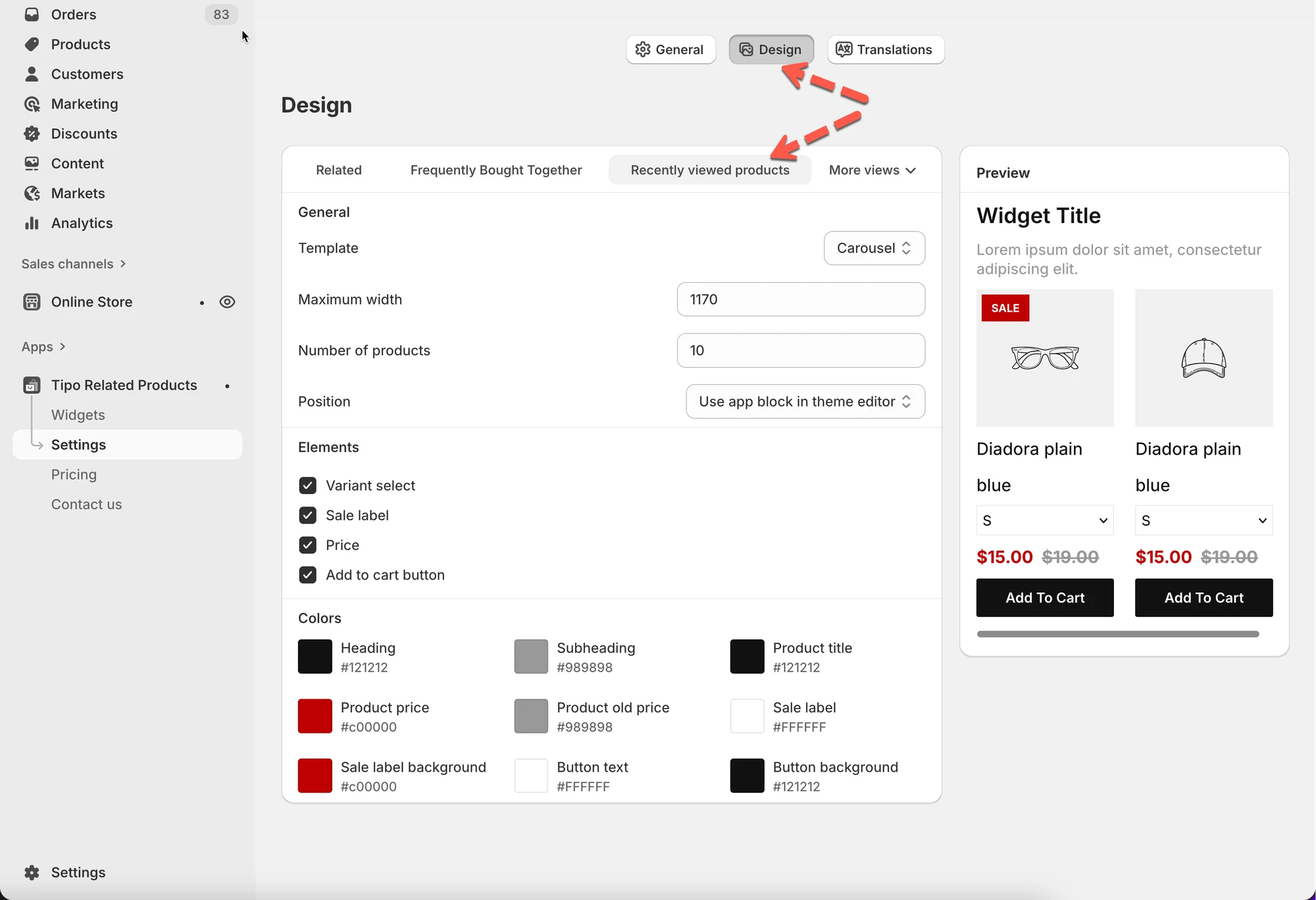
1) Elija un diseño (Template)
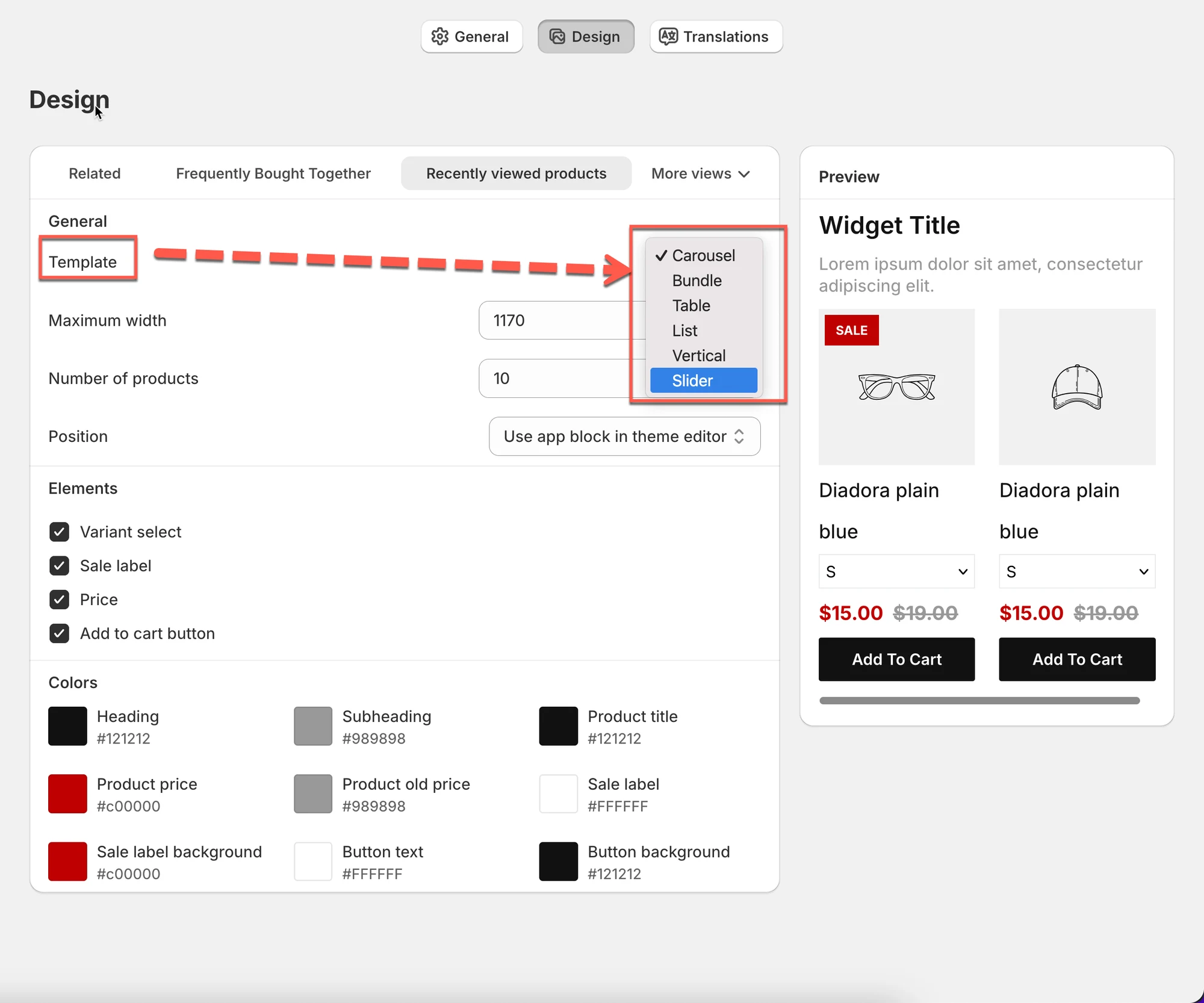
Sección titulada «1) Elija un diseño (Template)»La Plantilla (Template) controla cómo se muestran los artículos vistos recientemente.
Plantillas habituales:
- Carrusel (Carousel) (desplazamiento horizontal)
- Lista (List) (apilados verticalmente)
- Tabla / Vertical / Deslizante (Table / Vertical / Slider) (según su tema y el estilo del widget)
Consejo: Carrusel funciona mejor en páginas de producto porque es compacto y fácil de explorar.
2) Defina el tamaño del widget
Sección titulada «2) Defina el tamaño del widget»Ancho máximo (Maximum width)
Sección titulada «Ancho máximo (Maximum width)»Controla el ancho máximo del widget en escritorio.
- Ejemplo: 1170 se adapta a la mayoría de los temas.
- Los valores más bajos lo hacen más compacto.
Número de productos (Number of products)
Sección titulada «Número de productos (Number of products)»Controla cuántos productos vistos recientemente se muestran.
- Ejemplo: 10 = muestra hasta 10 artículos
⚠️ Nota: el número mostrado puede ser menor en móviles o según el diseño.
3) Elija dónde aparece el widget (Position)
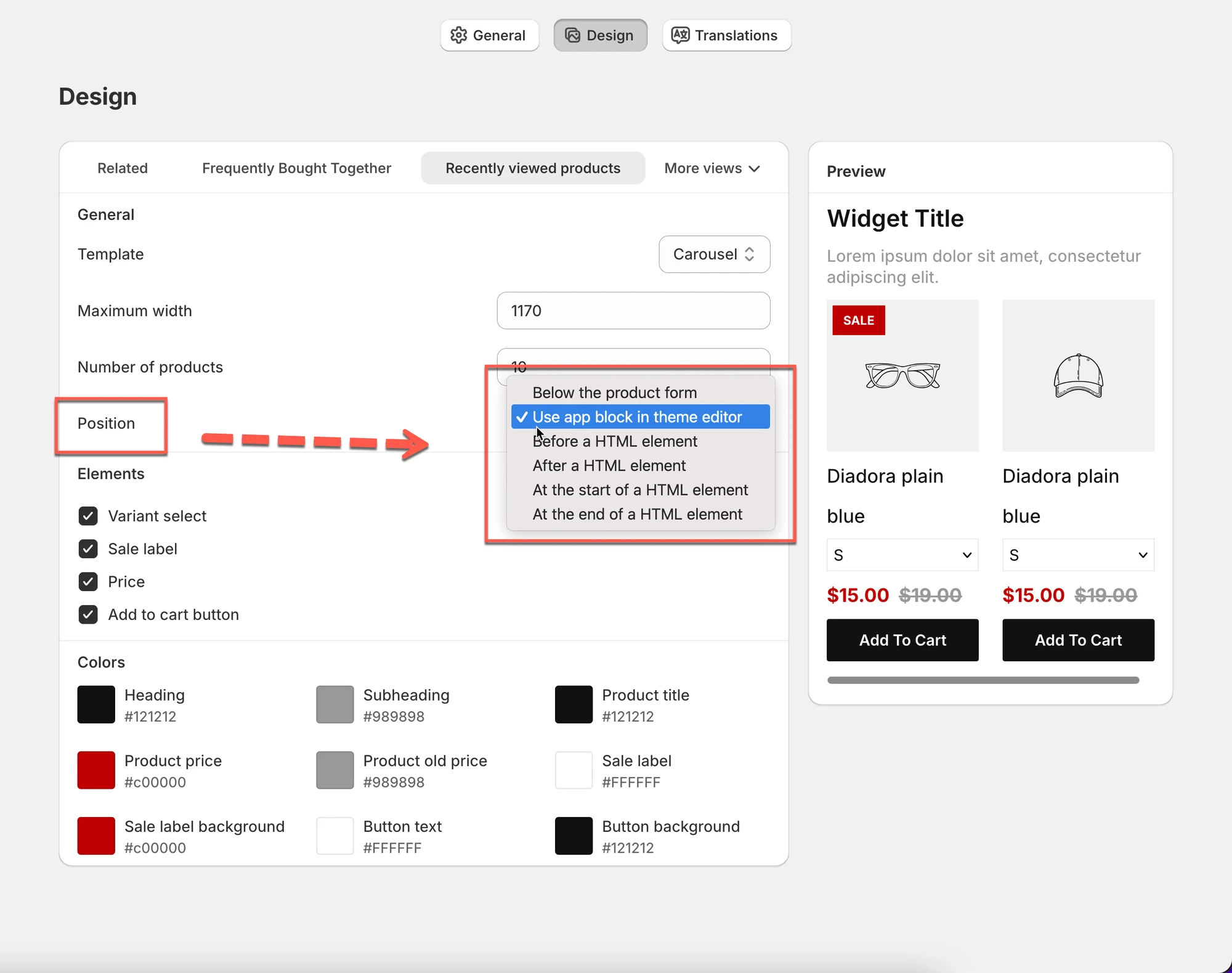
Sección titulada «3) Elija dónde aparece el widget (Position)»Posición (Position) controla dónde se coloca el widget en su tema.
Opciones habituales:
- Usar bloque de la aplicación en el editor de temas (Use app block in theme editor) (recomendado)
- Pueden aparecer otras opciones de ubicación según su tema
Consejo: elija Usar bloque de la aplicación en el editor de temas para una configuración más sencilla y la mejor compatibilidad.
4) Elija lo que ven los compradores (Elements)
Sección titulada «4) Elija lo que ven los compradores (Elements)»Active o desactive el contenido que se muestra en cada tarjeta de producto.
Opciones habituales:
- Selector de variantes (Variant select) (muestra el menú desplegable de variantes)
- Etiqueta de oferta (Sale label) (muestra la insignia SALE)
- Precio (Price)
- Botón Añadir al carrito (Add to cart button)
✅ Configuración recomendada:
- Página de producto: active Precio + Añadir al carrito
- Áreas pequeñas (barra lateral/carrito): considere desactivar Selector de variantes para mantenerlo limpio
5) Adapte el estilo a su tienda (Colors)
Sección titulada «5) Adapte el estilo a su tienda (Colors)»Use Colores (Colors) para controlar el aspecto del widget:
- Encabezado / Subencabezado (Heading / Subheading)
- Título del producto (Product title)
- Precio del producto / precio anterior (Product price / old price)
- Etiqueta de oferta + fondo (Sale label + background)
- Texto + fondo del botón (Button text + background)
Consejo: combine los colores de botones de su tema para que el widget parezca parte de su tienda.
6) Revise la vista previa
Sección titulada «6) Revise la vista previa»A la derecha, la Vista previa se actualiza al instante a medida que cambia los ajustes.
Úsela para confirmar que:
- el diseño se ve correcto (carrusel frente a lista)
- el texto es legible
- los botones y el precio son visibles
💾 Guarde los cambios
Sección titulada «💾 Guarde los cambios»Haga clic en Guardar (Save) en la esquina superior derecha para aplicar sus actualizaciones de diseño.
🙋 ¿Necesita más ayuda?
Si todavía necesita ayuda, escríbanos a hi@tipo.io. Estaremos encantados de ayudarle.