
Rote und blaue Shirts verkaufen (Bestandssynchronisierungsgruppe für verschiedene SKUs)
KI-Übersicht
Dieses Beispiel zeigt, wie zwei Produkte mit unterschiedlichen SKUs, Blue Shirt (30 auf Lager) und Red Shirt (20 auf Lager), mit einer Inventory Sync Group einen gemeinsamen Bestandspool teilen. Wird eines verkauft, sinkt der gemeinsame Bestand für beide, was Überverkäufe vermeiden hilft. Im Beispiel wird der anfängliche synchronisierte Bestand auf 50 gesetzt.
Mehr anzeigenWeniger anzeigen
- Öffnen Sie Inventory Sync Groups und klicken Sie auf New Inventory Sync Groups; benennen Sie die Gruppe und setzen Sie sie auf Active.
- Setzen Sie Initial Synced Stock auf 50, die Summe aus 30 und 20.
- Fügen Sie beide Shirts hinzu (hier per Tag gefiltert), prüfen Sie mit Preview variants und klicken Sie dann auf Save.
- Ergebnis: Der Kauf von 1 Blue Shirt senkt den Bestand für beide auf 49; der Kauf von 2 Red Shirts senkt ihn dann auf 47.
Von KI erstellte Zusammenfassung. Sie kann Fehler enthalten – lesen Sie daher die vollständige Anleitung unten.
Fallbeispiel
Abschnitt betitelt „Fallbeispiel“Ich habe zwei Produkte in meinem Shop:
| Produktname | SKU | Bestandsmenge | Mengenverfolgung aktiviert |
|---|---|---|---|
| Blue Shirt | BLUE-SHIRT | 30 | Ja |
| Red Shirt | RED-SHIRT | 20 | Ja |
Ich möchte, dass diese beiden Produkte denselben Bestandspool teilen, sodass der Bestand für beide sinkt, wenn eines verkauft wird. So vermeide ich Überverkäufe und verwalte den Bestand zentral.
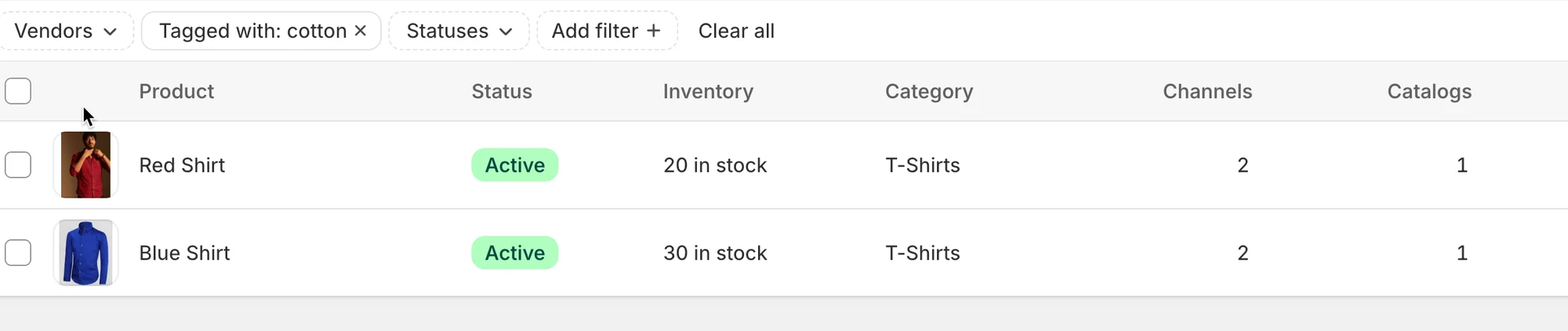
Lösung: Eine Bestandssynchronisierungsgruppe erstellen
Abschnitt betitelt „Lösung: Eine Bestandssynchronisierungsgruppe erstellen“Schritte:
-
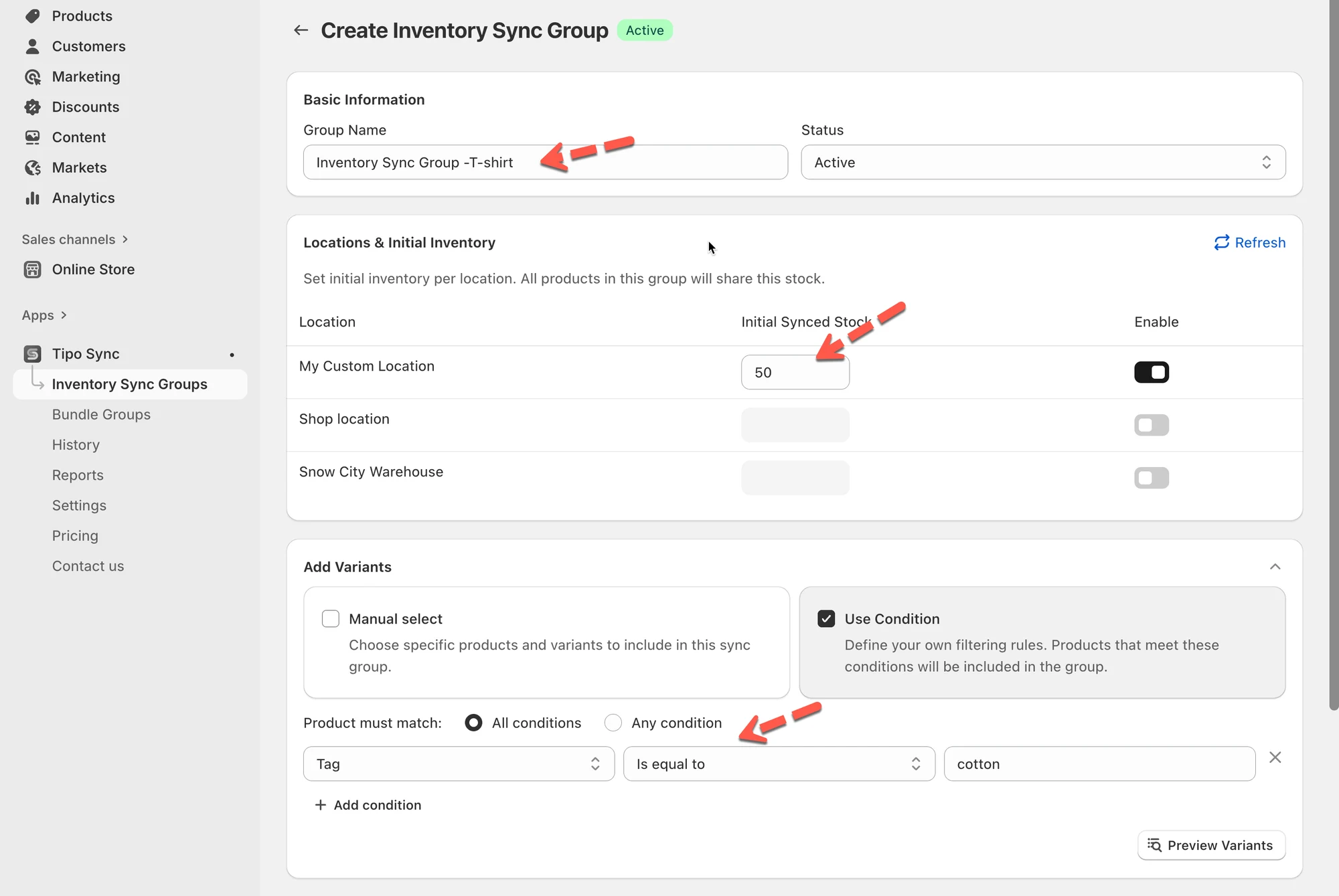
Öffnen Sie die Sync-App > klicken Sie im linken Menü auf den Bereich Bestandssynchronisierungsgruppen (Inventory Sync Groups) > klicken Sie auf die Schaltfläche Neue Bestandssynchronisierungsgruppe (New Inventory Sync Groups)
-
Geben Sie einen Namen für die Gruppe ein, z. B. Inventory Sync Group -T-shirt, und setzen Sie den Gruppenstatus auf Aktiv (Active).
-
Legen Sie Anfänglich synchronisierter Bestand (Initial Synced Stock) auf 50 fest (die Summe aus 30 + 20)
-
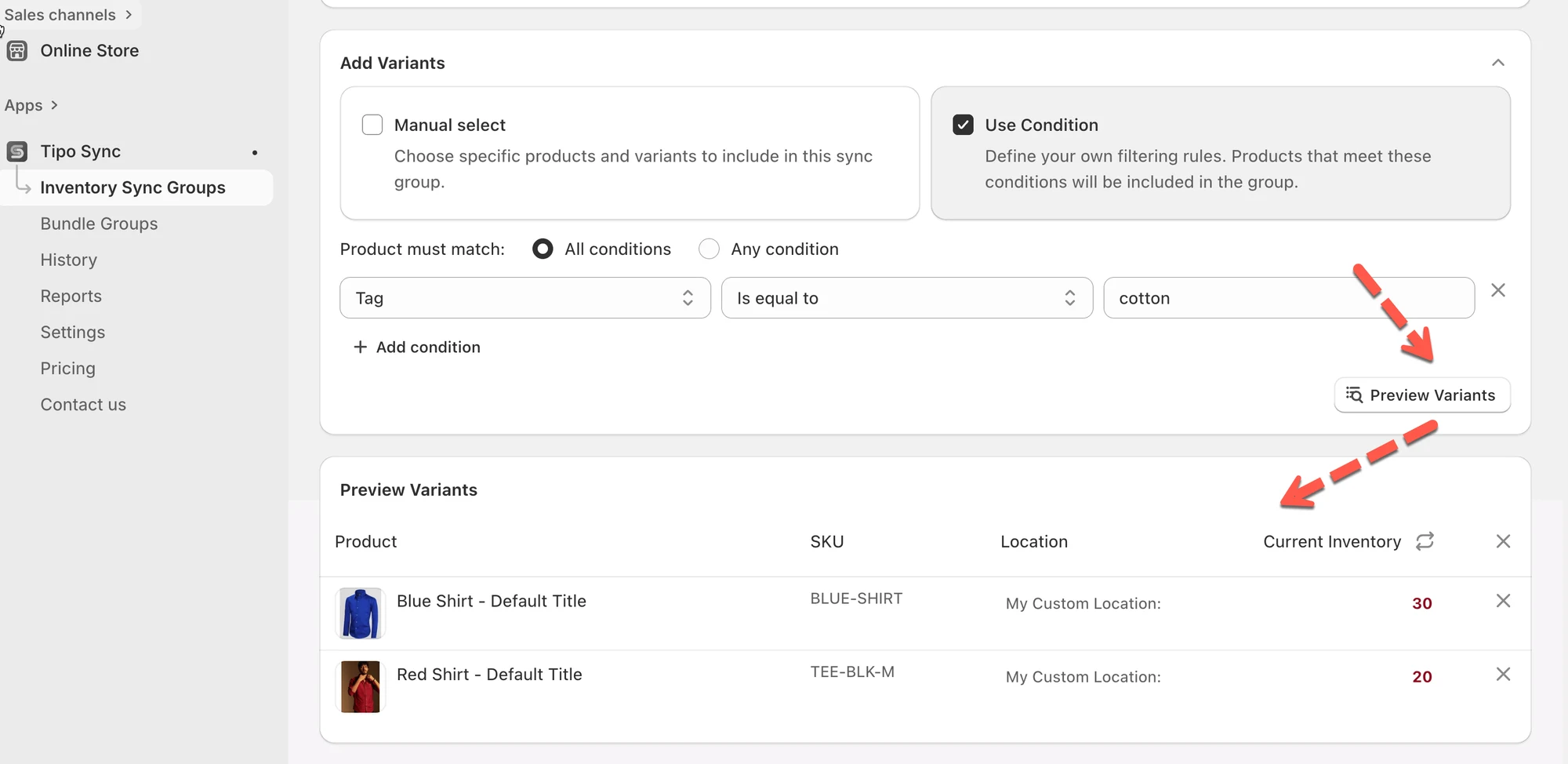
Fügen Sie die beiden Produkte Blue Shirt und Red Shirt hinzu. Ich filtere sie nach Tag. Klicken Sie auf die Schaltfläche „Varianten in der Vorschau anzeigen“ (Preview variants), um zu sehen, welche Produkte der Gruppe hinzugefügt werden
-
Speichern (Save) Sie die Bestandssynchronisierungsgruppe.
Nach dem Speichern teilen alle enthaltenen Produkte denselben Bestand: Wenn eines verkauft wird, werden die anderen automatisch aktualisiert.
Ergebnis
Abschnitt betitelt „Ergebnis “Blue Shirt und Red Shirt teilen sich nun einen gemeinsamen Bestand von 50 Einheiten.
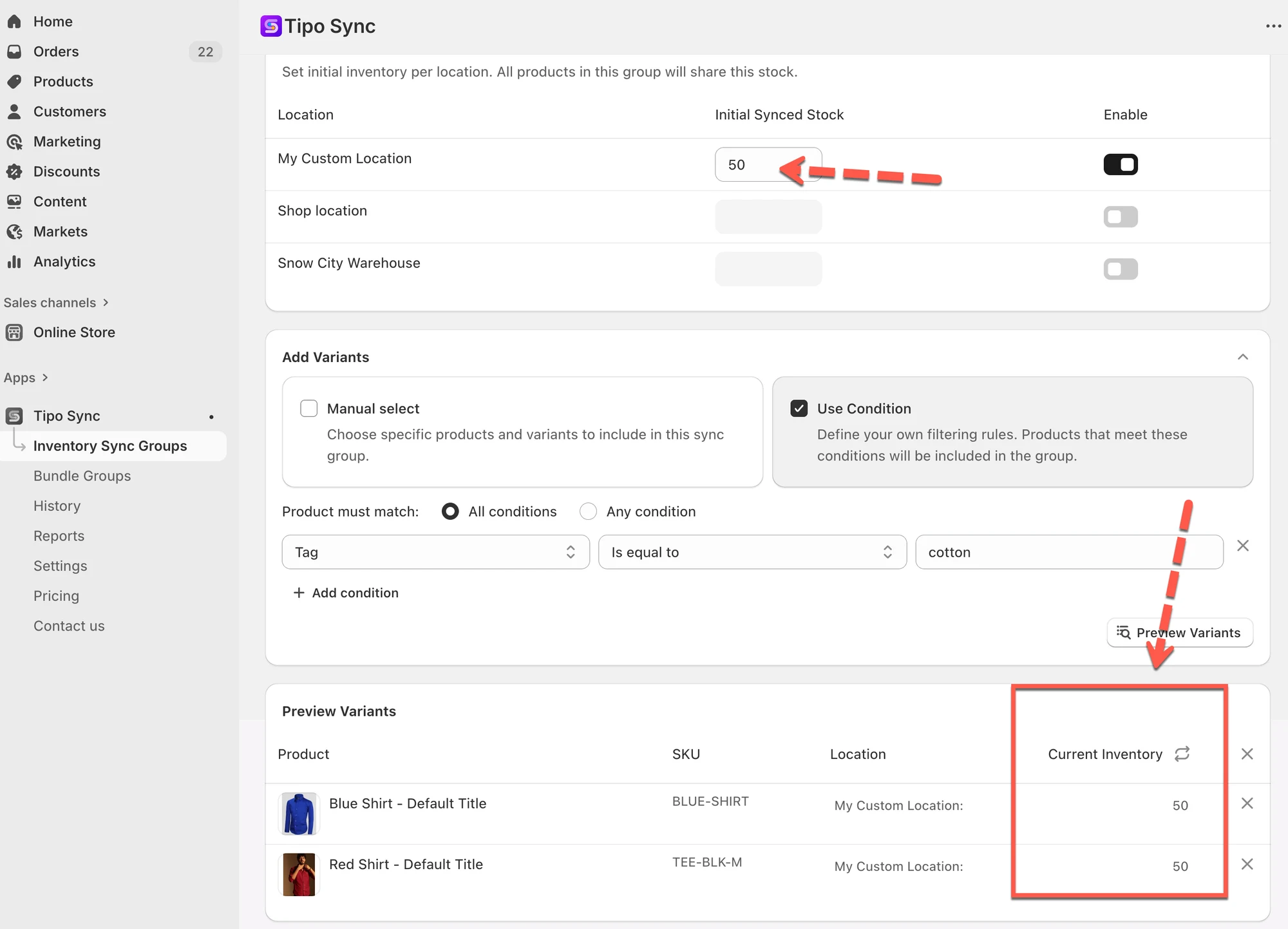
- Wenn ein Kunde 1 Blue Shirt kauft, sinkt der gemeinsame Bestand von 50 auf 49.
- Dieser aktualisierte Bestand gilt für beide Produkte, sodass der angezeigte Bestand für Blue Shirt und Red Shirt jeweils 49 beträgt.
- Wenn ein Kunde 2 Red Shirts kauft, sinkt der Bestand von 49 auf 47, und diese Aktualisierung ist für beide Produkte sichtbar.
Zusammenfassung der Bestandsänderungen nach Käufen:
| Aktion | Gemeinsamer Bestand | Bestand Blue Shirt | Bestand Red Shirt |
|---|---|---|---|
| Anfangsbestand | 50 | 50 | 50 |
| 1 Blue Shirt kaufen | 49 | 49 | 49 |
| 2 Red Shirts kaufen | 47 | 47 | 47 |
🙋 Benötigen Sie weitere Hilfe?
Wenn Sie weitere Hilfe benötigen, schreiben Sie uns gerne an hi@tipo.io. Wir unterstützen Sie gerne.