# Rote und blaue Shirts verkaufen (Bestandssynchronisierungsgruppe für verschiedene SKUs)
### Fallbeispiel
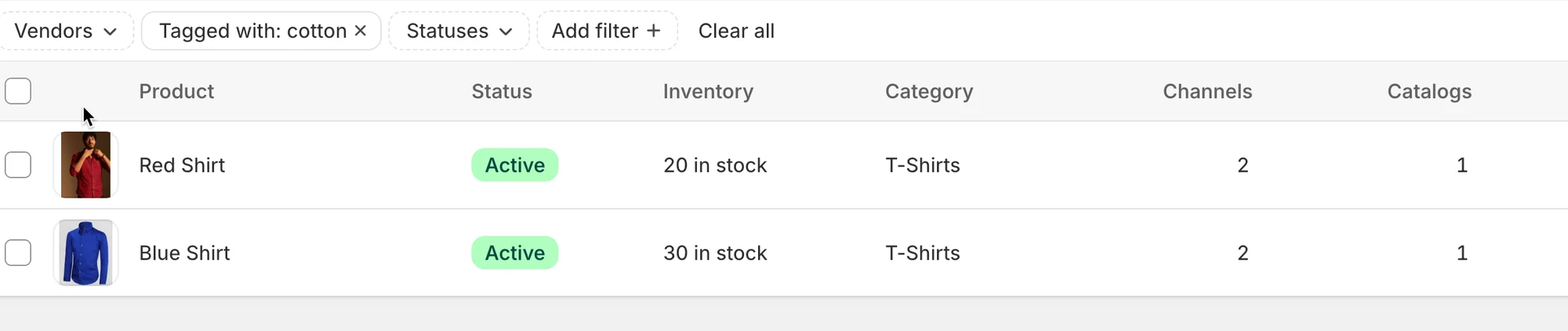
Ich habe zwei Produkte in meinem Shop:
| Produktname | SKU | Bestandsmenge | Mengenverfolgung aktiviert |
| ------------ | ---------- | ------------------ | -------------------------- |
| Blue Shirt | BLUE-SHIRT | 30 | Ja |
| Red Shirt | RED-SHIRT | 20 | Ja |
Ich möchte, dass diese beiden Produkte **denselben Bestandspool teilen**, sodass der Bestand für beide sinkt, wenn eines verkauft wird. So vermeide ich Überverkäufe und verwalte den Bestand zentral.
### Lösung: Eine Bestandssynchronisierungsgruppe erstellen
Schritte:
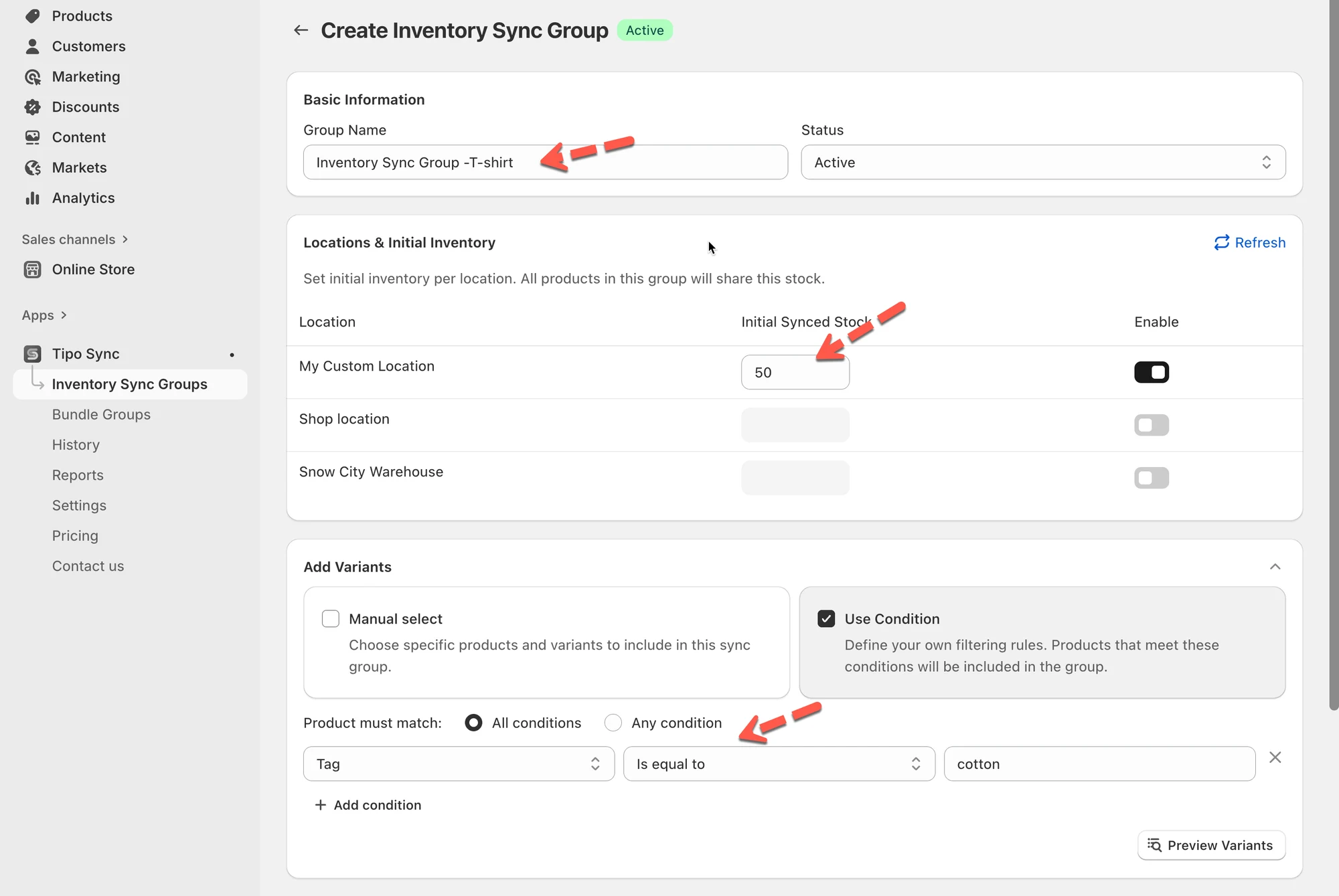
1. Öffnen Sie die Sync-App > klicken Sie im linken Menü auf den Bereich **Bestandssynchronisierungsgruppen (Inventory Sync Groups)** > klicken Sie auf die Schaltfläche **Neue Bestandssynchronisierungsgruppe (New Inventory Sync Groups)**
2. Geben Sie einen Namen für die Gruppe ein, z. B. **Inventory Sync Group -T-shirt**, und setzen Sie den Gruppenstatus auf **Aktiv (Active)**.
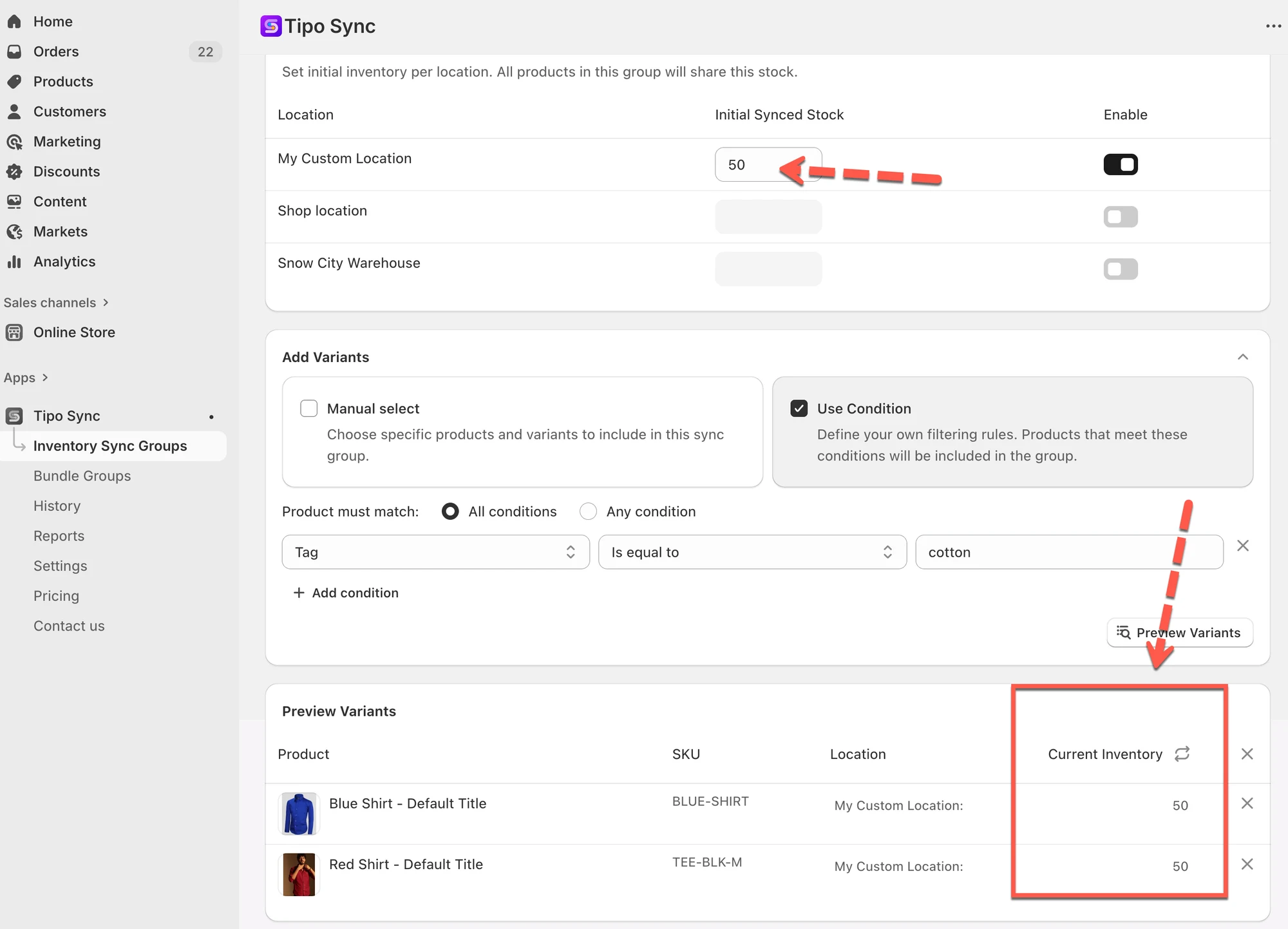
3. Legen Sie **Anfänglich synchronisierter Bestand (Initial Synced Stock)** auf **50** fest (die Summe aus 30 + 20)
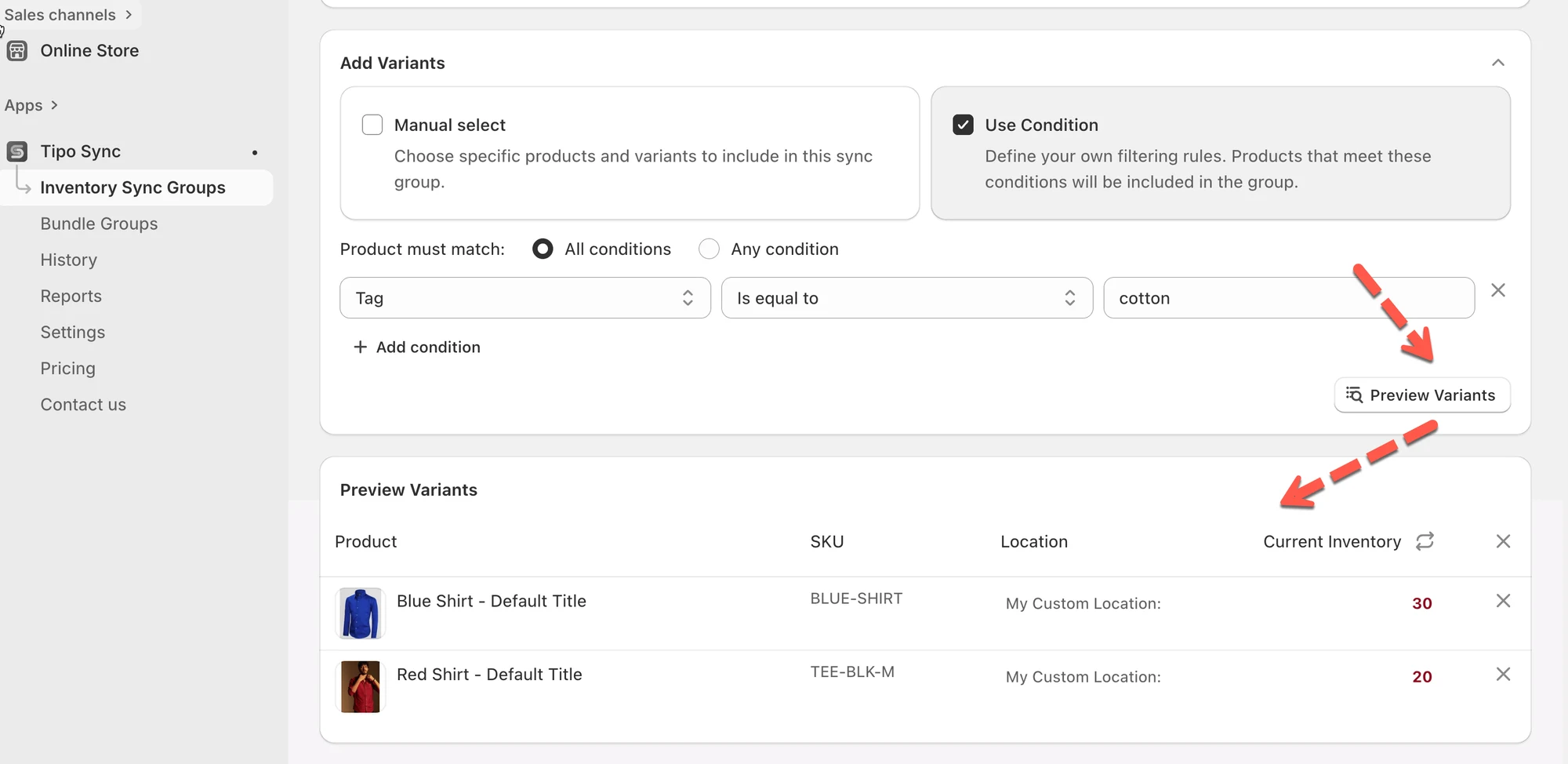
4. Fügen Sie die beiden Produkte **Blue Shirt** und **Red Shirt** hinzu. Ich filtere sie nach Tag. Klicken Sie auf die Schaltfläche „Varianten in der Vorschau anzeigen“ (Preview variants), um zu sehen, welche Produkte der Gruppe hinzugefügt werden
5. **Speichern (Save)** Sie die Bestandssynchronisierungsgruppe.
Nach dem Speichern teilen alle enthaltenen Produkte denselben Bestand: Wenn eines verkauft wird, werden die anderen automatisch aktualisiert.
### Ergebnis
**Blue Shirt** und **Red Shirt** teilen sich nun einen gemeinsamen Bestand von **50 Einheiten**.
* Wenn ein Kunde **1 Blue Shirt** kauft, sinkt der gemeinsame Bestand von 50 auf **49**.
* Dieser aktualisierte Bestand gilt für beide Produkte, sodass der angezeigte Bestand für Blue Shirt und Red Shirt jeweils **49** beträgt.
* Wenn ein Kunde **2 Red Shirts** kauft, sinkt der Bestand von 49 auf **47**, und diese Aktualisierung ist für beide Produkte sichtbar.
Zusammenfassung der Bestandsänderungen nach Käufen:
| Aktion | Gemeinsamer Bestand | Bestand Blue Shirt | Bestand Red Shirt |
| ------------------- | ------------------- | ------------------ | ----------------- |
| Anfangsbestand | 50 | 50 | 50 |
| 1 Blue Shirt kaufen | 49 | 49 | 49 |
| 2 Red Shirts kaufen | 47 | 47 | 47 |
**🙋 Benötigen Sie weitere Hilfe?**
Wenn Sie weitere Hilfe benötigen, schreiben Sie uns gerne an . Wir unterstützen Sie gerne.