
Bundle-Gruppen importieren und exportieren
KI-Übersicht
Mit Import und Export erstellen, aktualisieren und sichern Sie viele Bundle Groups per CSV-Datei, statt Bundles einzeln einzurichten. Sie können Master, Komponenten und Mengen gesammelt bearbeiten. Empfohlen wird, zu exportieren, die Datei zu bearbeiten und dann zu importieren, statt eine Datei von Grund auf zu erstellen.
Mehr anzeigenWeniger anzeigen
- Passen Sie vor dem Import das Spaltenformat des Exports an, stellen Sie sicher, dass alle Master und Komponenten in Shopify existieren, und prüfen Sie, ob die Kennungen exakt übereinstimmen.
- Zum Importieren klicken Sie auf Import, laden Ihre CSV-Datei mit Add file hoch und wählen neu erstellen, bestehende überschreiben oder beides.
- Klicken Sie auf Import, um zu starten.
- Zum Exportieren klicken Sie auf Export, wählen Current page oder All pages und klicken dann auf Export, um die CSV-Datei herunterzuladen.
Von KI erstellte Zusammenfassung. Sie kann Fehler enthalten – lesen Sie daher die vollständige Anleitung unten.
Mit Import und Export erstellen oder aktualisieren Sie viele Bundle-Gruppen schnell per CSV-Datei, ohne Bundles einzeln einzurichten.
✅ Was diese Funktion kann
Abschnitt betitelt „✅ Was diese Funktion kann“Mit Import und Export können Sie:
- Ihre aktuellen Bundle-Gruppen in eine CSV-Datei exportieren
- Bundle-Setups gesammelt bearbeiten (Master-Produkt, Komponenten, Mengen)
- die CSV-Datei importieren, um Bundle-Gruppen zu erstellen oder zu aktualisieren
- Dutzende oder Hunderte Bundles schneller einrichten
- ein Backup Ihrer Bundle-Konfiguration aufbewahren
📥 Bundle-Gruppen importieren
Abschnitt betitelt „📥 Bundle-Gruppen importieren“Sie können Bundle-Gruppen per CSV-Datei importieren. Das eignet sich ideal für die Massenerstellung oder -aktualisierung.
Schritte:
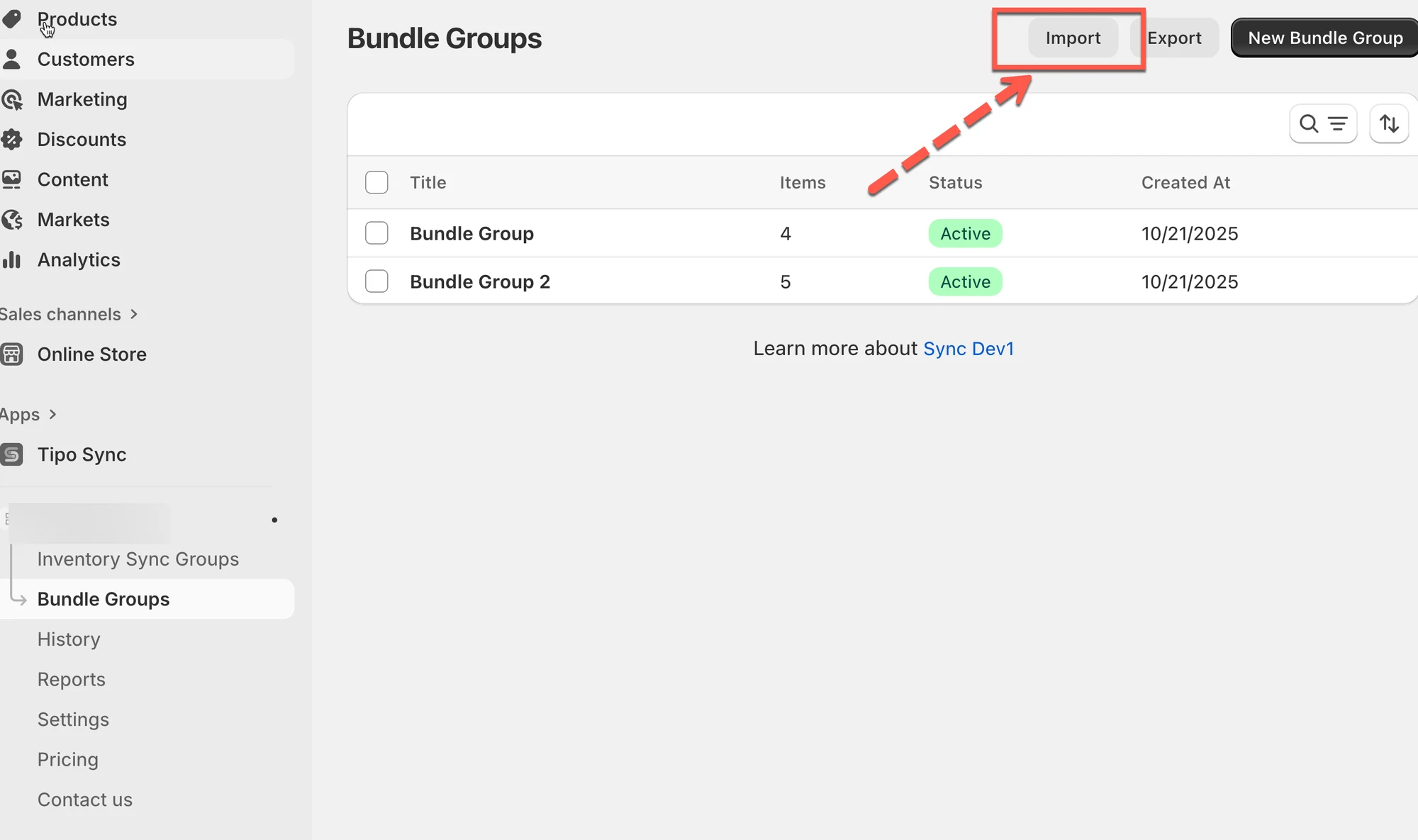
- Gehen Sie zur App > klicken Sie auf Bundle-Gruppen (Bundle Groups) > klicken Sie auf Importieren (Import)
- Im Dialogfenster:
- Nutzen Sie den Link, um eine CSV-Beispielvorlage herunterzuladen (optional)
- Klicken Sie auf Datei hinzufügen (Add file), um Ihre CSV-Datei hochzuladen
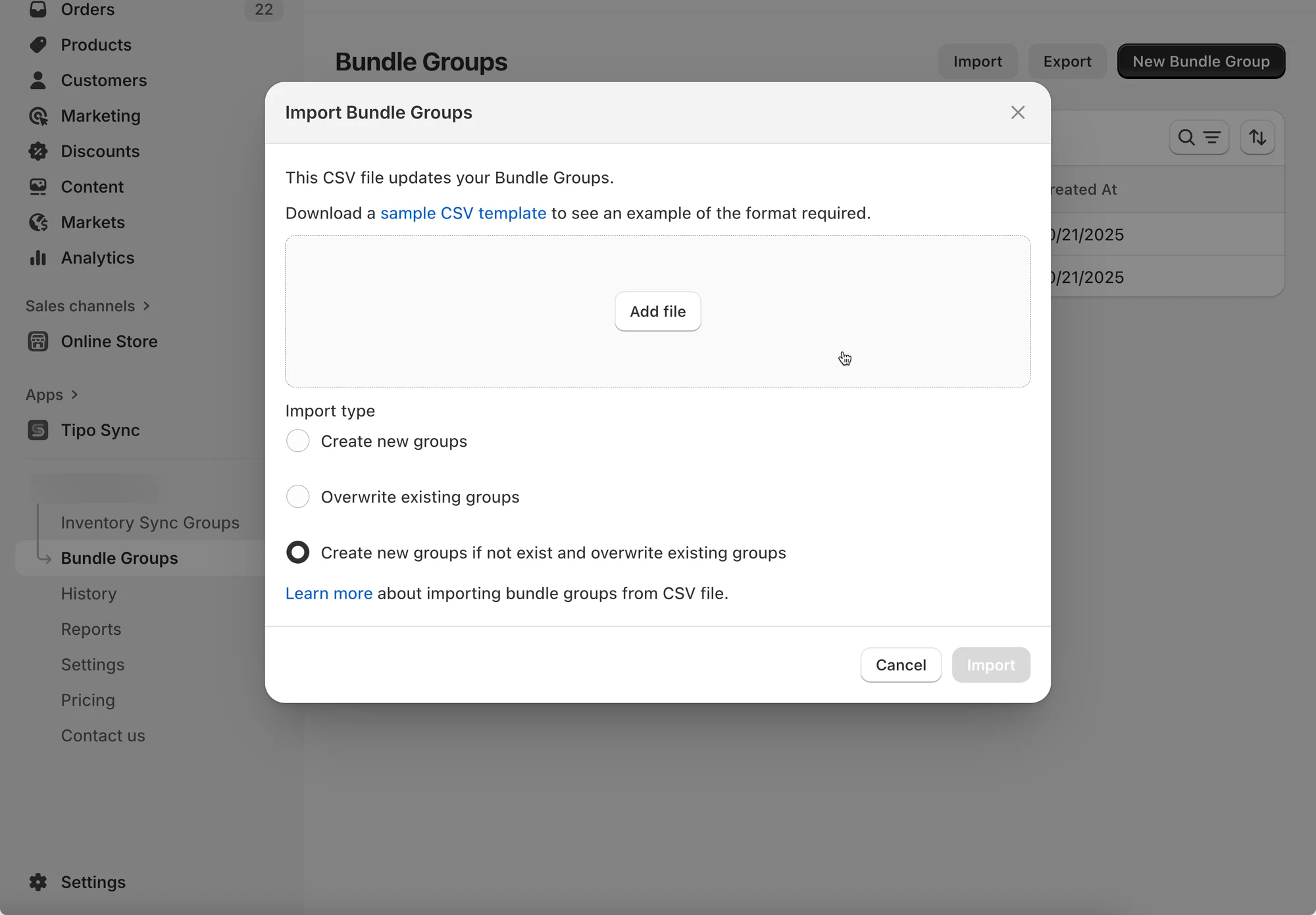
- Wählen Sie Ihren Importtyp:
- Neue Gruppen erstellen (Create new groups) – Fügt nur neue Bundle-Gruppen hinzu.
- Bestehende Gruppen überschreiben (Overwrite existing groups) – Aktualisiert bestehende Gruppen anhand der CSV-Datei.
- Neue Gruppen erstellen, falls nicht vorhanden, und bestehende Gruppen überschreiben (Create new groups if not exist and overwrite existing groups) – Kombiniert beide Aktionen.
- Klicken Sie auf Importieren, um den Vorgang zu starten.
Hinweis: Stellen Sie sicher, dass Ihre CSV-Datei dem Vorlagenformat entspricht, um Fehler zu vermeiden.
📤 Bundle-Gruppen exportieren
Abschnitt betitelt „📤 Bundle-Gruppen exportieren“Mit dem Export sichern Sie Ihre Daten oder bereiten sie für Analysen oder eine Migration vor.
✅ Vor dem Importieren
Um Importfehler zu vermeiden:
- Verwenden Sie dasselbe Spaltenformat wie in der exportierten Datei
- Stellen Sie sicher, dass alle Master-Produkte und Komponenten in Shopify existieren
- Prüfen Sie, dass die Kennungen (SKU/Handle/Variantendaten) exakt übereinstimmen (keine überflüssigen Leerzeichen)
💡 Bewährte Vorgehensweise: Exportieren → Bearbeiten → Importieren (erstellen Sie die Datei nicht von Grund auf neu).
Schritte:
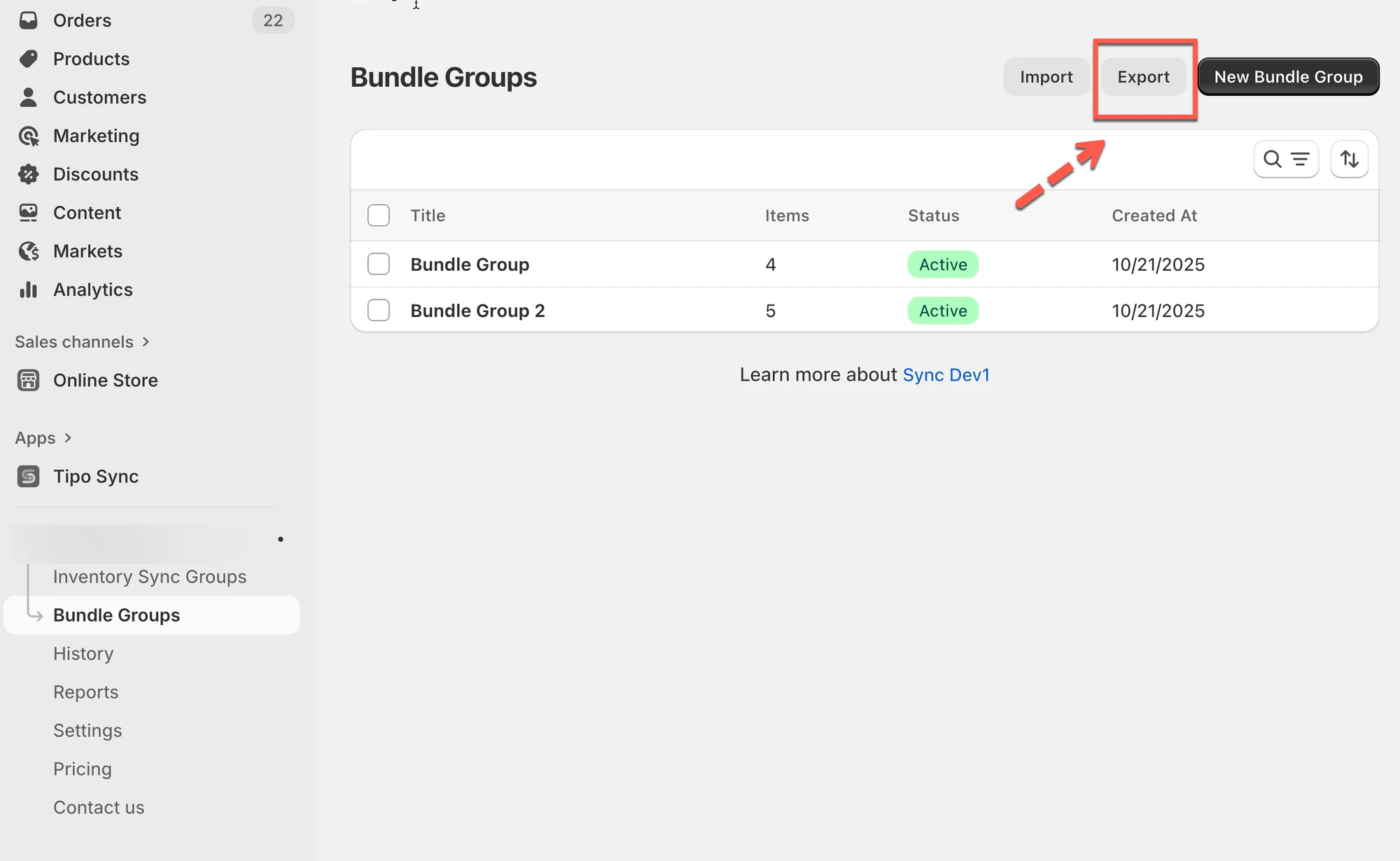
- Öffnen Sie die App > klicken Sie auf Bundle-Gruppen > klicken Sie auf Exportieren (Export)
- Im Dialogfenster:
- Wählen Sie Aktuelle Seite (Current page), um nur das Sichtbare zu exportieren.
- Wählen Sie Alle Seiten (All pages), um alle Bundle-Gruppen zu exportieren.
- Klicken Sie auf Exportieren, um die CSV-Datei herunterzuladen.
🙋 Benötigen Sie weitere Hilfe?
Wenn Sie weitere Hilfe benötigen, schreiben Sie uns gerne an hi@tipo.io. Wir unterstützen Sie gerne.