# Bundle-Gruppen importieren und exportieren
Mit Import und Export erstellen oder aktualisieren Sie viele Bundle-Gruppen schnell per CSV-Datei, ohne Bundles einzeln einzurichten.
### ✅ Was diese Funktion kann
Mit Import und Export können Sie:
* Ihre aktuellen Bundle-Gruppen in eine CSV-Datei **exportieren**
* Bundle-Setups gesammelt bearbeiten (Master-Produkt, Komponenten, Mengen)
* die CSV-Datei **importieren**, um Bundle-Gruppen zu erstellen oder zu aktualisieren
* Dutzende oder Hunderte Bundles schneller einrichten
* ein Backup Ihrer Bundle-Konfiguration aufbewahren
***
### 📥 Bundle-Gruppen importieren
Sie können Bundle-Gruppen per CSV-Datei importieren. Das eignet sich ideal für die Massenerstellung oder -aktualisierung.
**Schritte:**
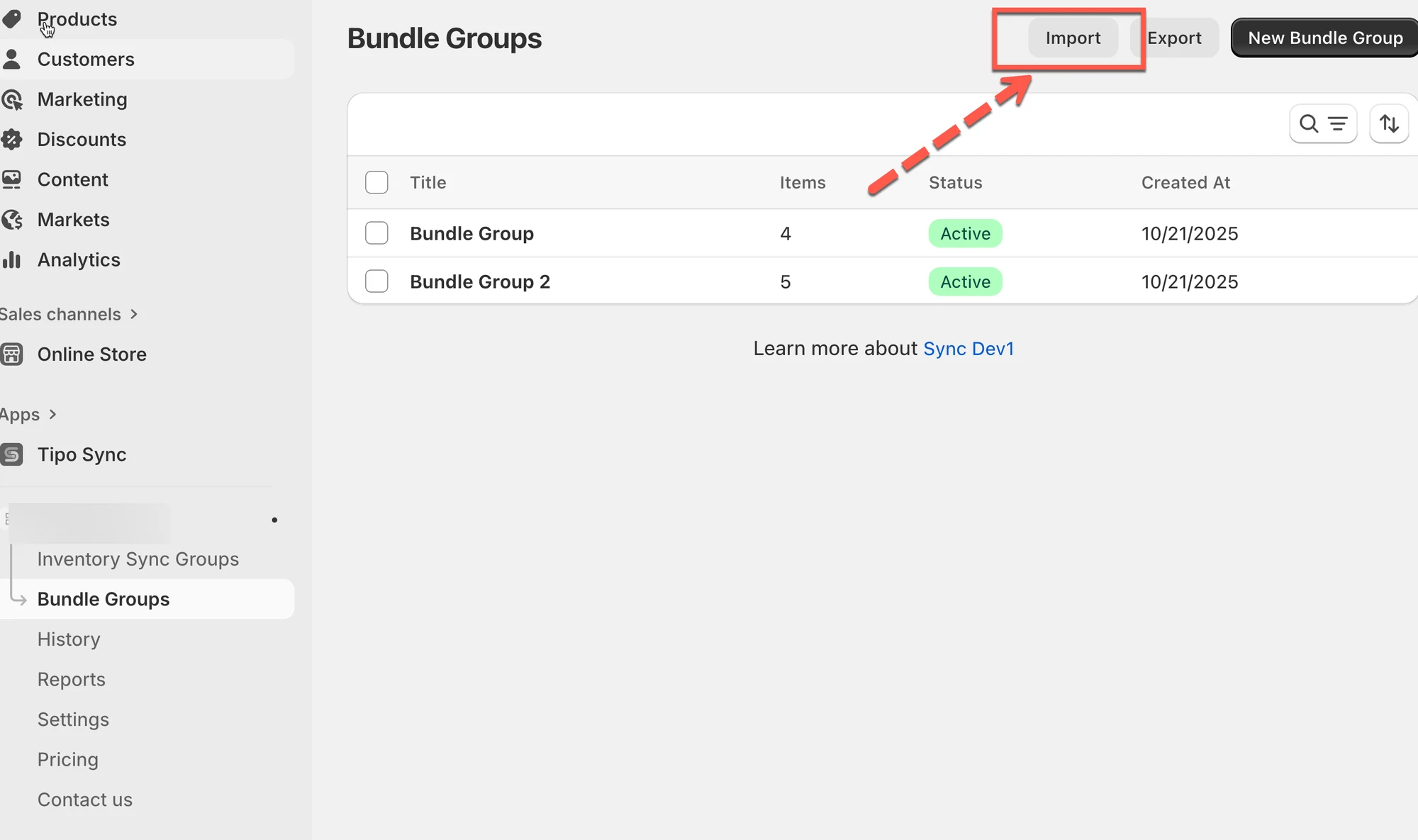
1. Gehen Sie zur App > klicken Sie auf **Bundle-Gruppen (Bundle Groups)** > klicken Sie auf **Importieren (Import)**
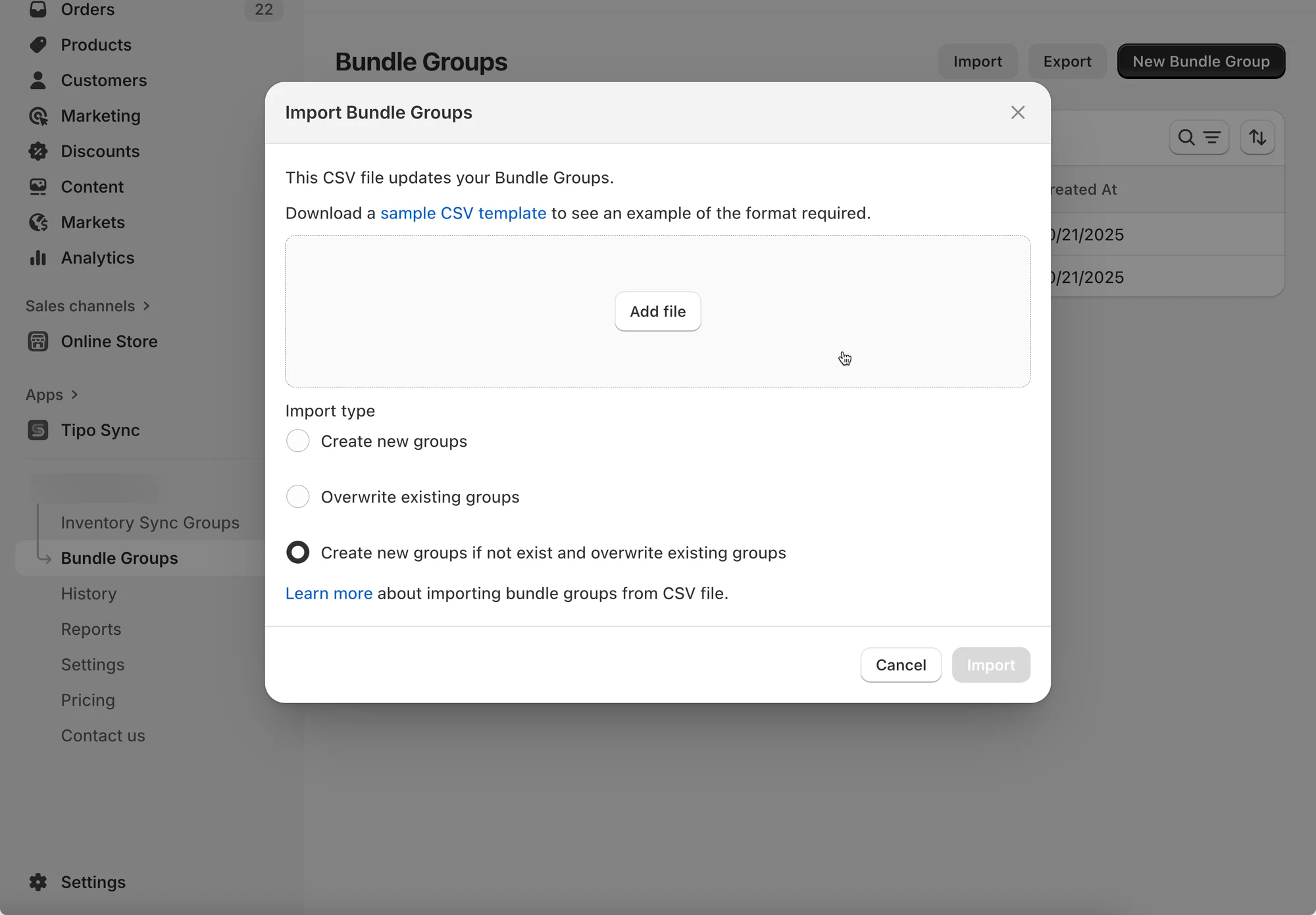
2. Im Dialogfenster:
* Nutzen Sie den Link, um eine **CSV-Beispielvorlage herunterzuladen** (optional)
* Klicken Sie auf **Datei hinzufügen (Add file)**, um Ihre CSV-Datei hochzuladen
3. Wählen Sie Ihren Importtyp:
* **Neue Gruppen erstellen (Create new groups)** – Fügt nur neue Bundle-Gruppen hinzu.
* **Bestehende Gruppen überschreiben (Overwrite existing groups)** – Aktualisiert bestehende Gruppen anhand der CSV-Datei.
* **Neue Gruppen erstellen, falls nicht vorhanden, und bestehende Gruppen überschreiben (Create new groups if not exist and overwrite existing groups)** – Kombiniert beide Aktionen.
4. Klicken Sie auf **Importieren**, um den Vorgang zu starten.
**Hinweis**: Stellen Sie sicher, dass Ihre CSV-Datei dem Vorlagenformat entspricht, um Fehler zu vermeiden.
***
### 📤 Bundle-Gruppen exportieren
Mit dem Export sichern Sie Ihre Daten oder bereiten sie für Analysen oder eine Migration vor.
**✅ Vor dem Importieren**
Um Importfehler zu vermeiden:
* Verwenden Sie dasselbe Spaltenformat wie in der exportierten Datei
* Stellen Sie sicher, dass alle **Master-Produkte** und **Komponenten** in Shopify existieren
* Prüfen Sie, dass die Kennungen (SKU/Handle/Variantendaten) exakt übereinstimmen (keine überflüssigen Leerzeichen)
> 💡 Bewährte Vorgehensweise: **Exportieren → Bearbeiten → Importieren** (erstellen Sie die Datei nicht von Grund auf neu).
**Schritte:**
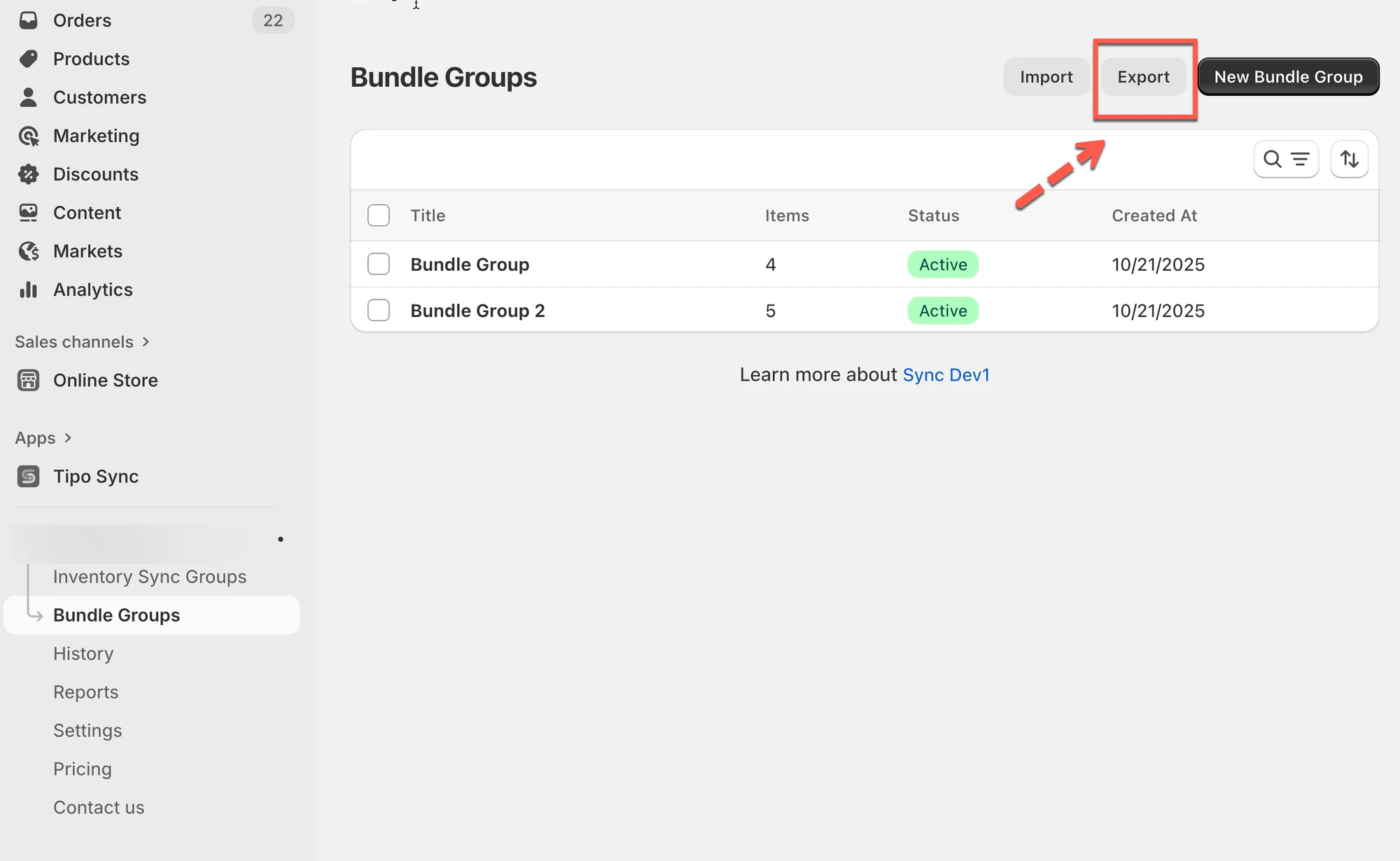
1. Öffnen Sie die App > klicken Sie auf **Bundle-Gruppen** > klicken Sie auf **Exportieren (Export)**
2. Im Dialogfenster:
* Wählen Sie **Aktuelle Seite (Current page)**, um nur das Sichtbare zu exportieren.
* Wählen Sie **Alle Seiten (All pages)**, um alle Bundle-Gruppen zu exportieren.
3. Klicken Sie auf **Exportieren**, um die CSV-Datei herunterzuladen.
**🙋 Benötigen Sie weitere Hilfe?**
Wenn Sie weitere Hilfe benötigen, schreiben Sie uns gerne an . Wir unterstützen Sie gerne.