
Opret en widget
AI-oversigt
Opret en widget i Tipo Related Products for at vise produktanbefalinger i din butik. Du vælger en placering og et layout, angiver målretning og anbefalede produkter, tilpasser eventuelt designet og aktiverer og gemmer derefter. Widgetten bliver først synlig, når du har føjet den til dit tema.
Vis mereVis mindre
- Klik på Widgets > Add widget, og vælg en placering som Product page eller Cart page.
- Vælg et layout: Related products, Frequently Bought Together, Add-ons eller Recently viewed.
- Angiv målretning (alle produkter, bestemte produkter, kollektioner eller produkttags), og vælg produkter manuelt eller automatisk.
- Klik eventuelt på Customize for at justere designet under Settings.
- Sæt status til Active, klik på Save, og vis derefter widgetten i din butik.
Opsummering genereret af AI. Den kan indeholde fejl, så tjek hele vejledningen nedenfor.
Følg disse generelle trin for at oprette en widget og vise produktanbefalinger i din butik.
🛠️ Trin 1: Åbn siden Widgets
Sektion kaldt “🛠️ Trin 1: Åbn siden Widgets”- Åbn appen > klik på Widgets
- Klik på knappen Tilføj widget (Add widget)
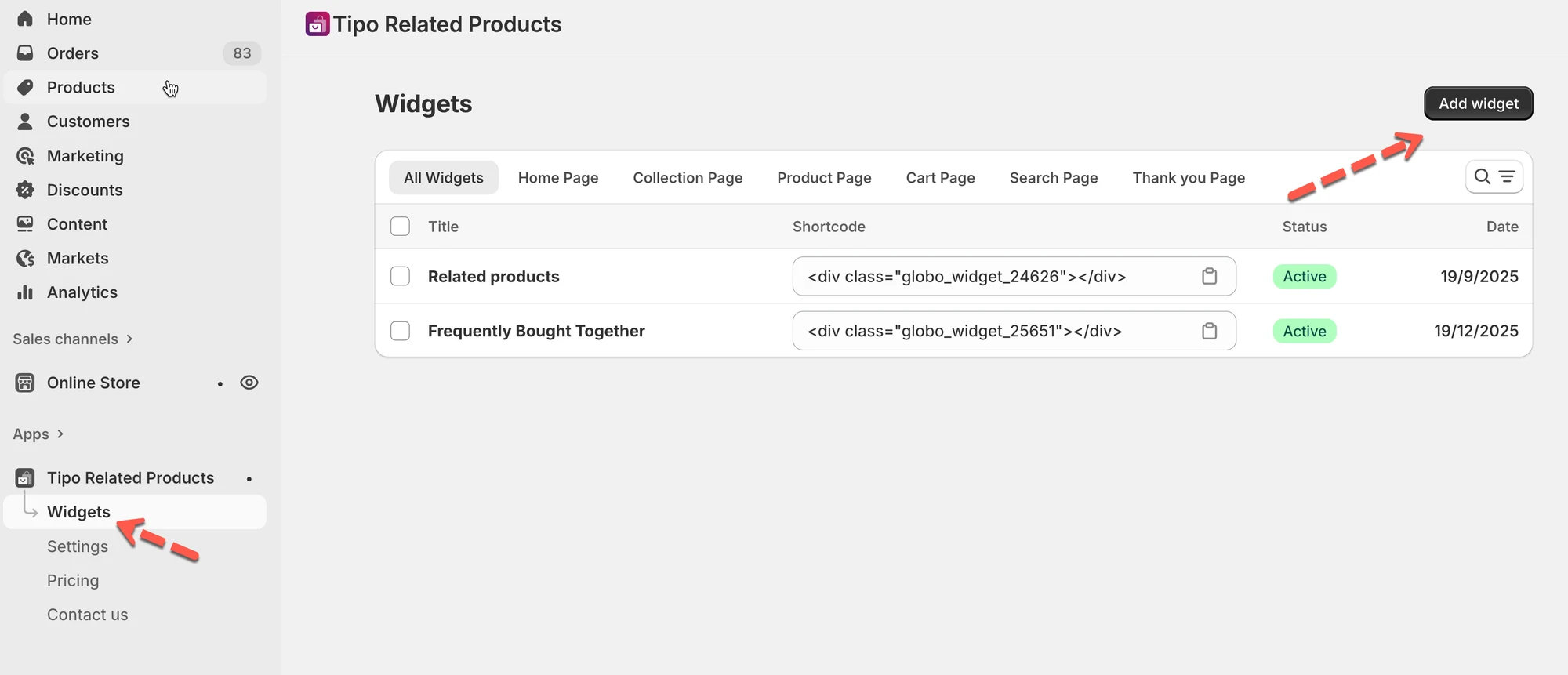
🛠️ Trin 2: Vælg widgettens placering
Sektion kaldt “🛠️ Trin 2: Vælg widgettens placering”Placeringen bestemmer, hvor widgetten vises i din butik.
- Vælg en placering:
- Produktside
- Kollektionsside
- Forside
- Indkøbskurvside
- Søgeside
- Takkeside
- Klik på Næste (Next).

Eksempel
Vælg Produktside for at vise anbefalinger på produktsider.
🛠️ Trin 3: Vælg widgettens layout
Sektion kaldt “🛠️ Trin 3: Vælg widgettens layout”Layoutet bestemmer, hvordan widgetten ser ud og fungerer.
- Vælg et layout:
- Relaterede produkter
- Ofte købt sammen
- Tilvalg
- Senest viste
- Klik på Næste.

🛠️ Trin 4: Konfigurer widgetindstillinger
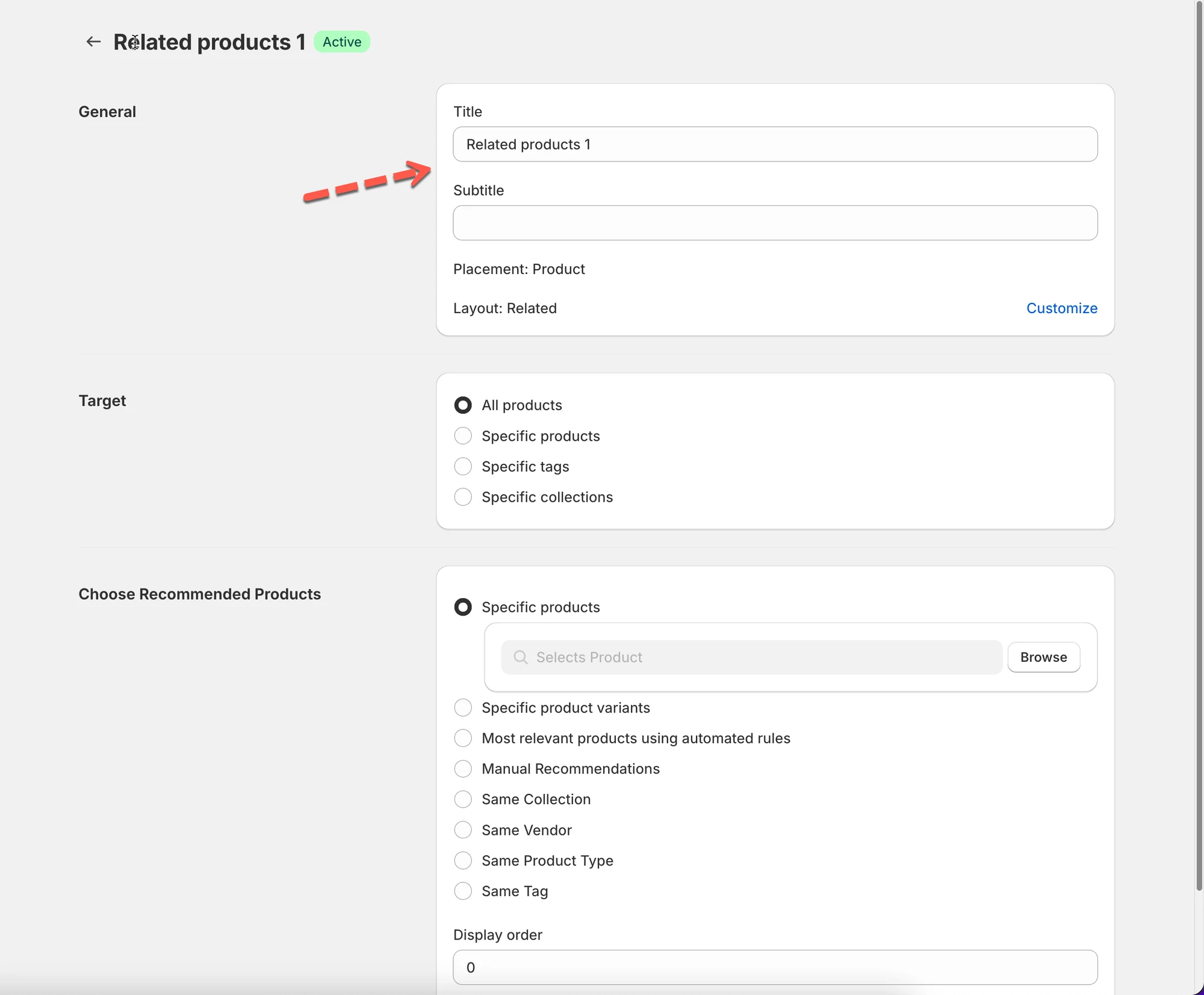
Sektion kaldt “🛠️ Trin 4: Konfigurer widgetindstillinger”Nu ser du widgeteditoren.
- Indtast en widgettitel (valgfrit)
- Vælg, hvor denne widget gælder (målretning)
- Vælg, hvilke produkter der skal anbefales
- Juster grundlæggende indstillinger, hvis det er nødvendigt.
🛠️ Trin 5: Indstil målretningsregler
Sektion kaldt “🛠️ Trin 5: Indstil målretningsregler”Målretningen styrer, hvilke produkter eller sider denne widget gælder for.
- Vælg én mulighed:
- Alle produkter
- Bestemte produkter
- Kollektioner
- Produkttags
- Gem dit valg
Eksempel
Vis kun denne widget for produkter i kollektionen “Silver”.

🛠️ Trin 6: Vælg anbefalede produkter
Sektion kaldt “🛠️ Trin 6: Vælg anbefalede produkter”Bestem, hvilke produkter der vises i widgetten.
- Vælg, hvordan produkterne udvælges:
- Manuelt (vælg bestemte produkter)
- Automatisk (samme kollektion, tag, leverandør, produkttype)
- Gem widgetten
Eksempel
Anbefal automatisk produkter fra den samme kollektion.
🛠️Trin 7: Tilpas designet (valgfrit)
Sektion kaldt “🛠️Trin 7: Tilpas designet (valgfrit)”- Klik på Tilpas (Customize) > du sendes videre til appens Indstillinger
- Juster layout, antal produkter, knapper og farver
- Gem ændringer


🛠️ Trin 8: Aktivér og gem
Sektion kaldt “🛠️ Trin 8: Aktivér og gem”- Sæt widgettens status til Aktiv
- Klik på Gem (Save)
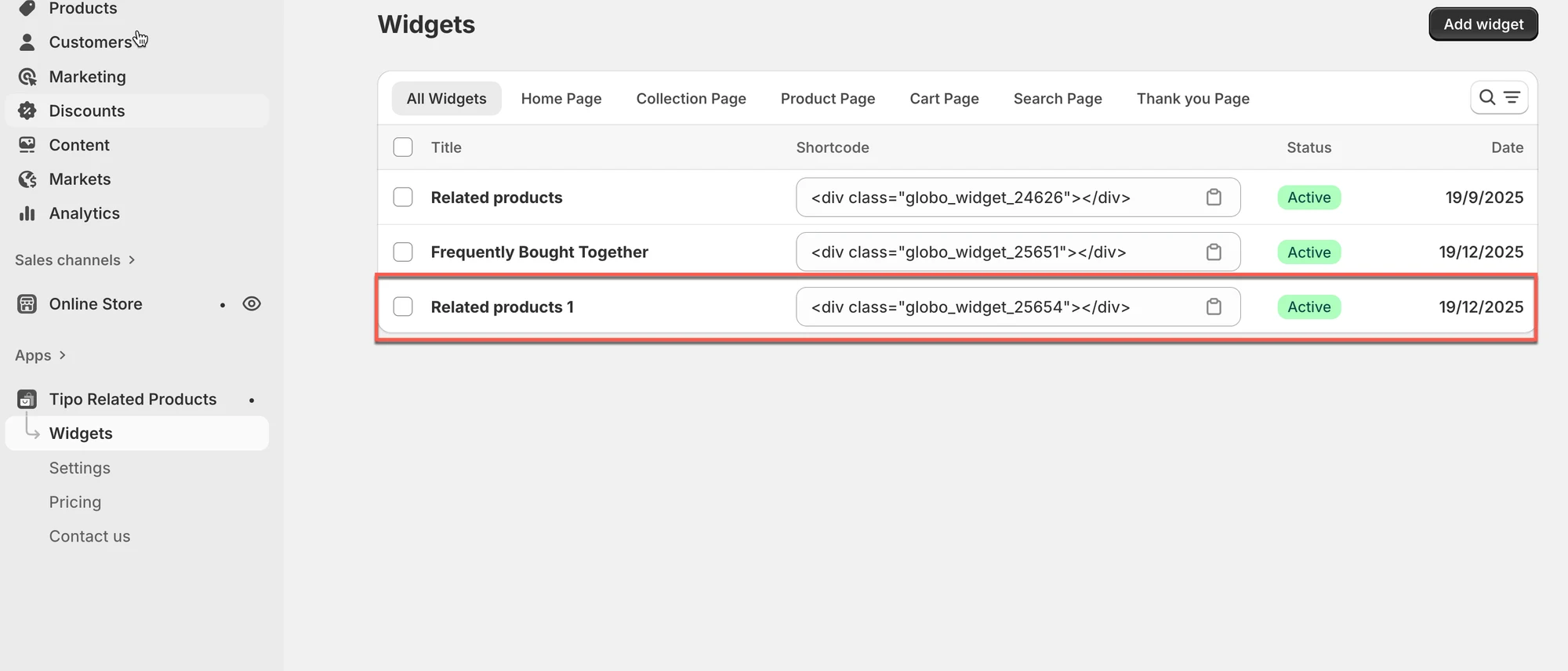
🎉 Din widget er nu oprettet.
▶️ En instruktionsvideo
Sektion kaldt “▶️ En instruktionsvideo ”👉 Næste trin
Sektion kaldt “👉 Næste trin”For at gøre widgetten synlig i din butik skal du fortsætte til Vis en widget.