
Vælg anbefalede produkter
AI-oversigt
Vælg, hvilke produkter der vises i en Tipo Related Products-widget, enten manuelt eller automatisk efter regler. Mulighederne omfatter bestemte produkter eller varianter, manuelle anbefalinger, samme kollektion, tag, leverandør eller produkttype samt automatisk mest relevante produkter. Du kan også angive visningsrækkefølge og tilfældig visning.
Vis mereVis mindre
- Hver widget anbefaler produkter manuelt (du vælger dem) eller automatisk (regler); du kan til enhver tid ændre det.
- Åbn en widget, og scroll til Choose Recommended Products.
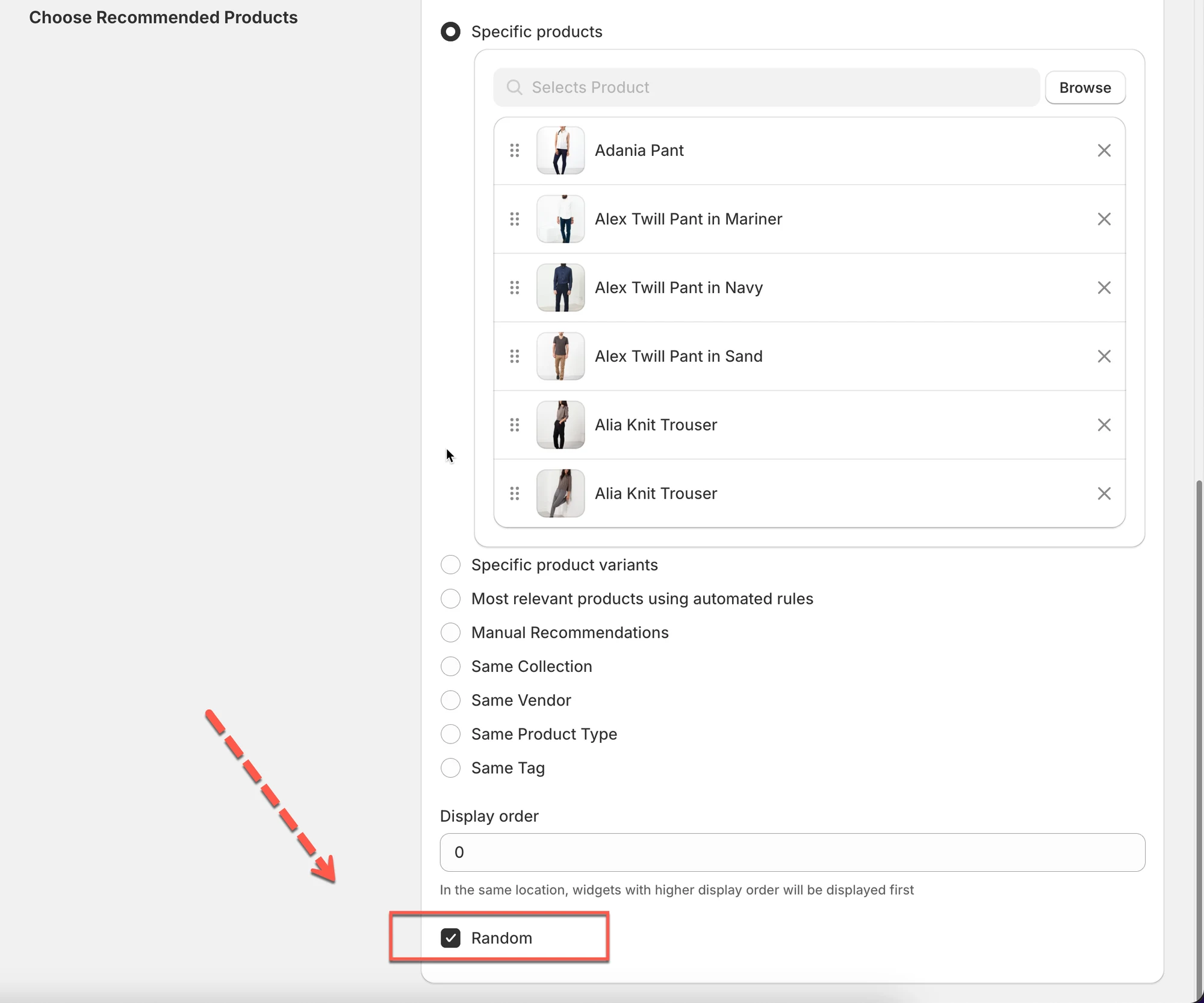
- Manuelt: vælg Specific products, og klik på Browse, eller brug varianter eller Manual Recommendations.
- Automatisk: samme kollektion, tag, leverandør eller produkttype, eller Most relevant products med hensigten Related eller Complementary.
- Display order angiver prioritet mellem widgets; Random blander produkternes rækkefølge.
Opsummering genereret af AI. Den kan indeholde fejl, så tjek hele vejledningen nedenfor.
Dette trin bestemmer, hvilke produkter der vises i din widget.
👉 Hvis målretning svarer på “Hvor vises widgetten?”,
så svarer anbefalinger på “Hvilke produkter ser kunderne?”

✅ Sådan fungerer produktanbefalinger
Sektion kaldt “✅ Sådan fungerer produktanbefalinger”Hver widget kan anbefale produkter på én hovedmåde:
- Manuelt (Manual) – du vælger produkterne
- Automatisk (Automatic) – appen vælger produkter ud fra regler
Du kan ændre det når som helst.
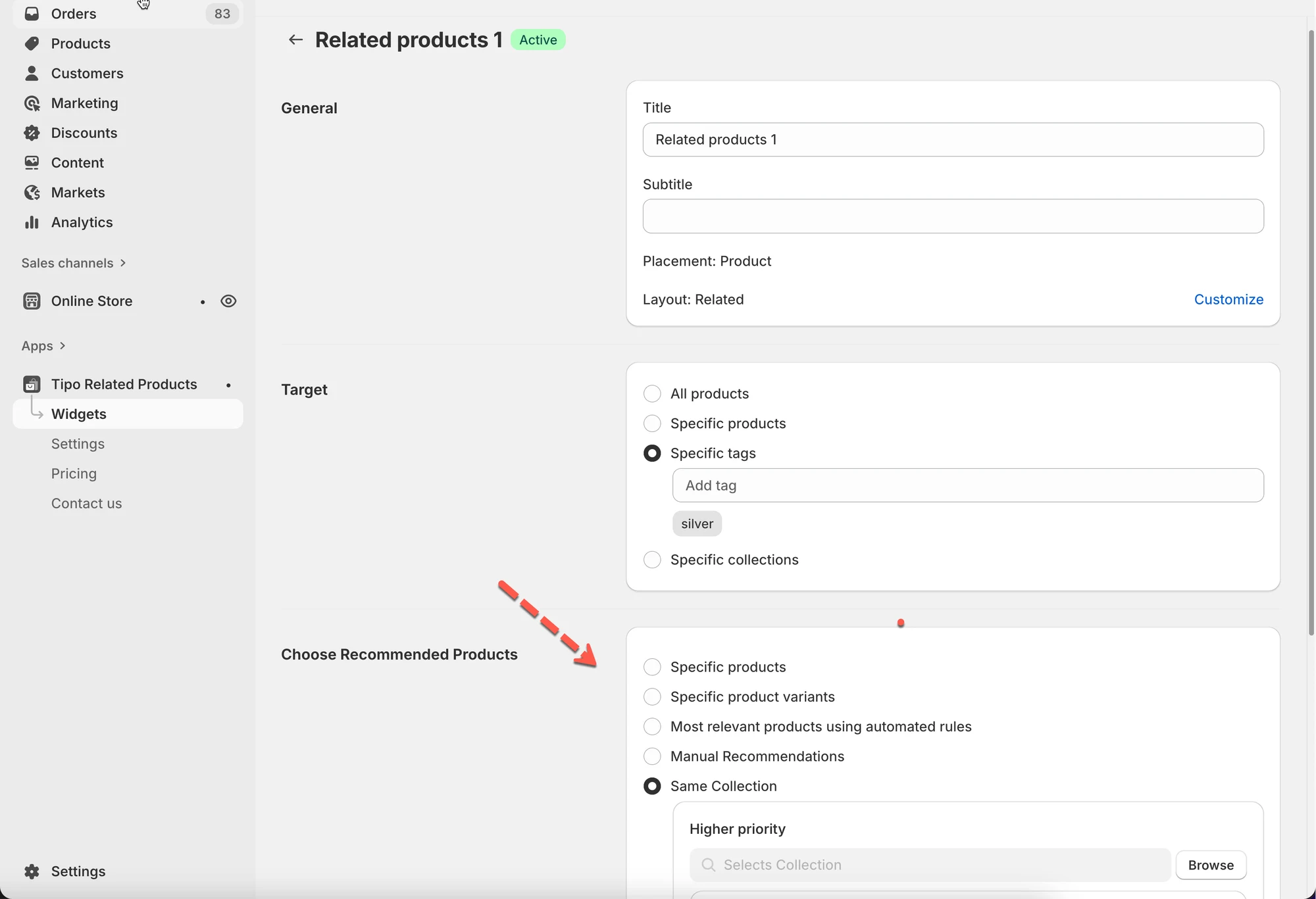
🛠️ Trin 1: Åbn anbefalingsindstillingerne
Sektion kaldt “🛠️ Trin 1: Åbn anbefalingsindstillingerne”- Gå til appen > klik på Widgets
- Åbn den widget, du vil redigere
- Rul ned til Vælg anbefalede produkter (Choose Recommended Products).
⚙️ Mulighed 1: Bestemte produkter (manuelt)
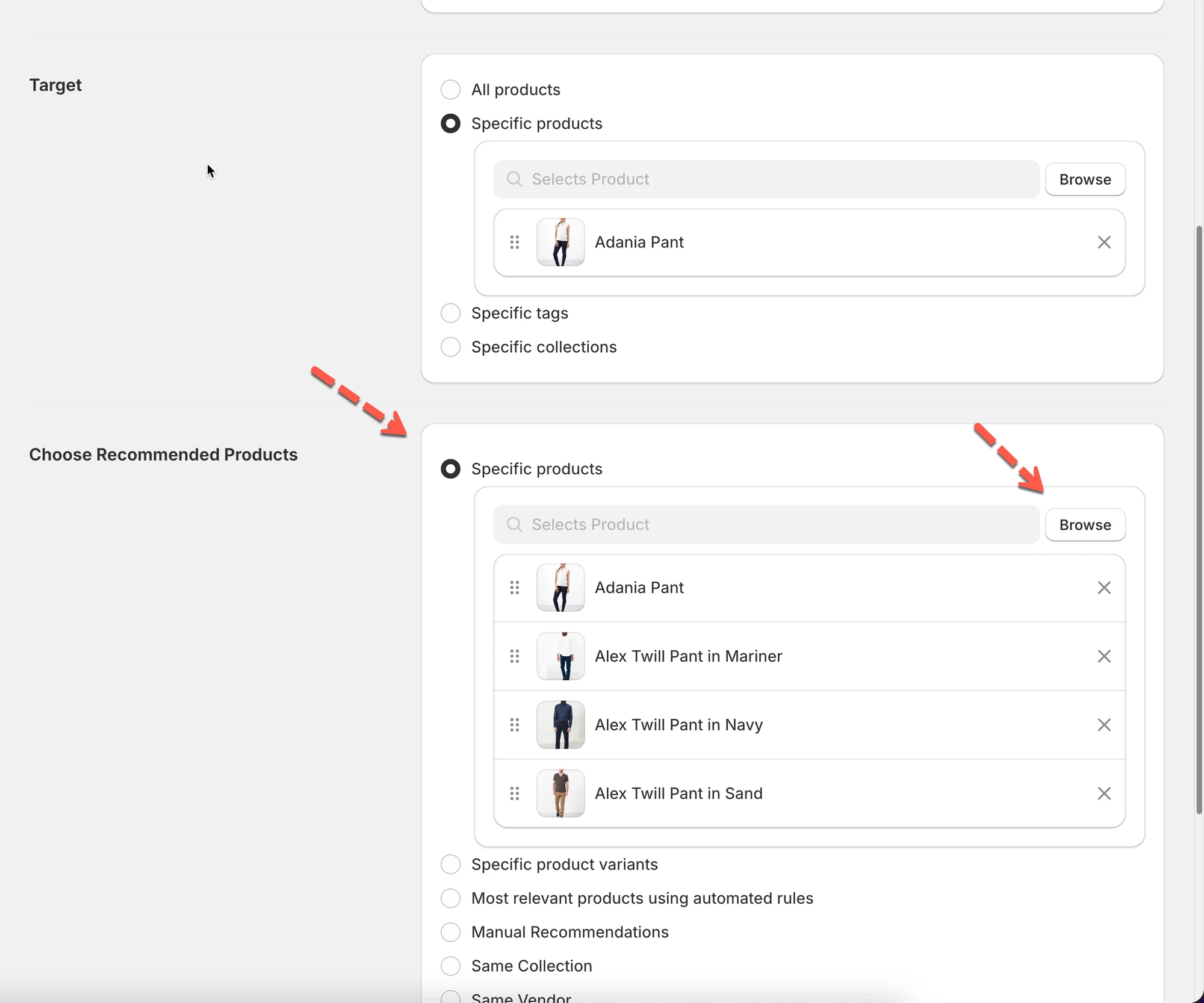
Sektion kaldt “⚙️ Mulighed 1: Bestemte produkter (manuelt)”Du vælger manuelt præcis, hvilke produkter der skal vises.
Sådan fungerer det
Sektion kaldt “Sådan fungerer det”- Vælg Bestemte produkter (Specific products)
- Klik på Gennemse (Browse)
- Vælg et eller flere produkter
- Gem.
✅ Bedst til:
- Højt prioriterede produkter
- Skræddersyede bundles
- Marketingkampagner
Eksempel
Til et kameraprodukt vælger du manuelt:
- Kamerataske
- Stativ
- Hukommelseskort
⚙️ Mulighed 2: Bestemte produktvarianter
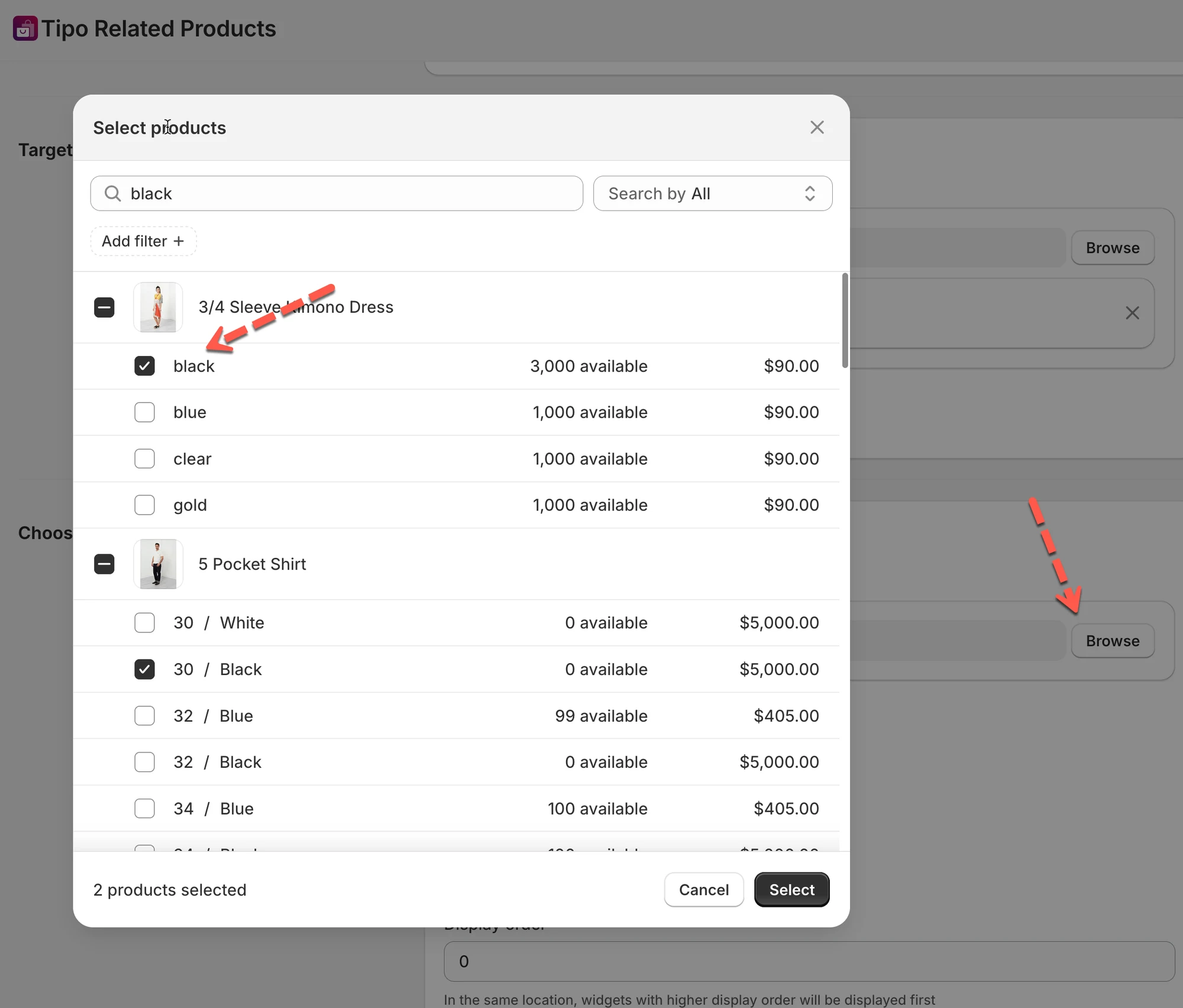
Sektion kaldt “⚙️ Mulighed 2: Bestemte produktvarianter”Svarer til manuelle produkter, men lader dig anbefale bestemte varianter.
Velegnet til:
- Upsells baseret på størrelse eller farve
- Variantspecifikke anbefalinger
⚙️ Mulighed 3: Manuelle anbefalinger
Sektion kaldt “⚙️ Mulighed 3: Manuelle anbefalinger”Manuelle anbefalinger (Manual Recommendations) lader dig bestemme præcis, hvilke produkter der vises sammen, i stedet for at lade appen vælge automatisk.
- vælg manuelt målprodukter
- vælg manuelt anbefalede produkter
⚙️ Mulighed 4: Automatiske anbefalinger (regelbaseret)
Sektion kaldt “⚙️ Mulighed 4: Automatiske anbefalinger (regelbaseret)”Lad appen vælge produkter automatisk ved hjælp af regler.
Samme kollektion
Sektion kaldt “Samme kollektion”Viser produkter fra den samme kollektion som det aktuelle produkt.
Velegnet til:
- Kategoribaserede anbefalinger
Eksempel
Alle produkter fra kollektionen Silver.
Samme tag
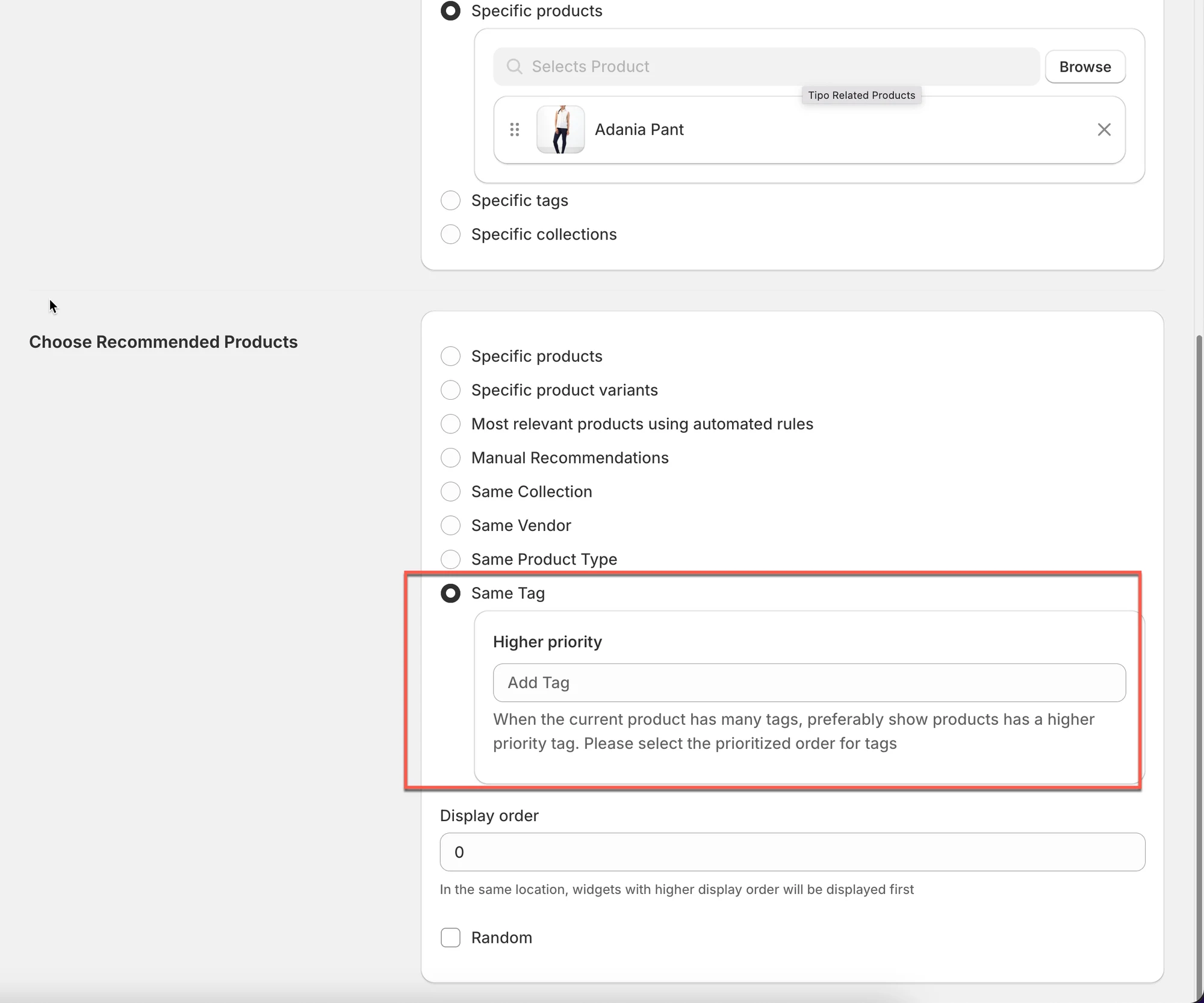
Sektion kaldt “Samme tag”Viser produkter, der har mindst ét tag til fælles.
Velegnet til:
- Sæsonbestemte eller tematiske produkter
Eksempel
Produkter med tagget winter.
Samme leverandør
Sektion kaldt “Samme leverandør”Viser produkter fra den samme leverandør/det samme brand.
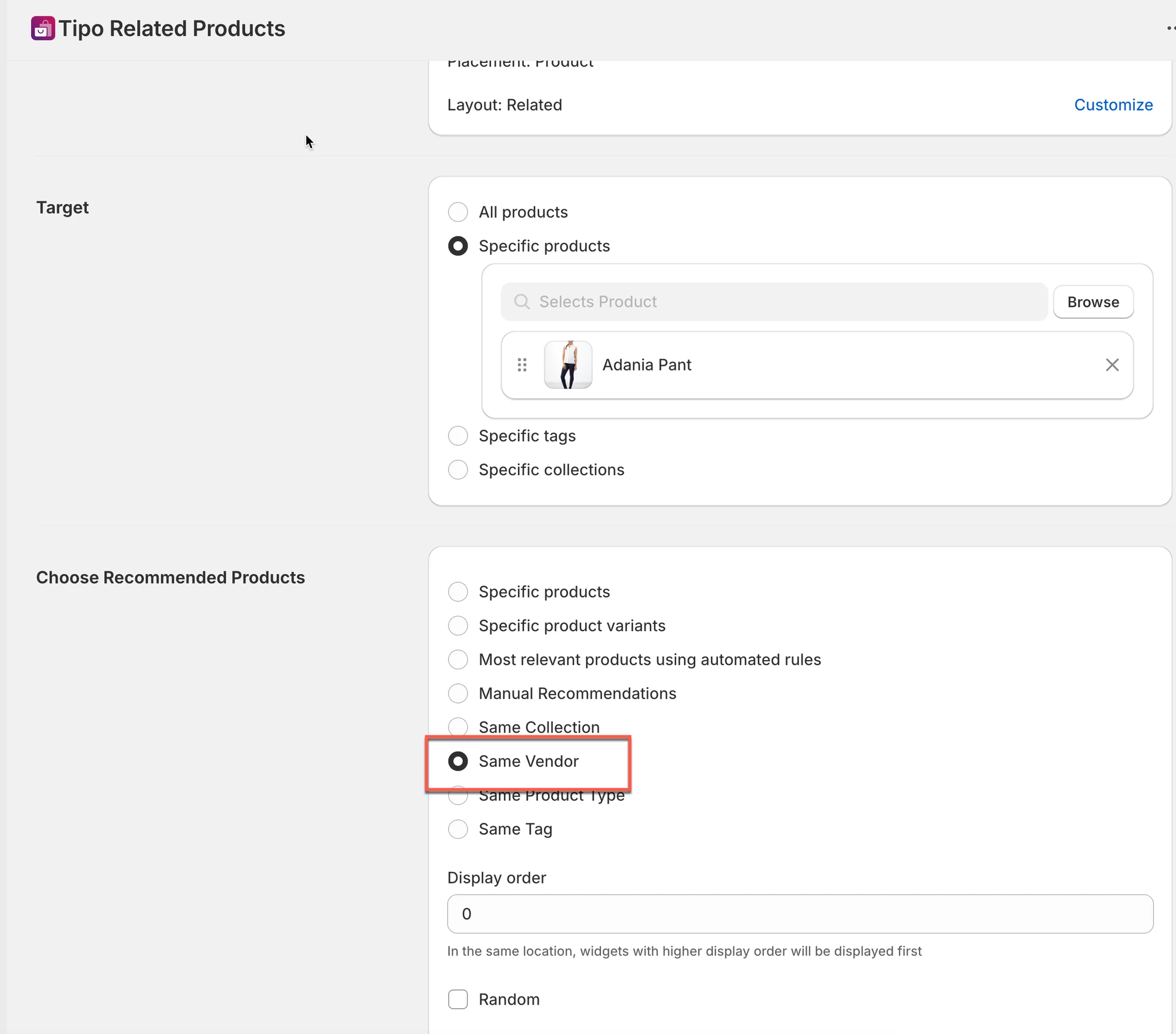
Velegnet til:
- Butikker med fokus på brands
Samme produkttype
Sektion kaldt “Samme produkttype”Viser produkter med den samme produkttype.
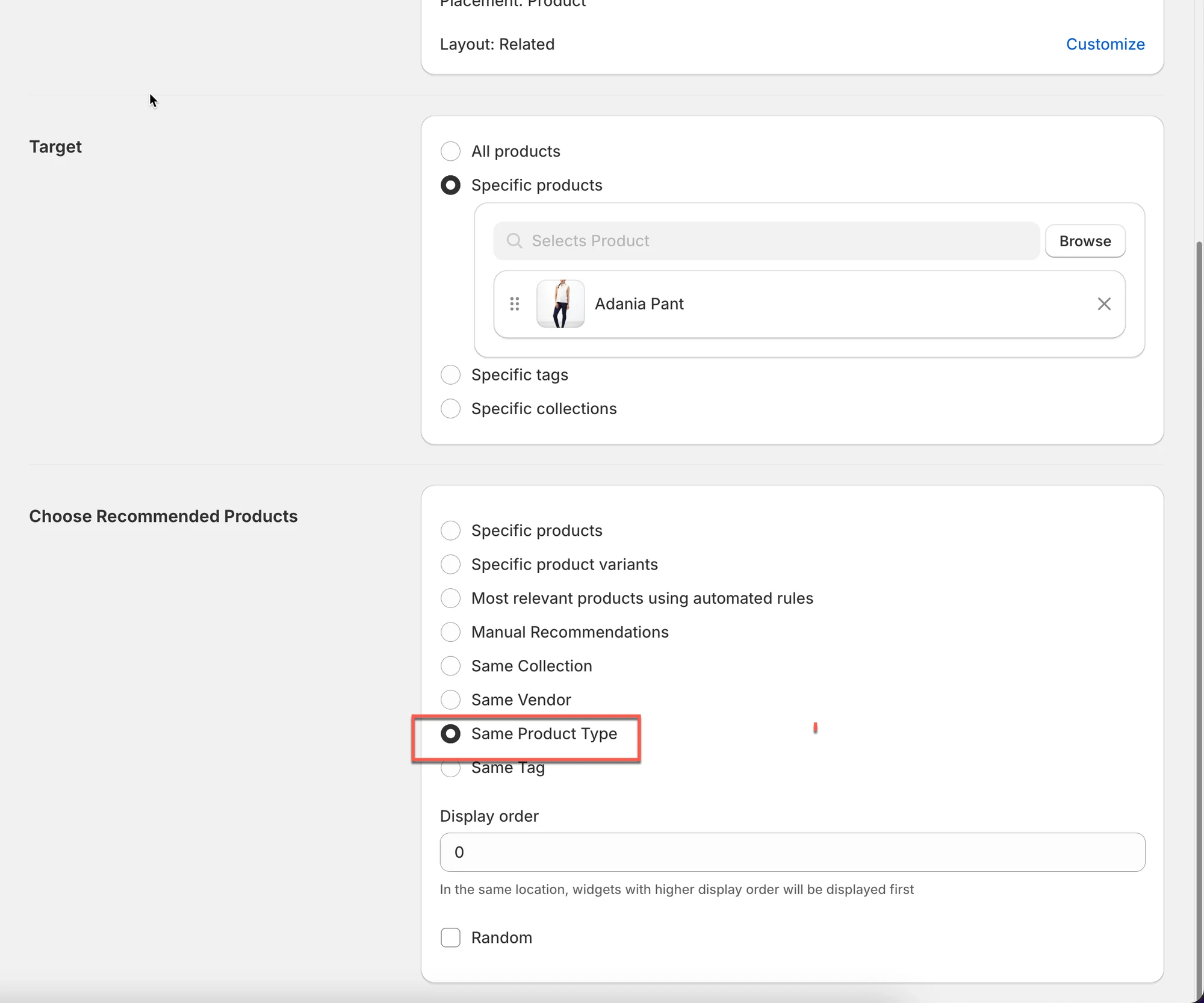
Velegnet til:
- Strukturerede kataloger
Mest relevante produkter (automatisk)
Sektion kaldt “Mest relevante produkter (automatisk)”Med denne mulighed lader du Tipo vælge, hvilke produkter der skal anbefales, automatisk.
Du behøver ikke at vælge produkter manuelt.
Appen bestemmer, hvad der skal vises, ud fra det aktuelle produkt og den anbefalingshensigt, du vælger.
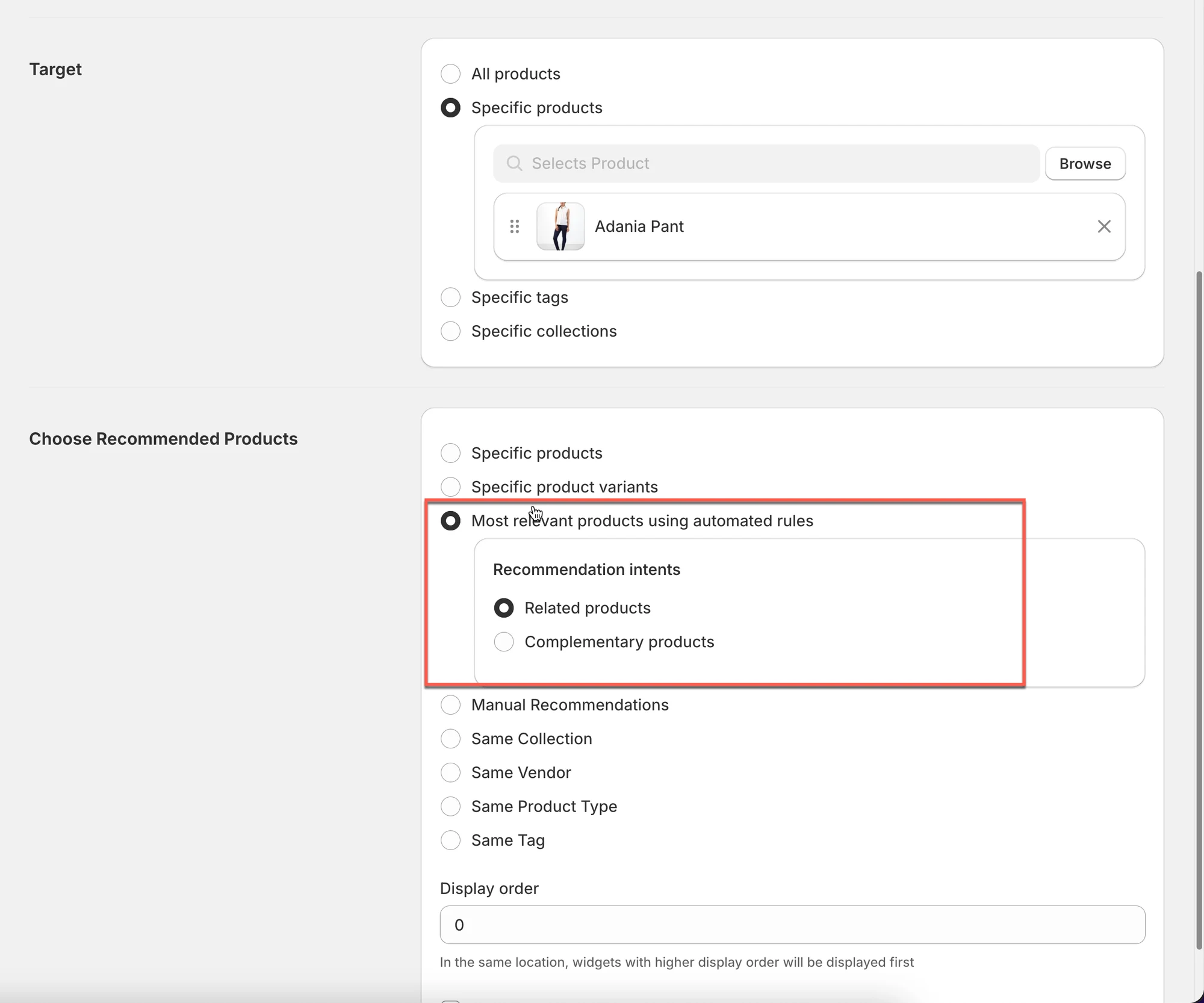
Velegnet til:
- Store kataloger
- Opsætning, hvor du ikke vil gøre noget selv
Når en kunde ser et produkt:
- Kigger Tipo på det aktuelle produkt
- Finder Tipo andre produkter, der er mest relevante
- Viser Tipo dem ud fra den anbefalingshensigt, du har valgt
Du behøver kun at vælge én hensigt.
🎯 Anbefalingshensigter forklaret
1) Relaterede produkter
Viser produkter, der ligner det aktuelle produkt.
Tipo bruger produktdata som:
- Kollektion
- Produkttype
- Tags
- Leverandør
Velegnet til:
- “Du kan også lide”
- Browsing og opdagelse
Eksempel
Kunden ser en blå skjorte →
Widgetten viser andre skjorter fra den samme kollektion.
2) Supplerende produkter
Viser produkter, der normalt købes sammen med det aktuelle produkt.
Tipo fokuserer på upsells og cross-sells.
Velegnet til:
- Tilbehør
- Tilvalg
- Bundles
Eksempel
Kunden ser et kamera →
Widgetten viser hukommelseskort, stativ, kamerataske.
🛠️ Trin 2: Indstil visningsrækkefølge og tilfældig visning
Sektion kaldt “🛠️ Trin 2: Indstil visningsrækkefølge og tilfældig visning”Visningsrækkefølge
Sektion kaldt “Visningsrækkefølge”Visningsrækkefølgen (Display order) styrer prioriteten for widgets, når flere widgets vises samme sted (samme side og position).
- Widgets med et højere tal vises først
- Widgets med et lavere tal vises senere
- Hvis der kun er én widget, er visningsrækkefølgen ligegyldig
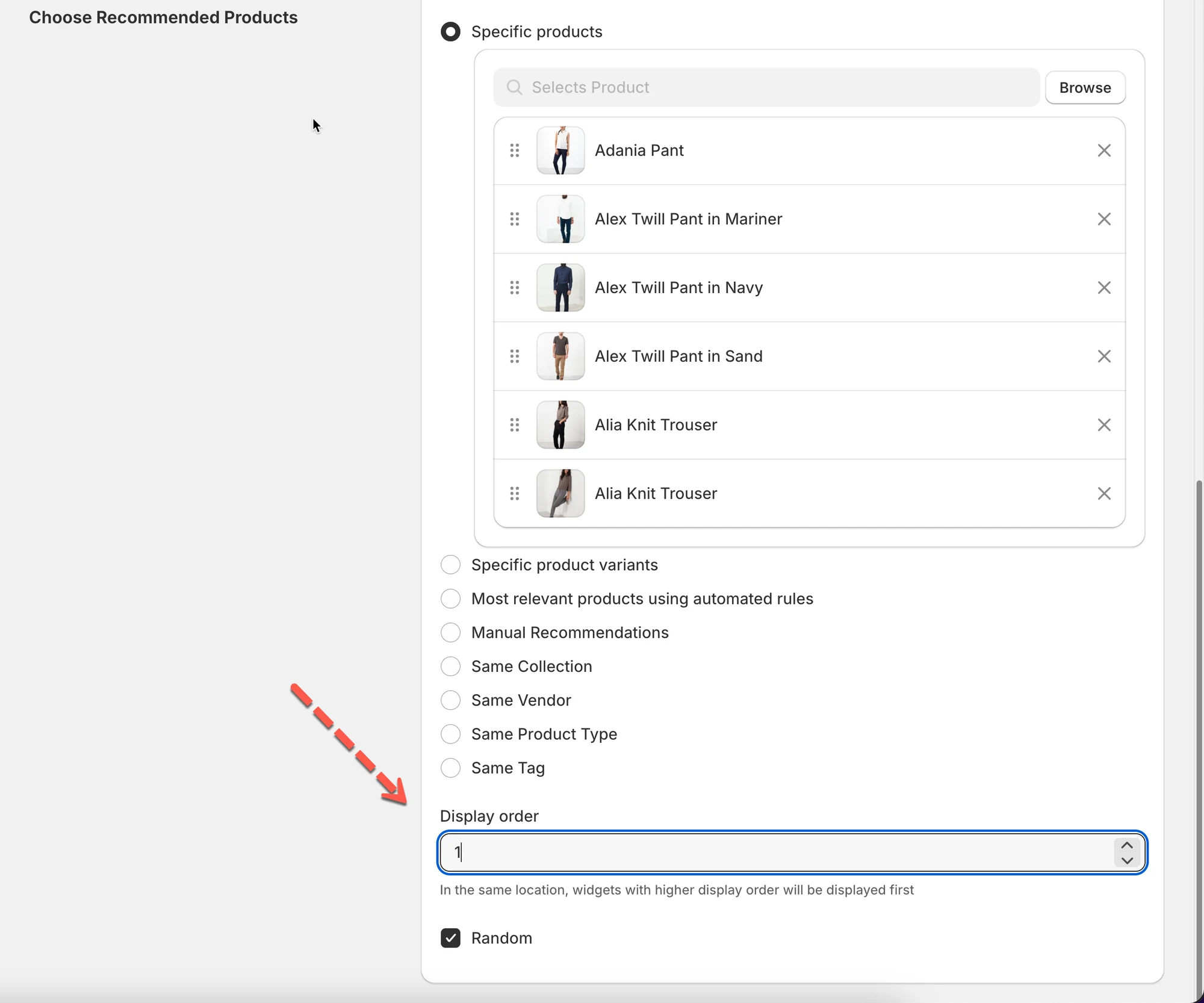
Eksempel
Du har 2 widgets på produktsiden, og begge vises under produktformularen.
Widget A
- Navn: Relaterede produkter
- Visningsrækkefølge: 10
Widget B
- Navn: Ofte købt sammen
- Visningsrækkefølge: 5
✅ Resultat i butikken
- Relaterede produkter (10) → vises først
- Ofte købt sammen (5) → vises nedenunder
Tilfældig visning (valgfrit)
Sektion kaldt “Tilfældig visning (valgfrit)”- Blander produkternes rækkefølge, hver gang siden indlæses
Velegnet til:
- At vise variation
- At undgå gentagne anbefalinger
⚠️ Vigtige bemærkninger
Sektion kaldt “⚠️ Vigtige bemærkninger”- Anbefalingsregler styrer, hvad der vises, ikke hvor
- Hvis der ikke vises nogen produkter:
- Kontrollér produkternes tilgængelighed
- Kontrollér regler for kollektioner/tags
- Udsolgte produkter følger dine indstillinger for produktvisning
👉 Hvad er det næste?
Når du har valgt anbefalede produkter, kan du:
- Justere visningsrækkefølge og prioritet
- Tilpasse design og udseende
- Sætte widgetten til Aktiv
🙋 Brug for mere hjælp?
Hvis du stadig har brug for hjælp, er du velkommen til at kontakte os på hi@tipo.io. Vi hjælper dig gerne videre.