
Almindelig bookingtjeneste (book efter tidsrum)
AI-oversigt
Regular Booking, eller Book by time slot, er til ydelser, der kører i faste tidsrum på minutter eller timer, såsom klipninger, konsultationer, undervisning eller kurser. Kunderne vælger en dato og et ledigt tidsrum og kan betale afhængigt af dine betalingsindstillinger. Du styrer varighed, kapacitet, betalingstype og tilgængelighed.
Vis mereVis mindre
- Kend din ydelses varighed og kapacitet, og om kunderne betaler for at booke, før du starter.
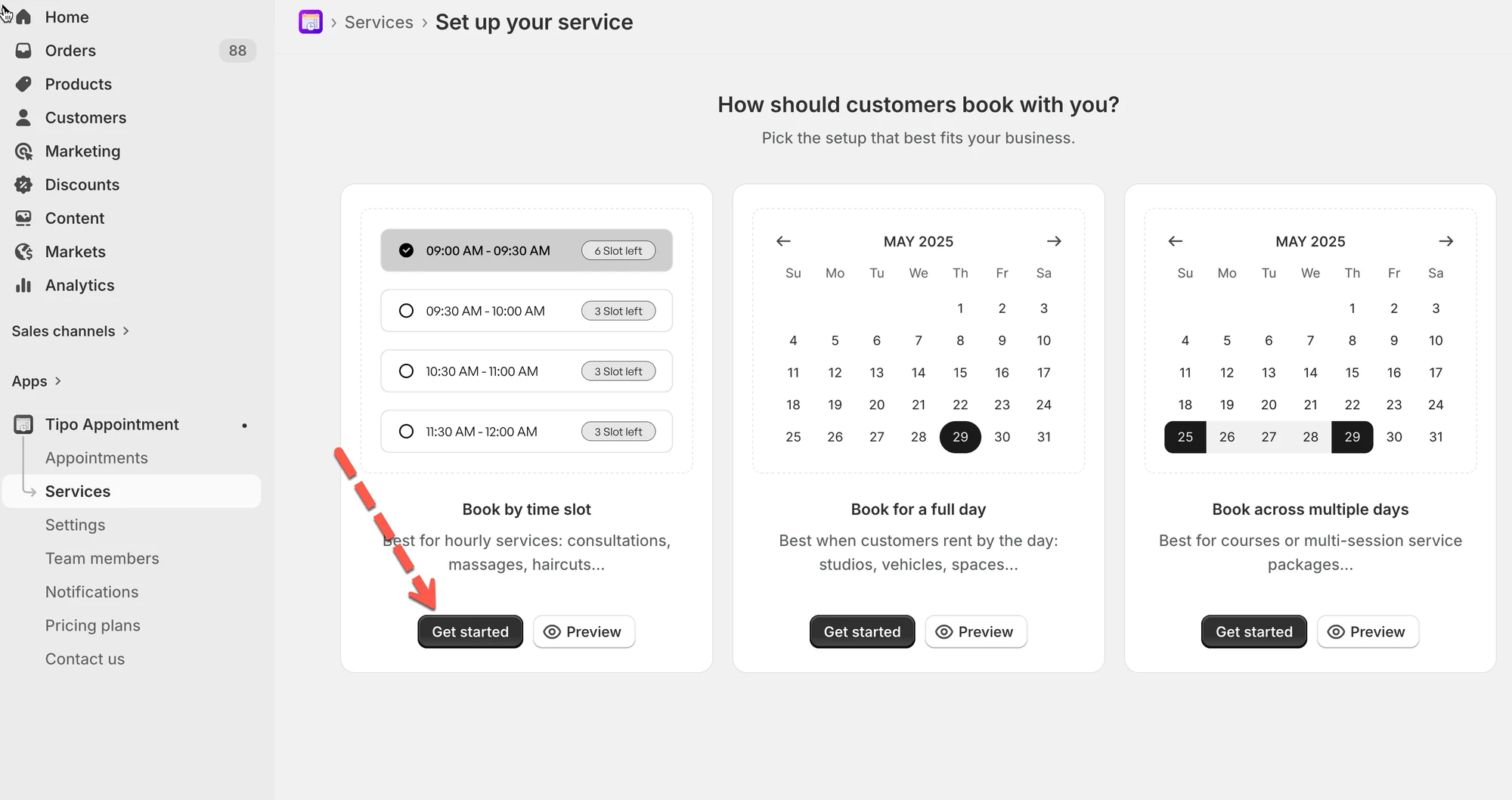
- Åbn Services, klik på New service, og vælg Book by time slot.
- Opret produktet med en Title og Status, og angiv derefter Capacity og Duration.
- Vælg en betalingstype, tildel derefter teammedlemmer, og angiv deres ledige dage.
- Klik på Save; kunderne ser derefter en knap Book og en booking-popup med checkout for betalte ydelser.
Opsummering genereret af AI. Den kan indeholde fejl, så tjek hele vejledningen nedenfor.
Almindelig booking er den bedste mulighed til tjenester, der foregår i faste tidsrum (minutter eller timer), som klipninger, konsultationer, undervisning eller kurser.
✅ Hvad denne tjenestetype gør
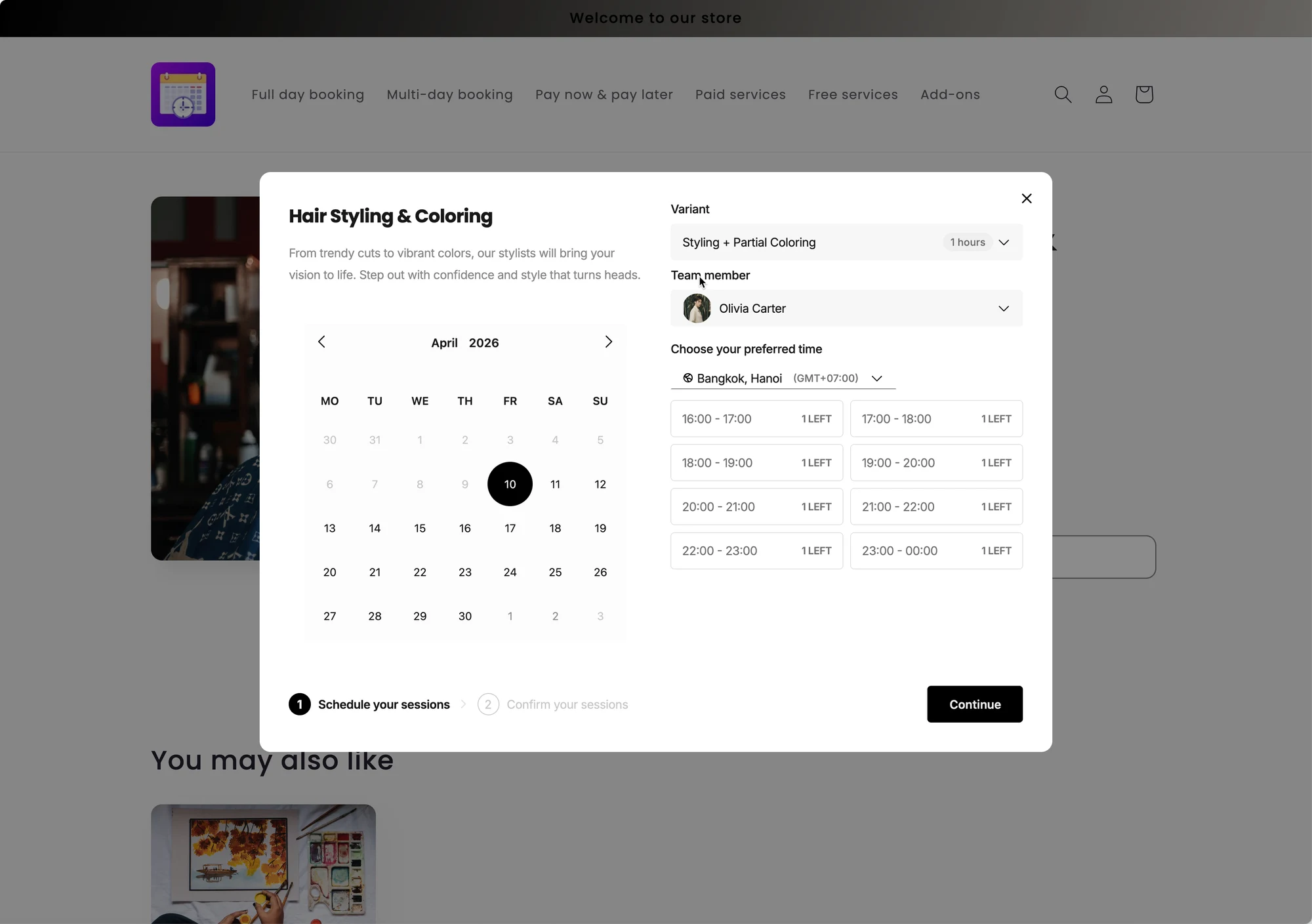
Sektion kaldt “✅ Hvad denne tjenestetype gør”Med almindelig booking (Regular Booking) kan kunderne:
- Vælge en dato
- Vælge et ledigt tidsrum (eksempel: 09:00–09:30)
- Booke og (valgfrit) betale, afhængigt af dine betalingsindstillinger
Du kan styre:
- Tjenestens varighed (30 min, 60 min, brugerdefineret …)
- Kapacitet (hvor mange personer pr. tidsrum)
- Betalingstype (gratis booking eller betal for at booke)
- Tilgængelighed (teammedlemmer / skemaer, hvis din app understøtter det)
🎯 Hvornår bør jeg bruge almindelig booking?
Sektion kaldt “🎯 Hvornår bør jeg bruge almindelig booking?”Brug den, når din tjeneste:
- Tager mindre end en dag
- Har tydelige start- og sluttidspunkter
- Har brug for et skema med tidsrum
Eksempler
- Klipning (30–60 min)
- Individuel konsultation (60 min)
- Sprogundervisning (45 min)
- Massage (90 min)
🧩 Før du går i gang (anbefalet)
Sektion kaldt “🧩 Før du går i gang (anbefalet)”Sørg for, at du kender:
- Din tjenestes varighed (f.eks. 30 min)
- Din tjenestes kapacitet (f.eks. 1 kunde pr. tidsrum)
- Om kunderne skal betale for at booke (Betal nu / Betal senere / kunden vælger)
🛠️ Trin for trin: Opret en tjeneste med almindelig booking
Sektion kaldt “🛠️ Trin for trin: Opret en tjeneste med almindelig booking”1) Åbn tjenester
Sektion kaldt “1) Åbn tjenester”- Åbn appen > klik på Tjenester (Services)
- Klik på knappen Ny tjeneste (New service)
2) Vælg tjenestetype
Sektion kaldt “2) Vælg tjenestetype”Vælg Book efter tidsrum (Book by time slot) (tjeneste med tidsrum).
3) Opret produkt
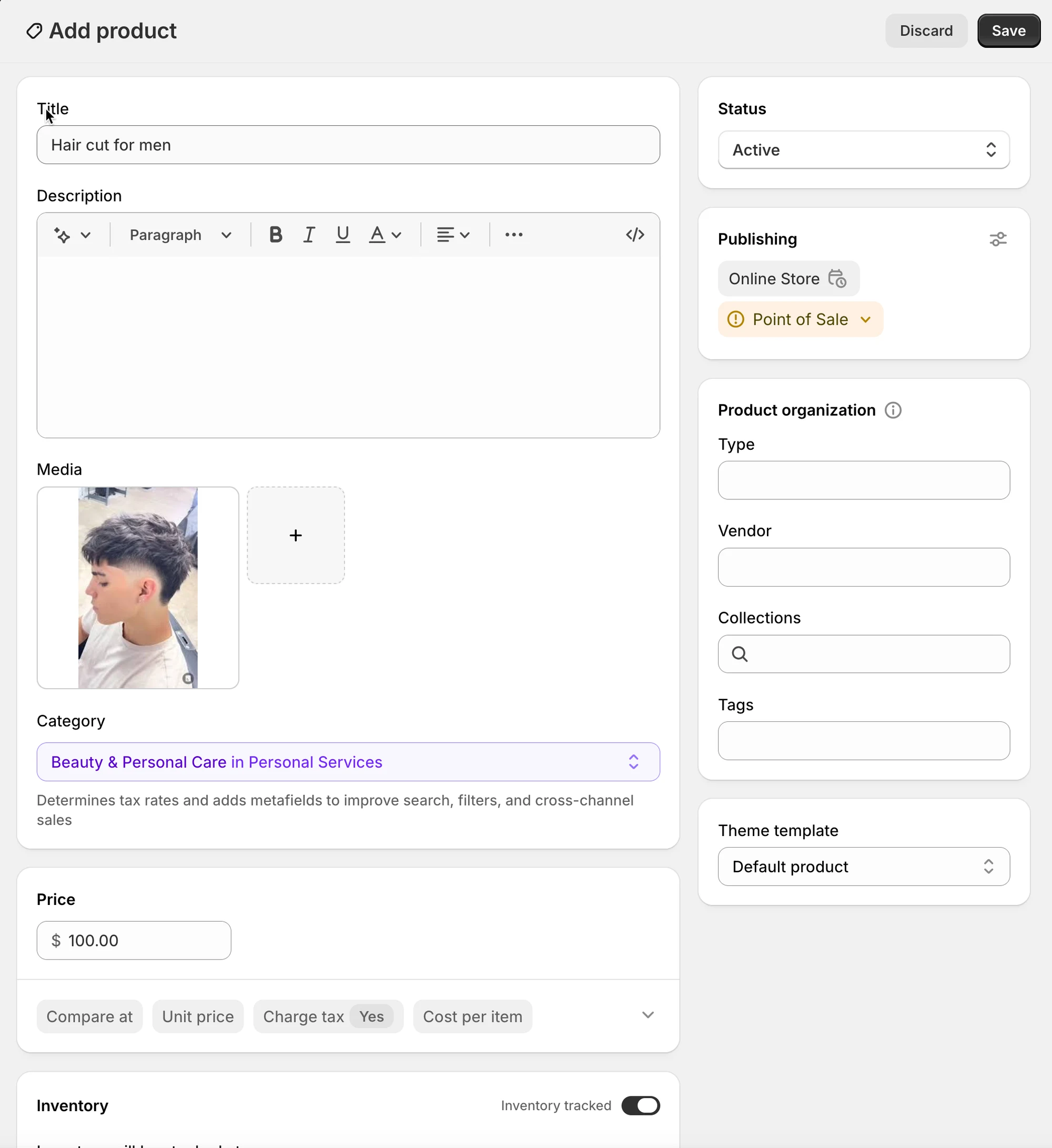
Sektion kaldt “3) Opret produkt ”- Titel (Title) (eksempel: Herreklipning)
- Beskrivelse (Description) (valgfrit, men nyttigt for kunderne)
- Status: Aktiv (eller Kladde (Draft) under test)
- Valgfrit: Medier (Media), Leverandør (Vendor), Tags osv. (Shopify-produktfelter)
4) Konfigurer tjenestens indstillinger
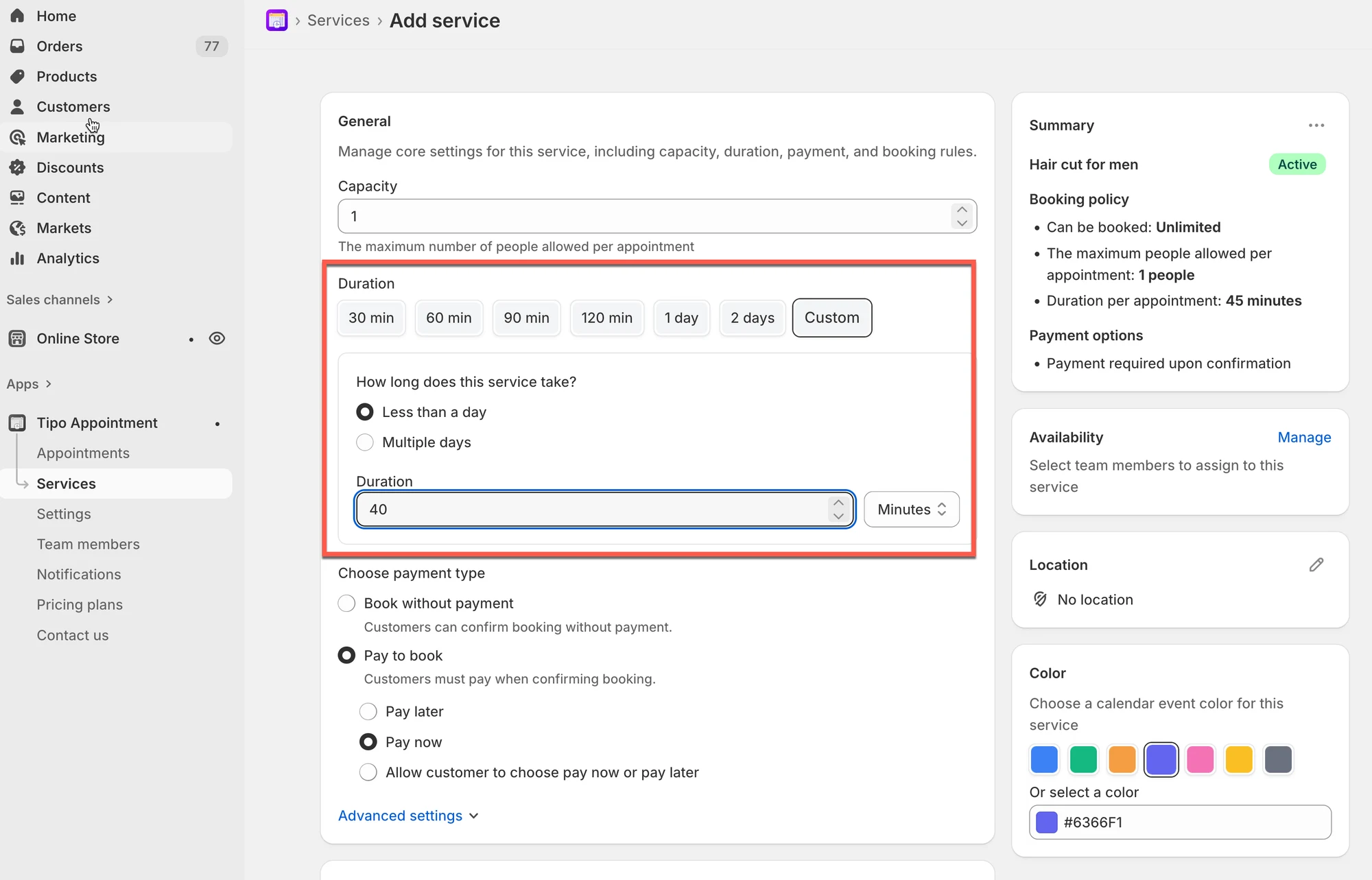
Sektion kaldt “4) Konfigurer tjenestens indstillinger”- Angiv Kapacitet (Capacity): vælg, hvor mange kunder der kan booke hvert tidsrum.
Eksempler
1 = én kunde pr. tidsrum (mest almindeligt)
5 = gruppehold med 5 pladser pr. tidsrum
- Angiv varighed (minutter/timer): Vælg en forudindstilling eller Brugerdefineret (Custom) under Varighed (Duration).
Eksempler
Klipning: 40 min
5) Vælg betalingstype
Sektion kaldt “5) Vælg betalingstype”Vælg en mulighed under Vælg betalingstype (Choose payment type):
| Mulighed | Hvad det betyder | Bedst til |
|---|---|---|
| Ingen betaling påkrævet | Kunderne booker uden at betale online | Gratis konsultationer, tjenester der betales personligt |
| Betal for at booke | Kunderne skal betale (eller forpligte sig til at betale) for at bekræfte | Depositum, betalte aftaler |
| Betal nu (under Betal for at booke) | Opkræv med det samme | Eftertragtede tjenester |
| Betal senere (under Betal for at booke) | Book først, betal senere | Fakturaer, manuel betaling |
| Kunden vælger | Kunden vælger Betal nu eller Betal senere | Fleksible virksomheder |
Eksempel
- Salonaftale → Betal for at booke → Betal nu
- Gratis konsultation → Book uden betaling
6) Konfigurer tilgængelighed
Sektion kaldt “6) Konfigurer tilgængelighed”- Tildel teammedlemmer
- Angiv teammedlemmets ledige dage
Angiv disse, så de passer til, hvornår du rent faktisk kan modtage bookinger.
7) Tilpas flere indstillinger (valgfrit)
Sektion kaldt “7) Tilpas flere indstillinger (valgfrit)”- Indtast tjenestens lokation i feltet Lokation (Location)
- Farve (Color): hjælper med at identificere bookinger i kalenderen
- Spørgsmål og tilvalg (Questions & Add-ons): indsaml oplysninger (navn, præferencer) eller sælg tilvalg
- Avancerede indstillinger (Advanced settings): bookingregler, forudgående varsel, buffertid osv. (hvis tilgængeligt)
8) Gem
Sektion kaldt “8) Gem”Klik på Gem (Save) for at færdiggøre oprettelsen af tjenesten.
🧪 Eksempel på opsætning (enkel)
Sektion kaldt “🧪 Eksempel på opsætning (enkel)”Tjeneste: Klipning
- Varighed: 0 min
- Kapacitet: 1
- Betaling: Betal for at booke → Betal nu
Resultat: Kunderne ser tidsrum på 30 minutter og skal betale for at bekræfte.
🌐 Sådan fungerer det i din butik
Sektion kaldt “🌐 Sådan fungerer det i din butik”Når du har oprettet tjenesten:
- Tilføjer appen en Book-knap på produkt-/tjenestesiden
- Kunden klikker på Book
- Et bookingvindue åbnes, hvor kunden vælger:
- dato
- tidsrum
- (og lokation/teammedlem, hvis relevant)
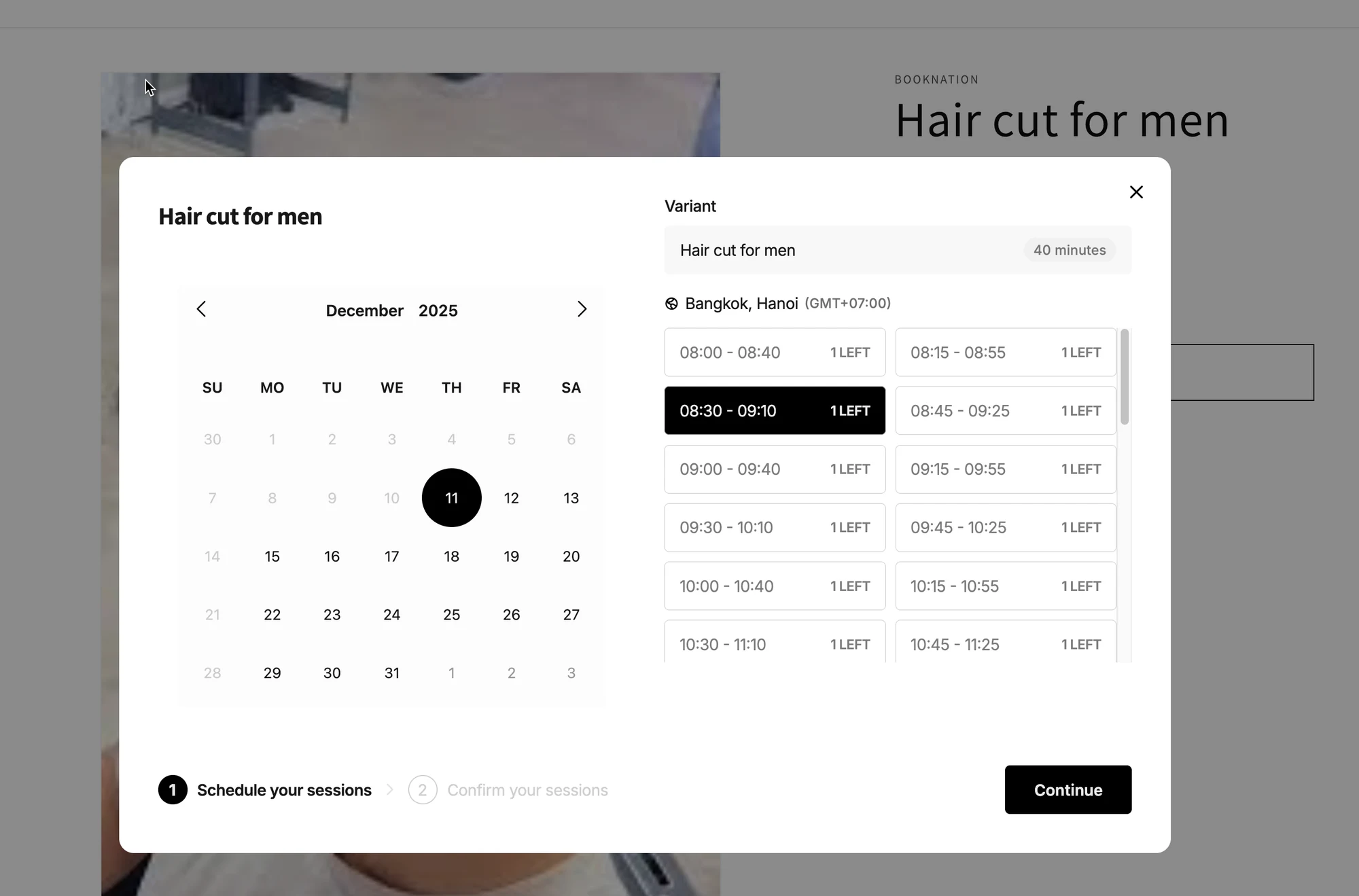
- Hvis det er en betalt tjeneste, fortsætter kunden til checkout for at gennemføre betalingen
🙋 Brug for mere hjælp?
Hvis du stadig har brug for hjælp, er du velkommen til at kontakte os på hi@tipo.io. Vi hjælper dig gerne videre.