# Almindelig bookingtjeneste (book efter tidsrum)
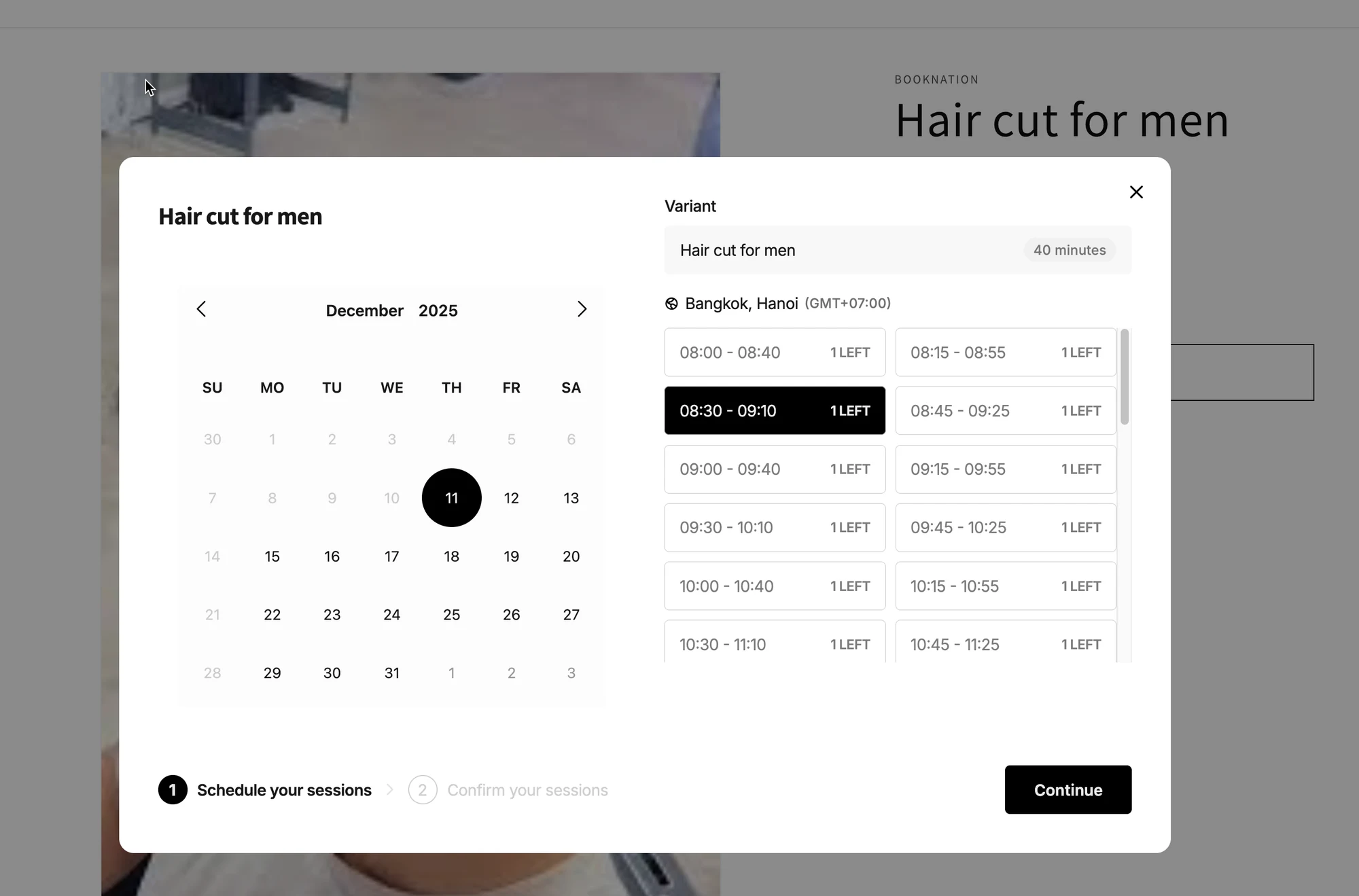
Almindelig booking er den bedste mulighed til tjenester, der foregår i faste tidsrum (minutter eller timer), som klipninger, konsultationer, undervisning eller kurser.
### ✅ Hvad denne tjenestetype gør
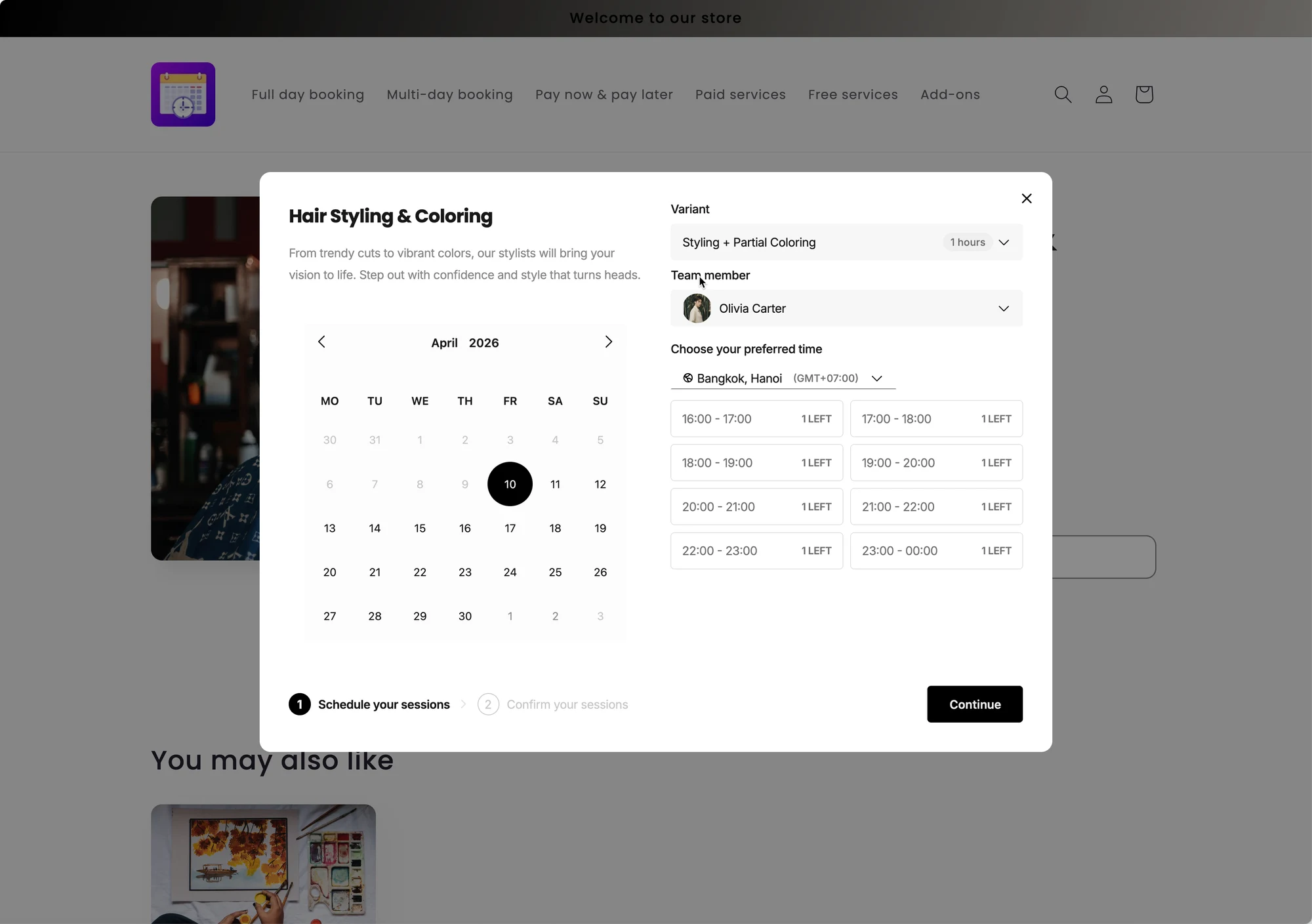
Med **almindelig booking (Regular Booking)** kan kunderne:
* Vælge en dato
* Vælge et **ledigt tidsrum** (eksempel: 09:00–09:30)
* Booke og (valgfrit) betale, afhængigt af dine betalingsindstillinger
Du kan styre:
* **Tjenestens varighed** (30 min, 60 min, brugerdefineret …)
* **Kapacitet** (hvor mange personer pr. tidsrum)
* **Betalingstype** (gratis booking eller betal for at booke)
* **Tilgængelighed** (teammedlemmer / skemaer, hvis din app understøtter det)
***
### 🎯 Hvornår bør jeg bruge almindelig booking?
Brug den, når din tjeneste:
* Tager mindre end en dag
* Har tydelige start- og sluttidspunkter
* Har brug for et skema med tidsrum
**Eksempler**
* Klipning (30–60 min)
* Individuel konsultation (60 min)
* Sprogundervisning (45 min)
* Massage (90 min)
***
### 🧩 Før du går i gang (anbefalet)
Sørg for, at du kender:
* Din tjenestes **varighed** (f.eks. 30 min)
* Din tjenestes **kapacitet** (f.eks. 1 kunde pr. tidsrum)
* Om kunderne skal **betale for at booke** (Betal nu / Betal senere / kunden vælger)
***
### 🛠️ Trin for trin: Opret en tjeneste med almindelig booking
#### 1) Åbn tjenester
* Åbn appen > klik på **Tjenester (Services)**
* Klik på knappen **Ny tjeneste (New service)**
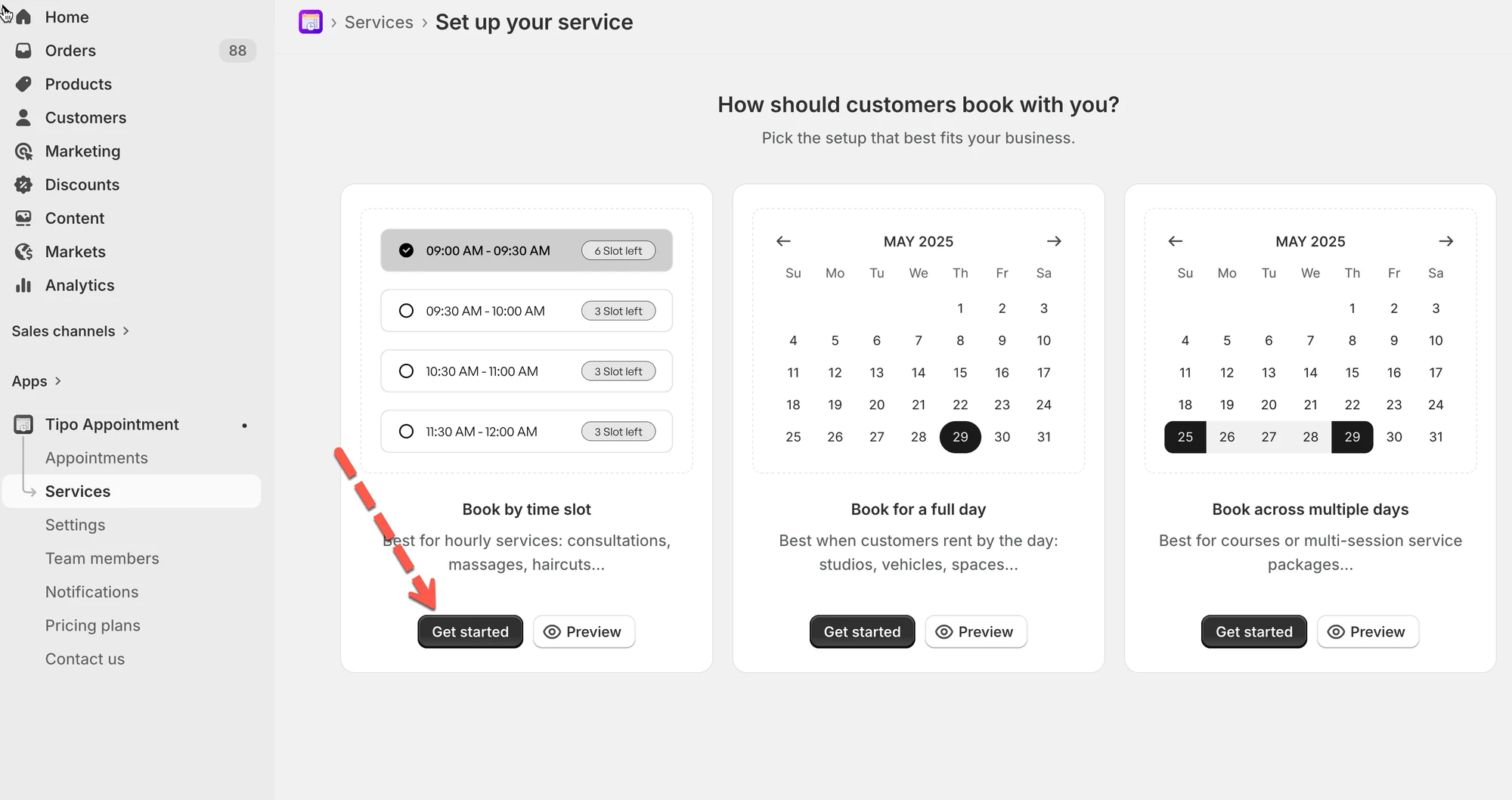
#### 2) Vælg tjenestetype
Vælg **Book efter tidsrum (Book by time slot)** (tjeneste med tidsrum).
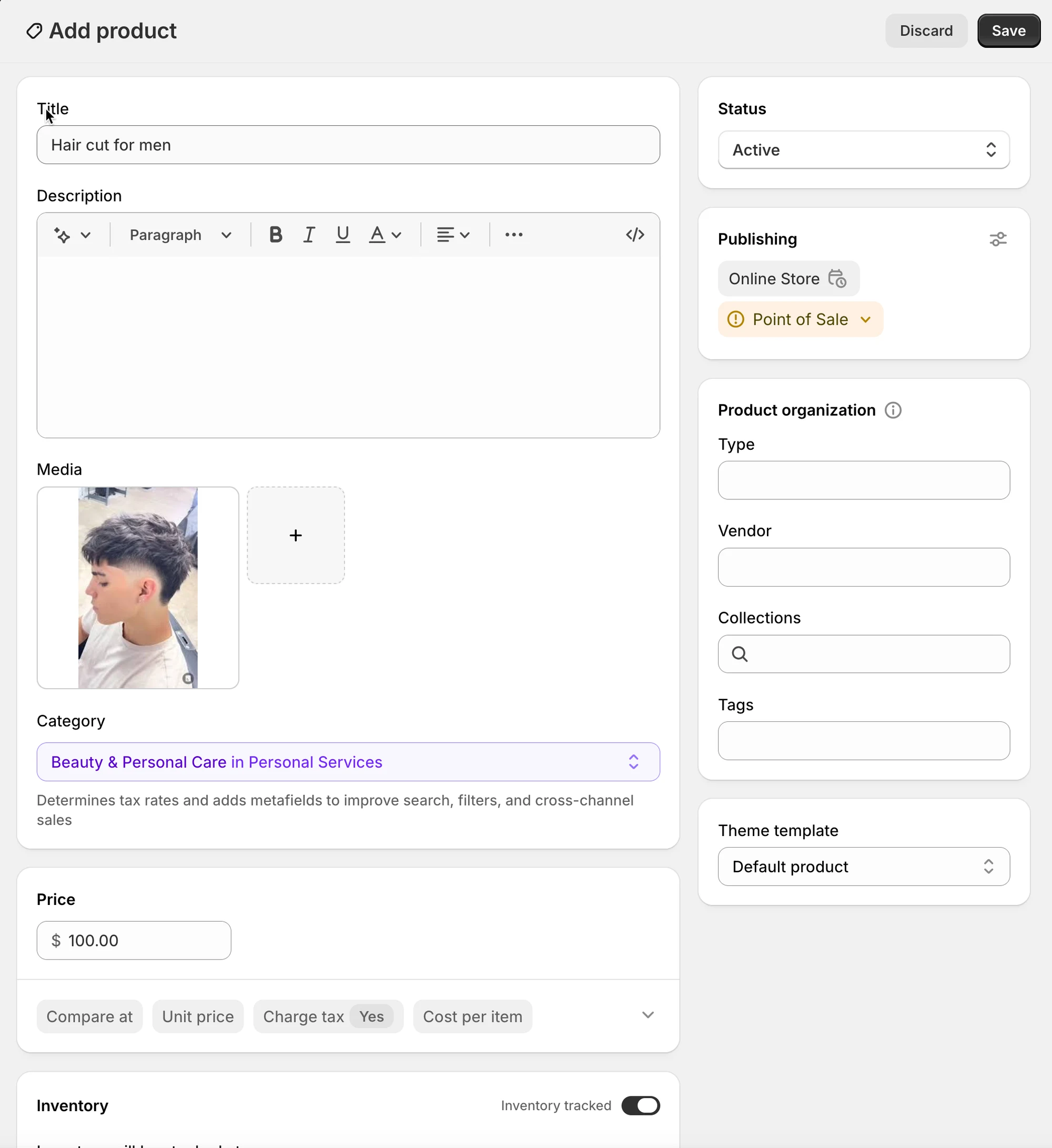
#### 3) Opret produkt
* **Titel (Title)** (eksempel: *Herreklipning*)
* **Beskrivelse (Description)** (valgfrit, men nyttigt for kunderne)
* **Status**: Aktiv (eller **Kladde (Draft)** under test)
* Valgfrit: **Medier (Media)**, **Leverandør (Vendor)**, **Tags** osv. (Shopify-produktfelter)
#### 4) Konfigurer tjenestens indstillinger
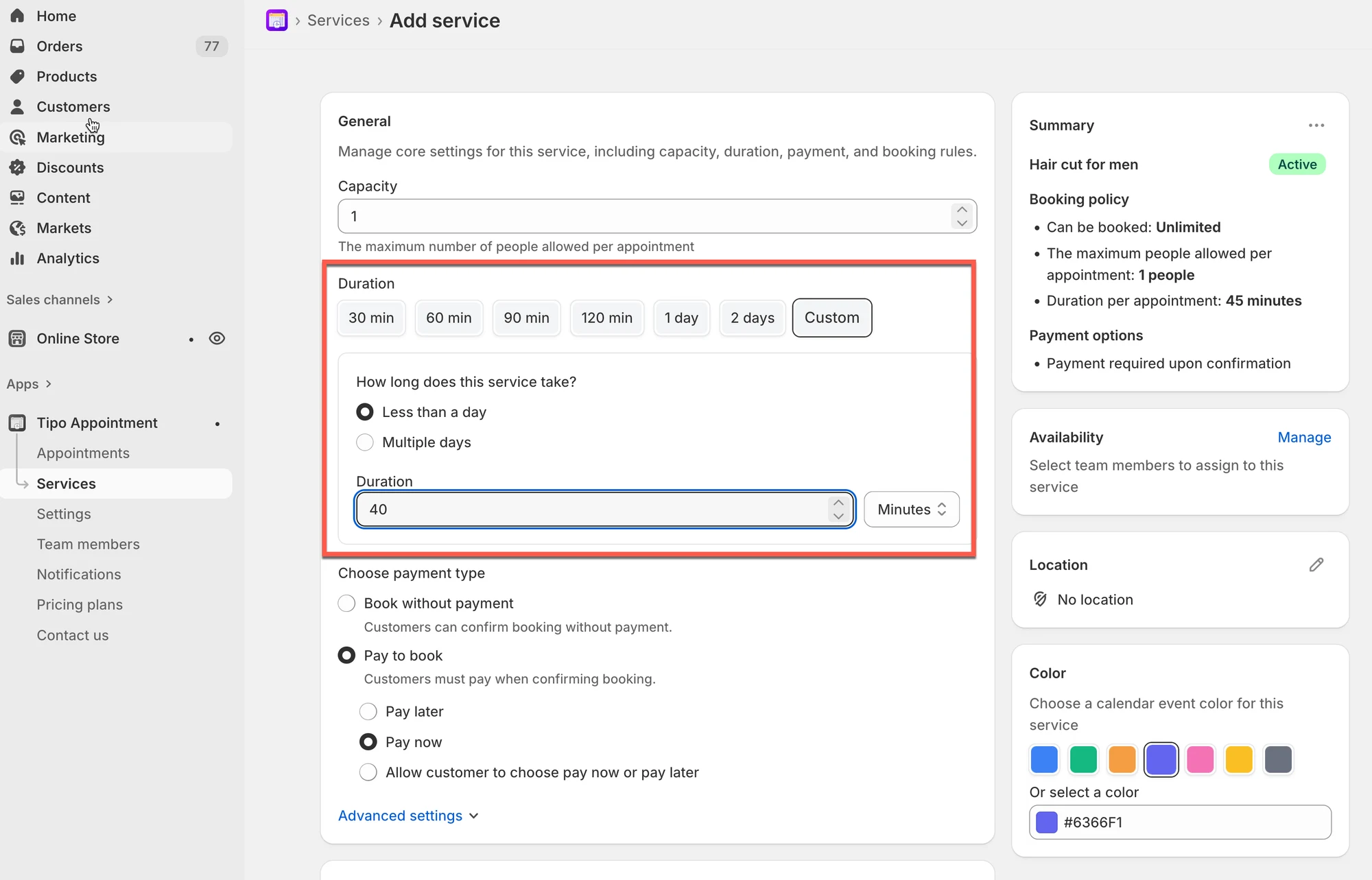
* Angiv **Kapacitet (Capacity):** vælg, hvor mange kunder der kan booke hvert tidsrum.
**Eksempler**
1 = én kunde pr. tidsrum (mest almindeligt)
5 = gruppehold med 5 pladser pr. tidsrum
* Angiv **varighed** (minutter/timer): Vælg en forudindstilling eller **Brugerdefineret (Custom)** under **Varighed (Duration)**.
**Eksempler**
Klipning: 40 **min**
#### 5) Vælg betalingstype
Vælg en mulighed under **Vælg betalingstype (Choose payment type)**:
| Mulighed | Hvad det betyder | Bedst til |
| ---------------------------------- | ---------------------------------------------------- | ------------------------------------------ |
| **Ingen betaling påkrævet** | Kunderne booker uden at betale online | Gratis konsultationer, tjenester der betales personligt |
| **Betal for at booke** | Kunderne skal betale (eller forpligte sig til at betale) for at bekræfte | Depositum, betalte aftaler |
| **Betal nu** (under Betal for at booke) | Opkræv med det samme | Eftertragtede tjenester |
| **Betal senere** (under Betal for at booke) | Book først, betal senere | Fakturaer, manuel betaling |
| **Kunden vælger** | Kunden vælger Betal nu eller Betal senere | Fleksible virksomheder |
**Eksempel**
* Salonaftale → **Betal for at booke → Betal nu**
* Gratis konsultation → **Book uden betaling**
#### 6) Konfigurer tilgængelighed
* Tildel **teammedlemmer**
* Angiv **teammedlemmets ledige dage**
[Læs mere](/tipo-appointment-booking/availability-team-members/set-availability-for-services#sådan-angiver-du-tilgængelighed)
Angiv disse, så de passer til, hvornår du rent faktisk kan modtage bookinger.
#### 7) Tilpas flere indstillinger (valgfrit)
* Indtast tjenestens lokation i feltet **Lokation (Location)**
* **Farve (Color)**: hjælper med at identificere bookinger i kalenderen
* **Spørgsmål og tilvalg (Questions & Add-ons)**: indsaml oplysninger (navn, præferencer) eller sælg tilvalg
* **Avancerede indstillinger (Advanced settings)**: bookingregler, forudgående varsel, buffertid osv. (hvis tilgængeligt)
#### 8) Gem
Klik på **Gem (Save)** for at færdiggøre oprettelsen af tjenesten.
***
### 🧪 Eksempel på opsætning (enkel)
**Tjeneste:** Klipning
* Varighed: **0 min**
* Kapacitet: **1**
* Betaling: **Betal for at booke → Betal nu**\
Resultat: Kunderne ser tidsrum på 30 minutter og skal betale for at bekræfte.
***
### 🌐 Sådan fungerer det i din butik
Når du har oprettet tjenesten:
1. Tilføjer appen en **Book**-knap på produkt-/tjenestesiden
2. Kunden klikker på **Book**
3. Et bookingvindue åbnes, hvor kunden vælger:
* dato
* tidsrum
* (og lokation/teammedlem, hvis relevant)
4. Hvis det er en betalt tjeneste, fortsætter kunden til checkout for at gennemføre betalingen
***
**🙋 Brug for mere hjælp?**
Hvis du stadig har brug for hjælp, er du velkommen til at kontakte os på . Vi hjælper dig gerne videre.