
Heldagstjeneste
AI-oversigt
En heldagsydelse lader kunderne booke en hel dag i stedet for et tidsrum, hvilket passer til udlejning, heldagssessioner og aftaler, der tager hele dagen. Kunderne vælger en dato og kan betale online, afhængigt af dine betalingsindstillinger. Du styrer kapacitet, betaling, tilgængelighed og lokation.
Vis mereVis mindre
- Åbn Services, klik på New service, og vælg Full-day booking.
- Opret produktet med en Title og Status, sæt Duration til 1 dag, og angiv Capacity.
- Kapacitet 1 giver én booking pr. dag; 2 eller flere giver flere bookinger pr. dag.
- Vælg en betalingstype, og angiv arbejdsdage og spærrede datoer; medarbejderen skal være tilgængelig fra 00:00 til 24:00.
- Klik på Save; kunderne ser en kalender med datoer uden tidsrum.
Opsummering genereret af AI. Den kan indeholde fejl, så tjek hele vejledningen nedenfor.
En heldagstjeneste lader kunderne booke en hel dag i stedet for et tidsrum. Det er ideelt til udlejning, endagssessioner eller aftaler, der tager hele dagen.
✅ Hvad denne tjenestetype gør
Sektion kaldt “✅ Hvad denne tjenestetype gør”Med heldagsbooking kan kunderne:
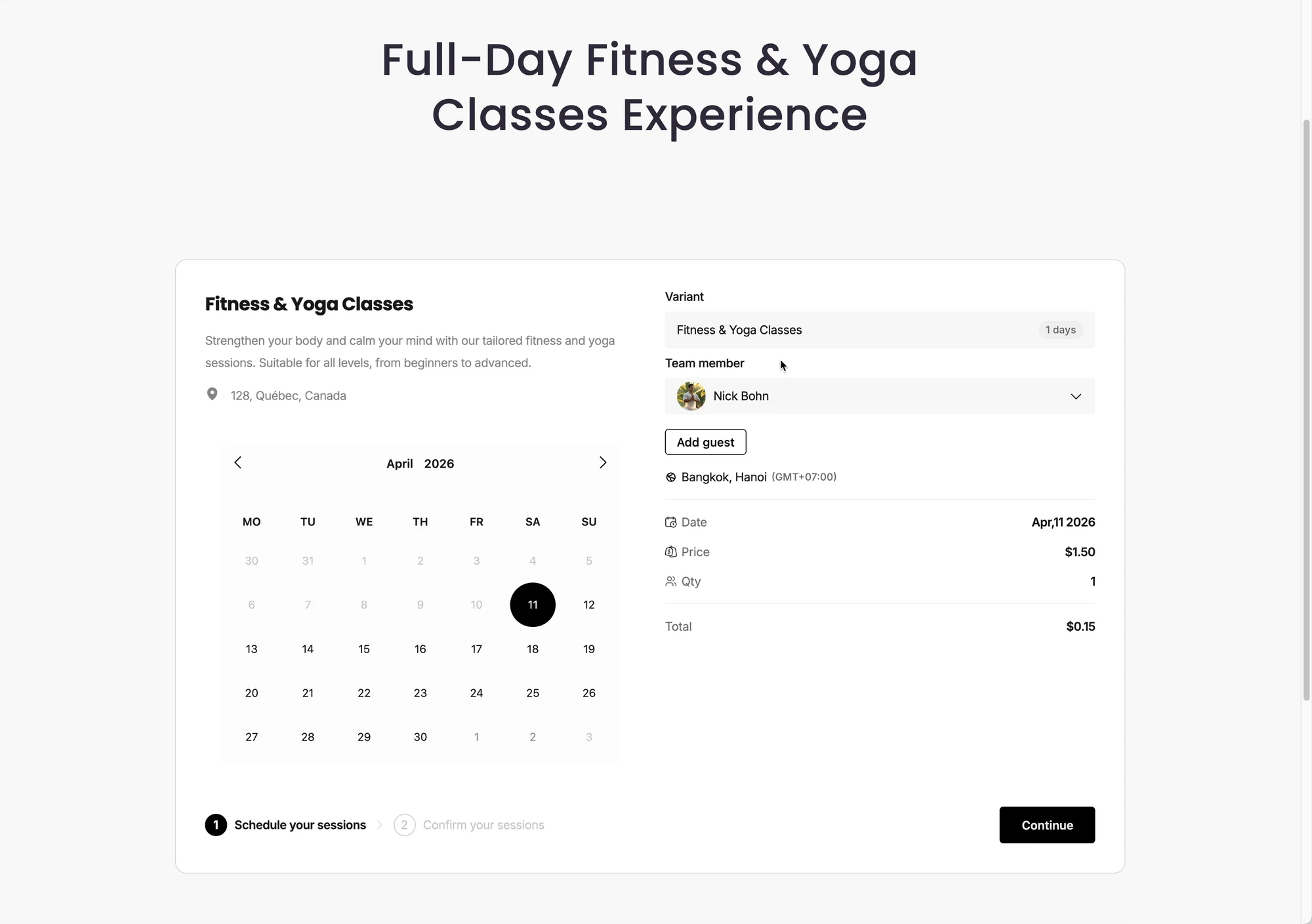
- vælge en dato
- booke hele dagen (intet tidsrum)
- (valgfrit) betale online, afhængigt af dine betalingsindstillinger
Du kan styre:
- kapacitet (hvor mange bookinger pr. dag)
- betalt vs. gratis booking
- tilgængelighed (teammedlemmer / skema, hvis relevant)
- lokation (valgfrit)
🎯 Hvornår bør jeg bruge en heldagstjeneste?
Sektion kaldt “🎯 Hvornår bør jeg bruge en heldagstjeneste?”Brug heldagsbooking, når:
- din tjeneste ikke bygger på tidsrum
- kunderne skal reservere hele dagen
- du ikke vil have overlap i løbet af dagen
Eksempler
- Fotograf “Dagssession”
- Leje af mødelokale (1 dag)
- Udstyrsleje (1 dag)
- Booking af stand til arrangement (1 dag)
🛠️ Trin for trin: Opret en heldagstjeneste
Sektion kaldt “🛠️ Trin for trin: Opret en heldagstjeneste”1) Åbn Tjenester
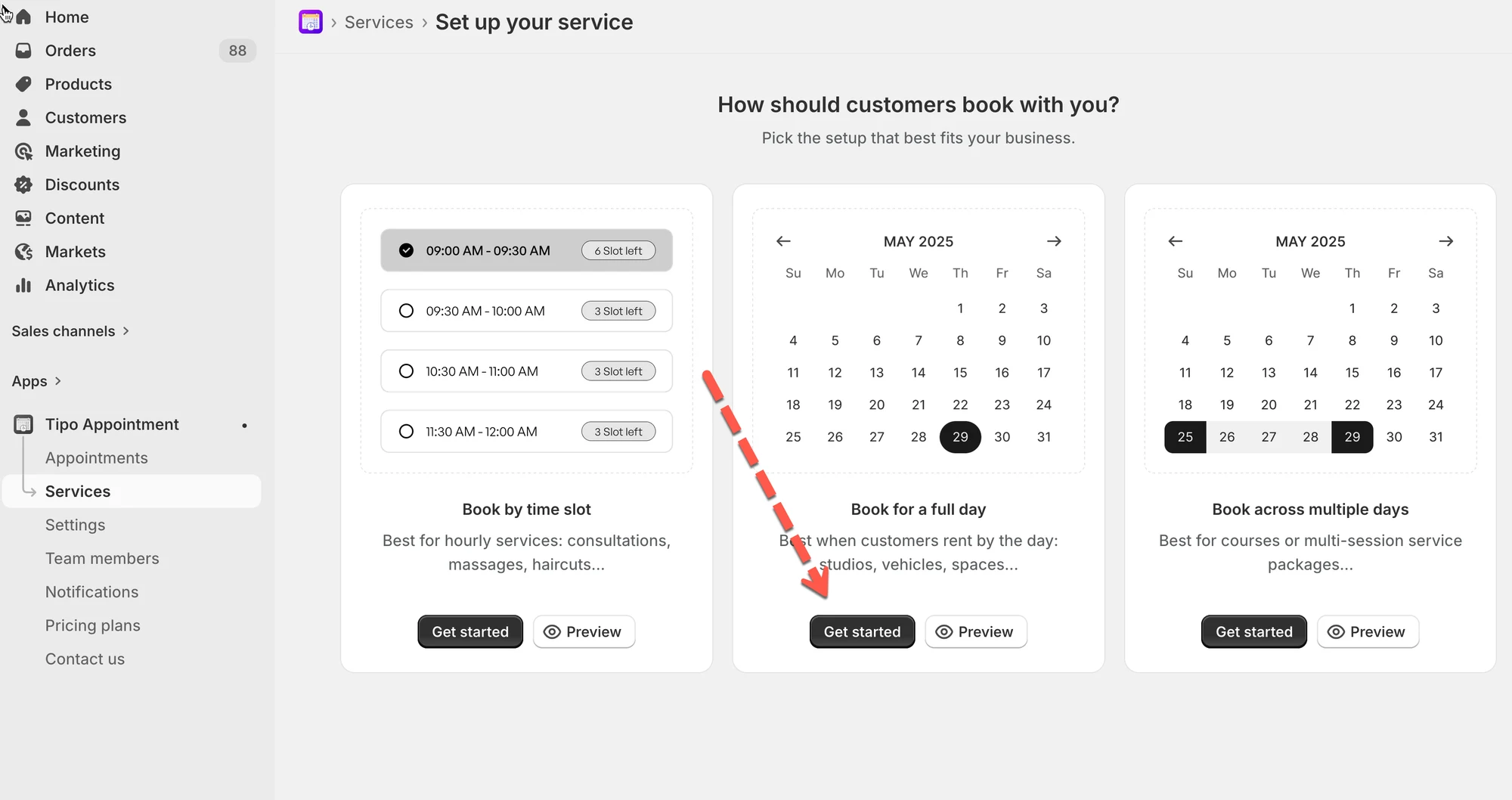
Sektion kaldt “1) Åbn Tjenester ”- Åbn appen > klik på Tjenester (Services)
- Klik på knappen Ny tjeneste (New service)
2) Vælg en tjenestetype
Sektion kaldt “2) Vælg en tjenestetype ”Vælg Heldagsbooking (Full-day booking)
3) Opret produkt
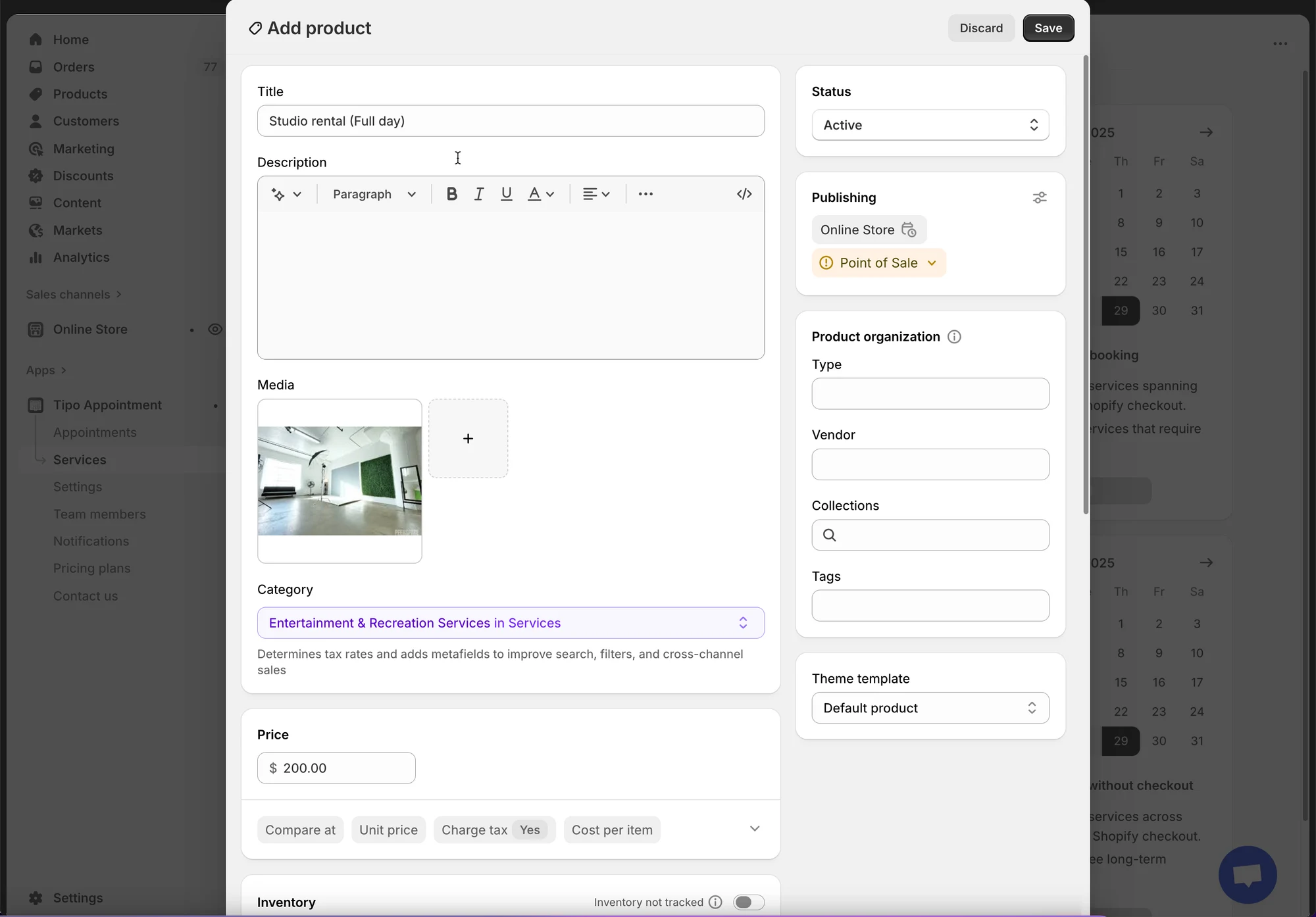
Sektion kaldt “3) Opret produkt ”- Titel (Title) (eksempel: Klipning)
- Beskrivelse (Description) (valgfrit, men nyttigt for kunderne)
- Status: Aktiv (eller Kladde (Draft) under test)
- Valgfrit: Medier (Media), Leverandør (Vendor), Tags osv. (Shopify-produktfelter)
4) Konfigurer tjenestens indstillinger
Sektion kaldt “4) Konfigurer tjenestens indstillinger”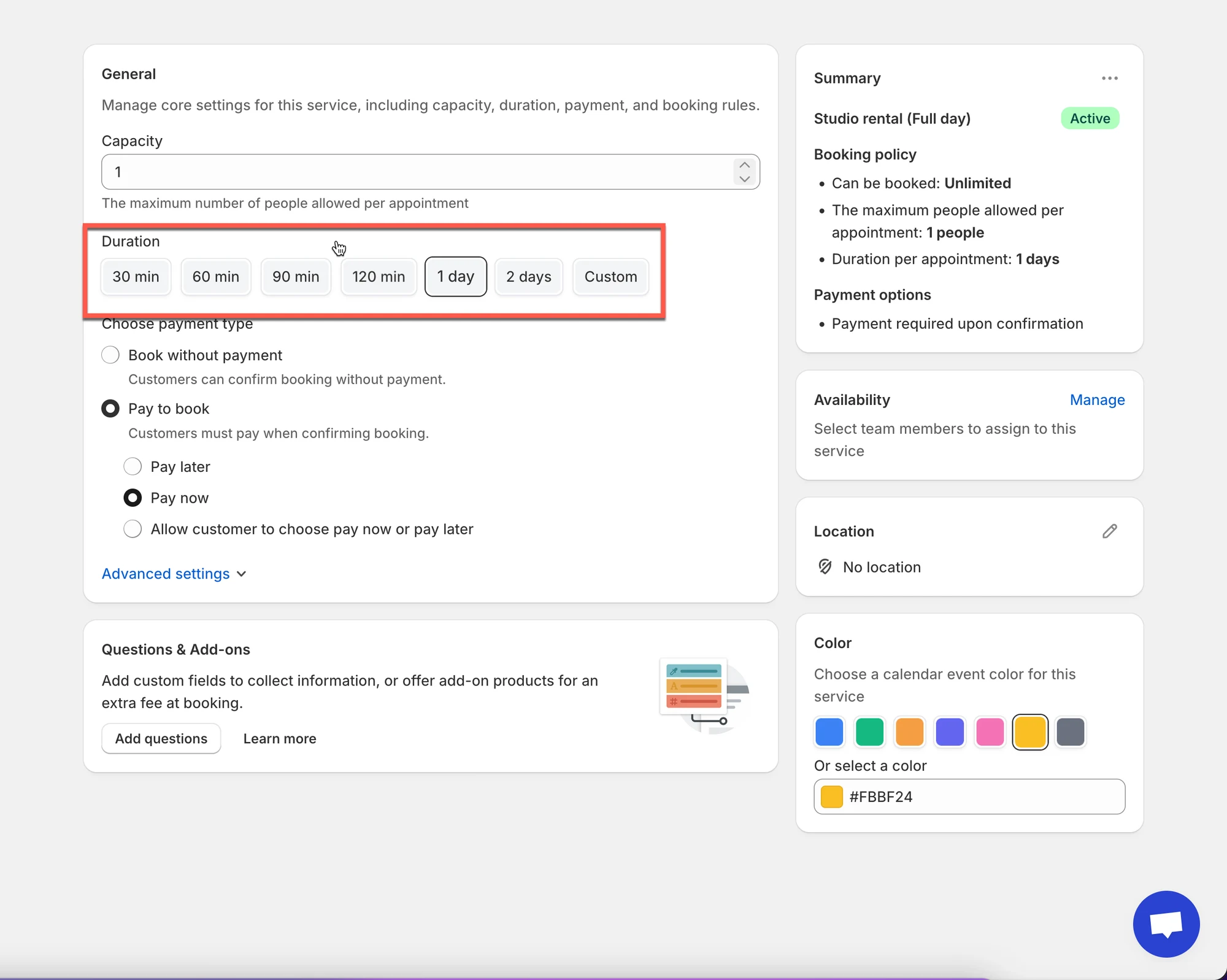
- Varighed (Duration) = 1 dag
- Angiv Kapacitet (Capacity): Vælg, hvor mange kunder der kan booke samme dag
Eksempler
Kapacitet = 1 ⇒ kun én booking pr. dag (mest almindeligt)
Kapacitet = 2+ ⇒ tillad flere bookinger pr. dag (til udlejning med flere enheder)
5) Vælg betalingstype
| Mulighed | Hvad det betyder | Bedst til |
|---|---|---|
| ✅ Ingen betaling påkrævet | Bekræft booking uden at betale online | Gratis booking, betaling på stedet |
| 💰 Betal for at booke | Kræv betaling | Betalte tjenester |
| Betal nu | Opkræv med det samme | Depositum / garanterede bookinger |
| Betal senere | Bekræft nu, betal senere | Faktura / betaling i butikken |
| Kunden vælger | Kunden vælger Betal nu eller senere | Fleksibelt checkout |
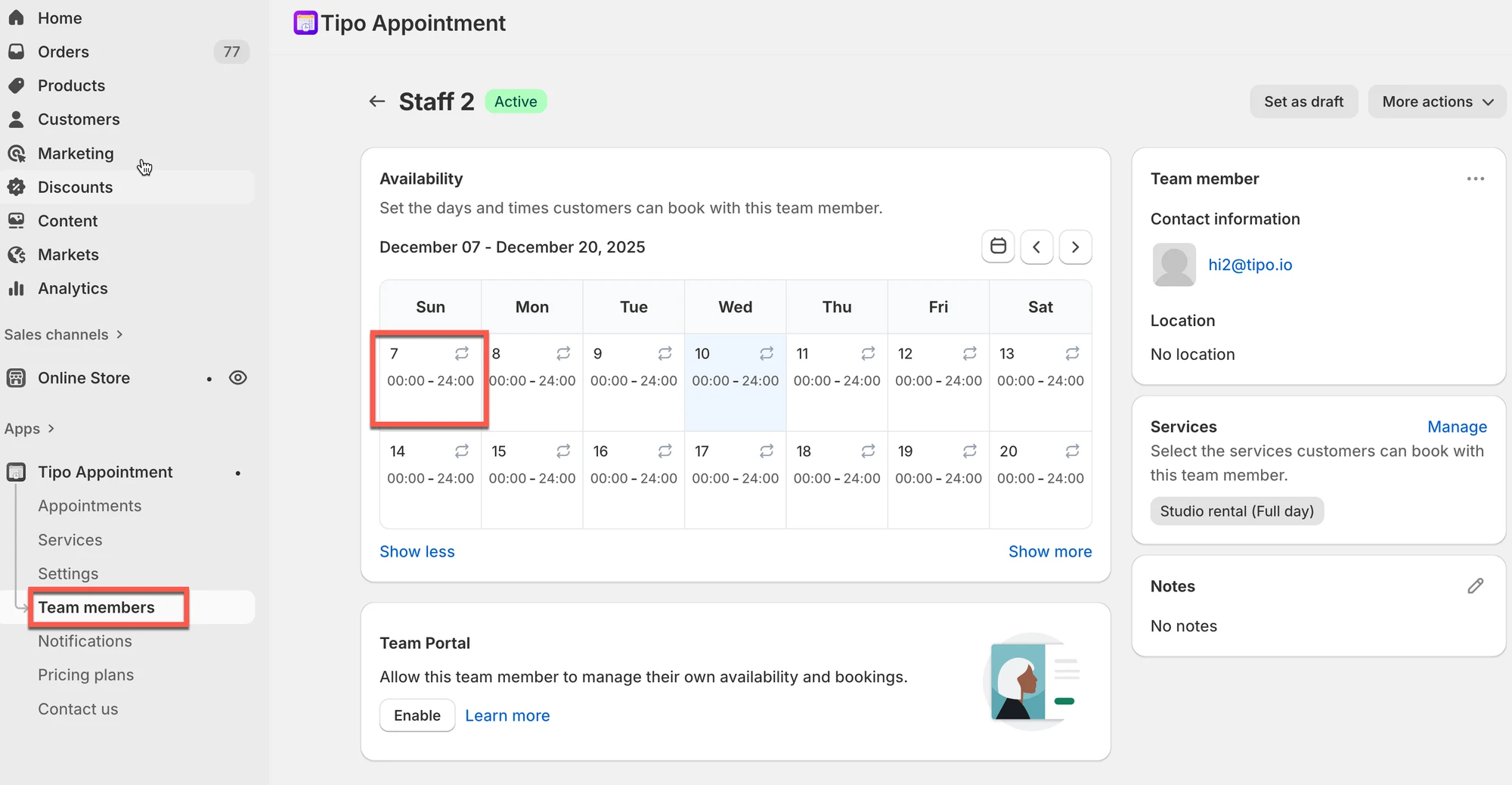
6) Konfigurer tilgængelighed (vigtigt)
Angiv, hvornår tjenesten er tilgængelig:
- arbejdsdage (man–søn)
- spærrede datoer (hvis nogen)
- Da det er en heldagstjeneste, skal medarbejderen være tilgængelig fra 00:00-24:00.
7) Tilpas flere indstillinger (valgfrit)
Sektion kaldt “7) Tilpas flere indstillinger (valgfrit) ”- Indtast tjenestens lokation i feltet Lokation (Location)
- Farve (Color): hjælper med at identificere bookinger i kalenderen
- Spørgsmål og tilvalg (Questions & Add-ons): indsaml oplysninger (navn, præferencer) eller sælg tilvalg
- Avancerede indstillinger (Advanced settings): bookingregler, forudgående varsel, buffertid osv. (hvis tilgængeligt)
8) Gem
Sektion kaldt “8) Gem”Klik på Gem (Save) for at færdiggøre oprettelsen af tjenesten.
🧪 Eksempel (nemt)
Sektion kaldt “🧪 Eksempel (nemt)”Tjeneste: Studieleje (hel dag)
- Type: Heldagsbooking
- Kapacitet: 1 booking/dag
- Betaling: Betal for at booke → Betal nu
Kunden booker 10. dec. → betaler → hele dagen er reserveret.
🌐 Sådan fungerer det på websitet
Sektion kaldt “🌐 Sådan fungerer det på websitet”For tjenester, der er konfigureret som heldag, er bookingprocessen forenklet for kunderne:
- Kunden klikker på knappen “Book nu” i din butik > Et bookingvindue vises.
- Kunden ser en kalender med ledige datoer (da heldagsbookinger ikke kræver valg af tidspunkt).
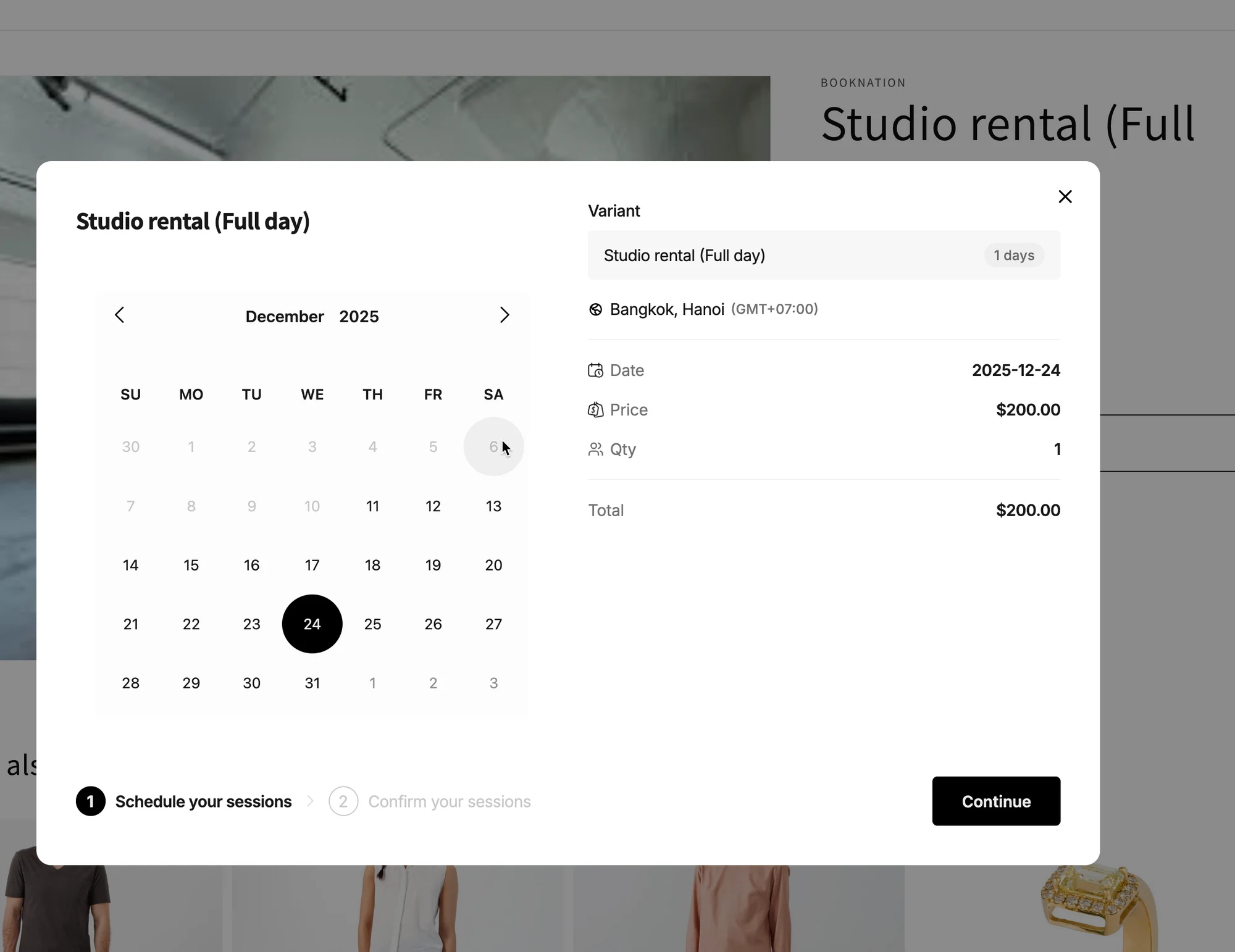
- Kunden vælger sin foretrukne dato > Kunden går videre med at bekræfte bookingen.
Der vises eller kræves ingen tidsrum.
🙋 Brug for mere hjælp?
Hvis du stadig har brug for hjælp, er du velkommen til at kontakte os på hi@tipo.io. Vi hjælper dig gerne videre.