# Heldagstjeneste
En heldagstjeneste lader kunderne booke en hel dag i stedet for et tidsrum. Det er ideelt til udlejning, endagssessioner eller aftaler, der tager hele dagen.
### ✅ Hvad denne tjenestetype gør
Med heldagsbooking kan kunderne:
* vælge en **dato**
* booke **hele dagen** (intet tidsrum)
* (valgfrit) betale online, afhængigt af dine betalingsindstillinger
Du kan styre:
* kapacitet (hvor mange bookinger pr. dag)
* betalt vs. gratis booking
* tilgængelighed (teammedlemmer / skema, hvis relevant)
* lokation (valgfrit)
***
### 🎯 Hvornår bør jeg bruge en heldagstjeneste?
Brug heldagsbooking, når:
* din tjeneste ikke bygger på tidsrum
* kunderne skal reservere hele dagen
* du ikke vil have overlap i løbet af dagen
**Eksempler**
* Fotograf "Dagssession"
* Leje af mødelokale (1 dag)
* Udstyrsleje (1 dag)
* Booking af stand til arrangement (1 dag)
***
### 🛠️ Trin for trin: Opret en heldagstjeneste
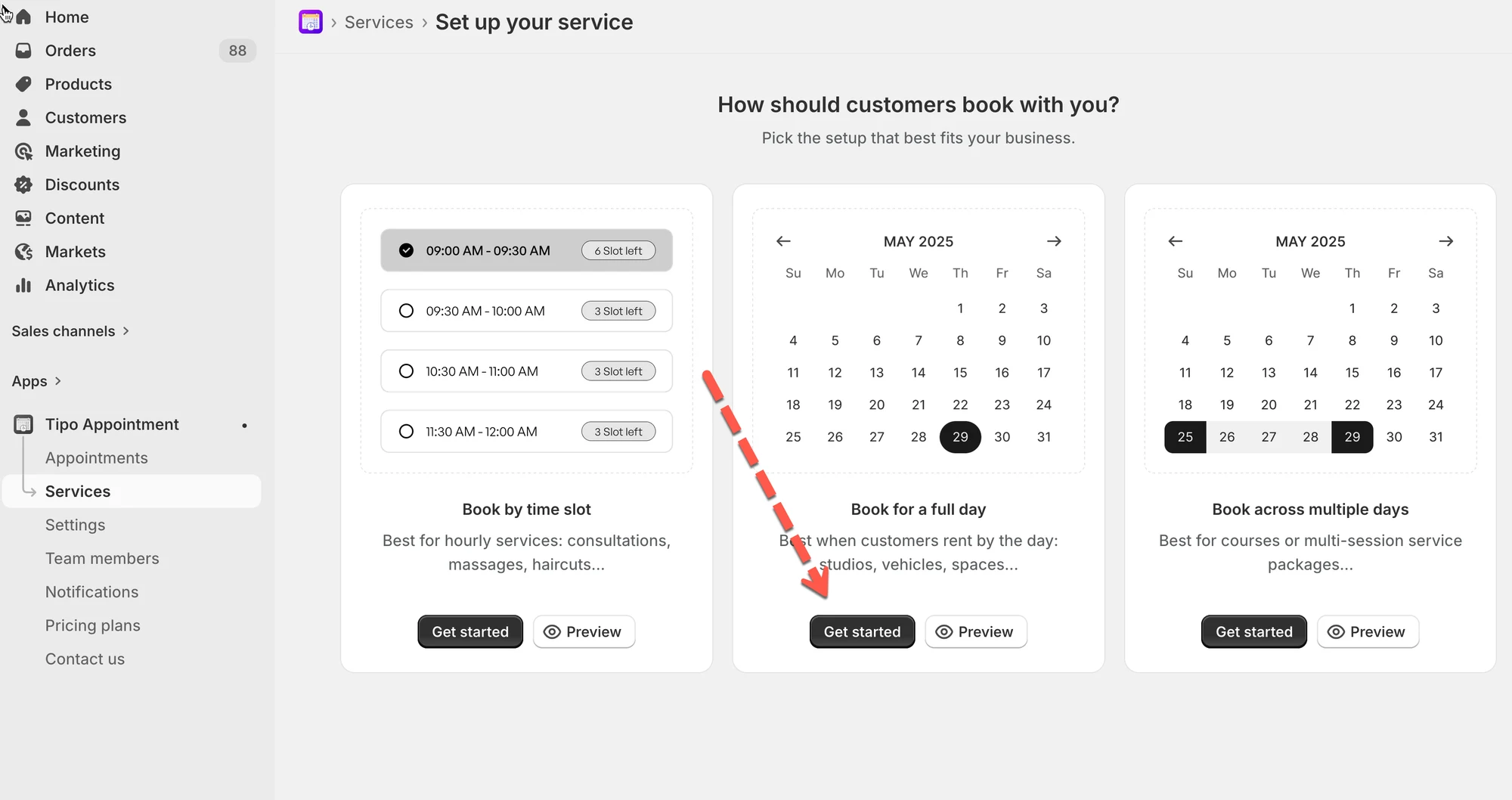
#### 1) Åbn Tjenester
* Åbn appen > klik på **Tjenester (Services)**
* Klik på knappen **Ny tjeneste (New service)**
#### 2) Vælg en tjenestetype
Vælg **Heldagsbooking (Full-day booking)**
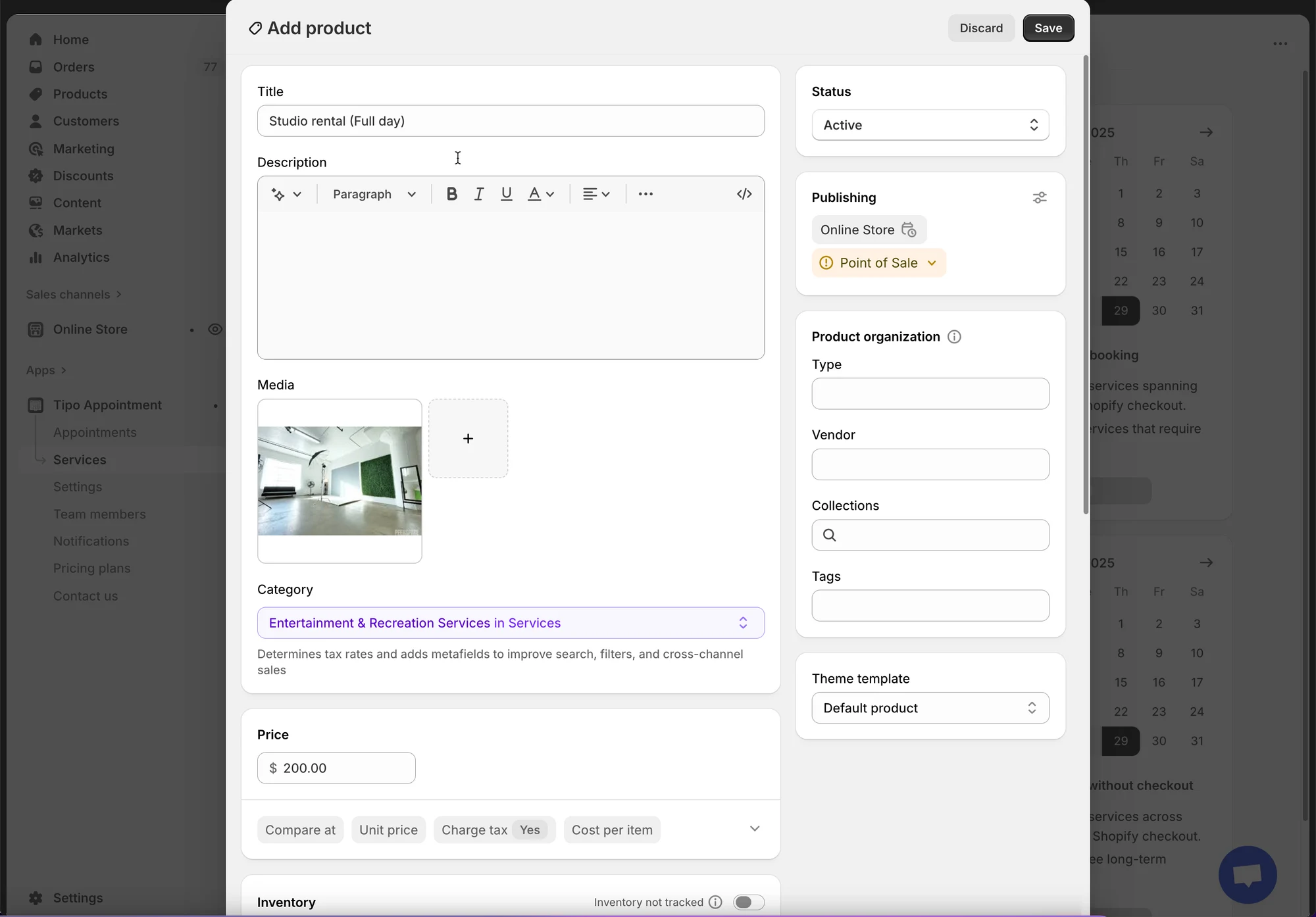
#### 3) Opret produkt
* **Titel (Title)** (eksempel: *Klipning*)
* **Beskrivelse (Description)** (valgfrit, men nyttigt for kunderne)
* **Status**: Aktiv (eller **Kladde (Draft)** under test)
* Valgfrit: **Medier (Media)**, **Leverandør (Vendor)**, **Tags** osv. (Shopify-produktfelter)
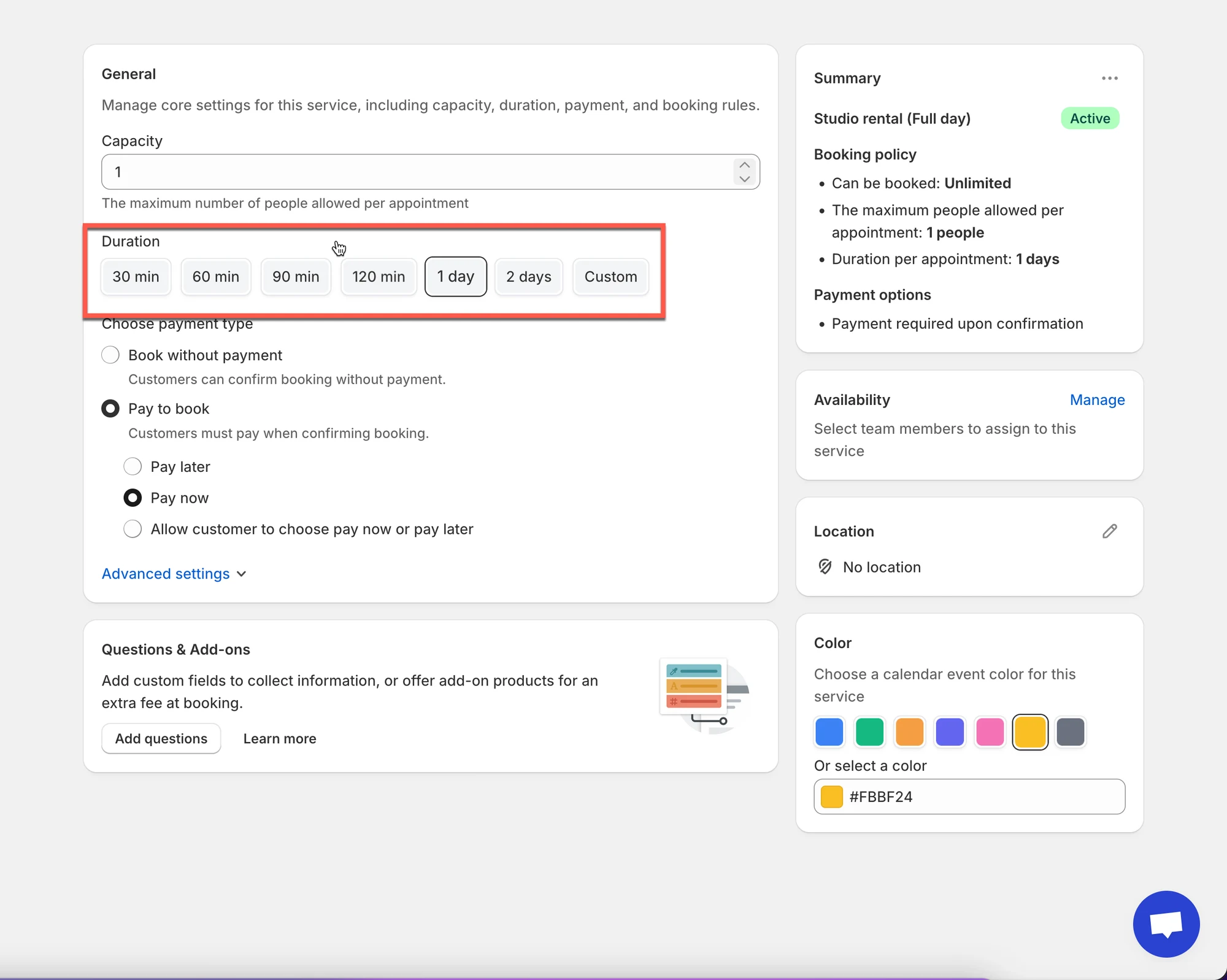
#### 4) Konfigurer tjenestens indstillinger
* **Varighed (Duration)** = 1 dag
* Angiv **Kapacitet (Capacity):** Vælg, hvor mange kunder der kan booke samme dag
**Eksempler**
**Kapacitet = 1 ⇒** kun én booking pr. dag (mest almindeligt)
**Kapacitet = 2+ ⇒** tillad flere bookinger pr. dag (til udlejning med flere enheder)
**5) Vælg betalingstype**
| Mulighed | Hvad det betyder | Bedst til |
| ------------------------- | ------------------------------------- | ------------------------------ |
| ✅ **Ingen betaling påkrævet** | Bekræft booking uden at betale online | Gratis booking, betaling på stedet |
| 💰 Betal for at booke | Kræv betaling | Betalte tjenester |
| Betal nu | Opkræv med det samme | Depositum / garanterede bookinger |
| Betal senere | Bekræft nu, betal senere | Faktura / betaling i butikken |
| Kunden vælger | Kunden vælger Betal nu eller senere | Fleksibelt checkout |
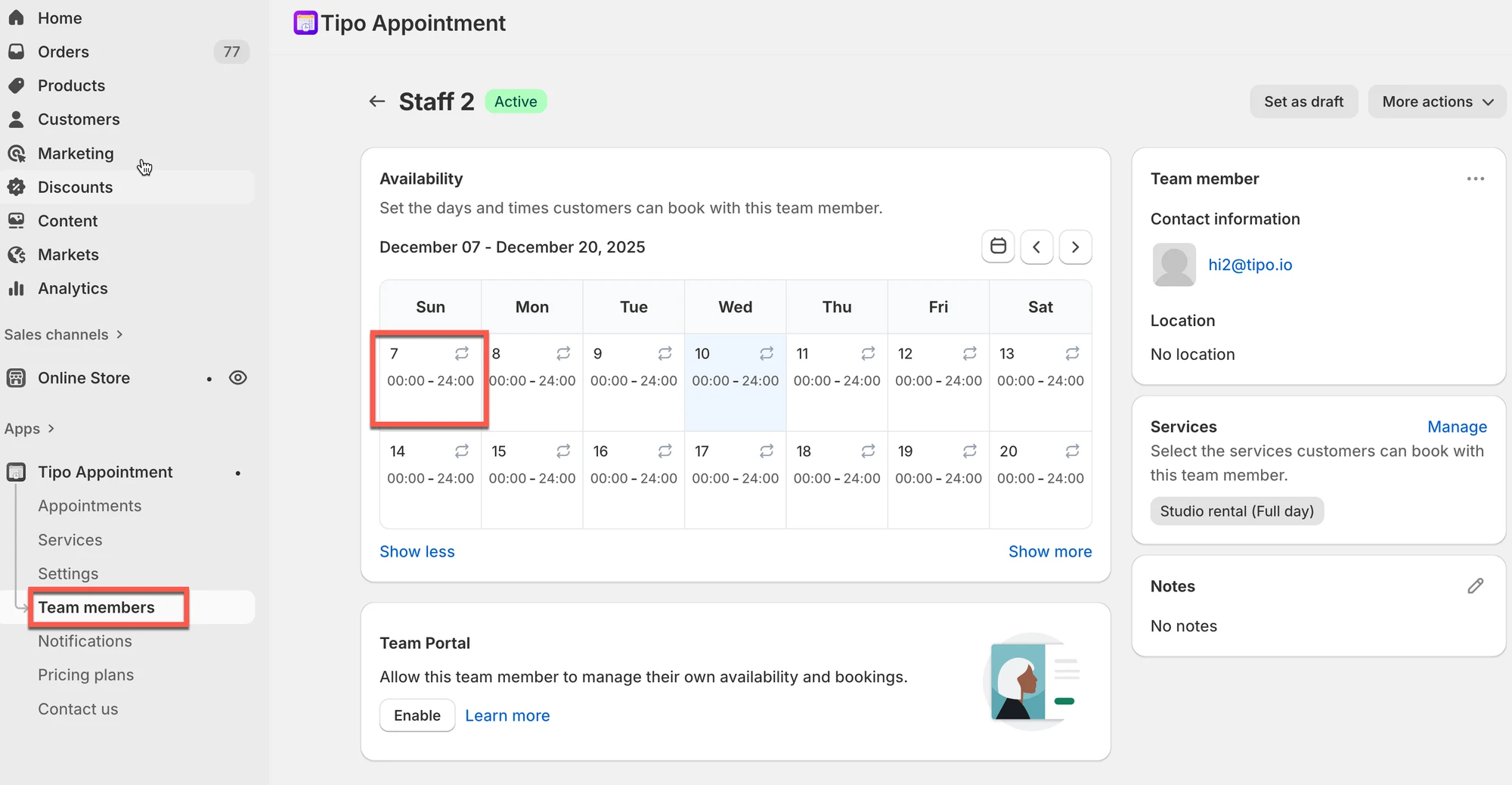
**6) Konfigurer tilgængelighed (vigtigt)**
Angiv, hvornår tjenesten er tilgængelig:
* arbejdsdage (man–søn)
* spærrede datoer (hvis nogen)
* Da det er en heldagstjeneste, skal medarbejderen være tilgængelig fra **00:00-24:00.**
[Læs mere](/tipo-appointment-booking/availability-team-members/set-availability-for-services#sådan-angiver-du-tilgængelighed)
#### 7) Tilpas flere indstillinger (valgfrit)
* Indtast tjenestens lokation i feltet **Lokation (Location)**
* **Farve (Color)**: hjælper med at identificere bookinger i kalenderen
* **Spørgsmål og tilvalg (Questions & Add-ons)**: indsaml oplysninger (navn, præferencer) eller sælg tilvalg
* **Avancerede indstillinger (Advanced settings)**: bookingregler, forudgående varsel, buffertid osv. (hvis tilgængeligt)
#### 8) Gem
Klik på **Gem (Save)** for at færdiggøre oprettelsen af tjenesten.
***
#### 🧪 Eksempel (nemt)
**Tjeneste:** Studieleje (hel dag)
* Type: Heldagsbooking
* Kapacitet: 1 booking/dag
* Betaling: Betal for at booke → Betal nu\
Kunden booker **10. dec.** → betaler → hele dagen er reserveret.
### 🌐 **Sådan fungerer det på websitet**
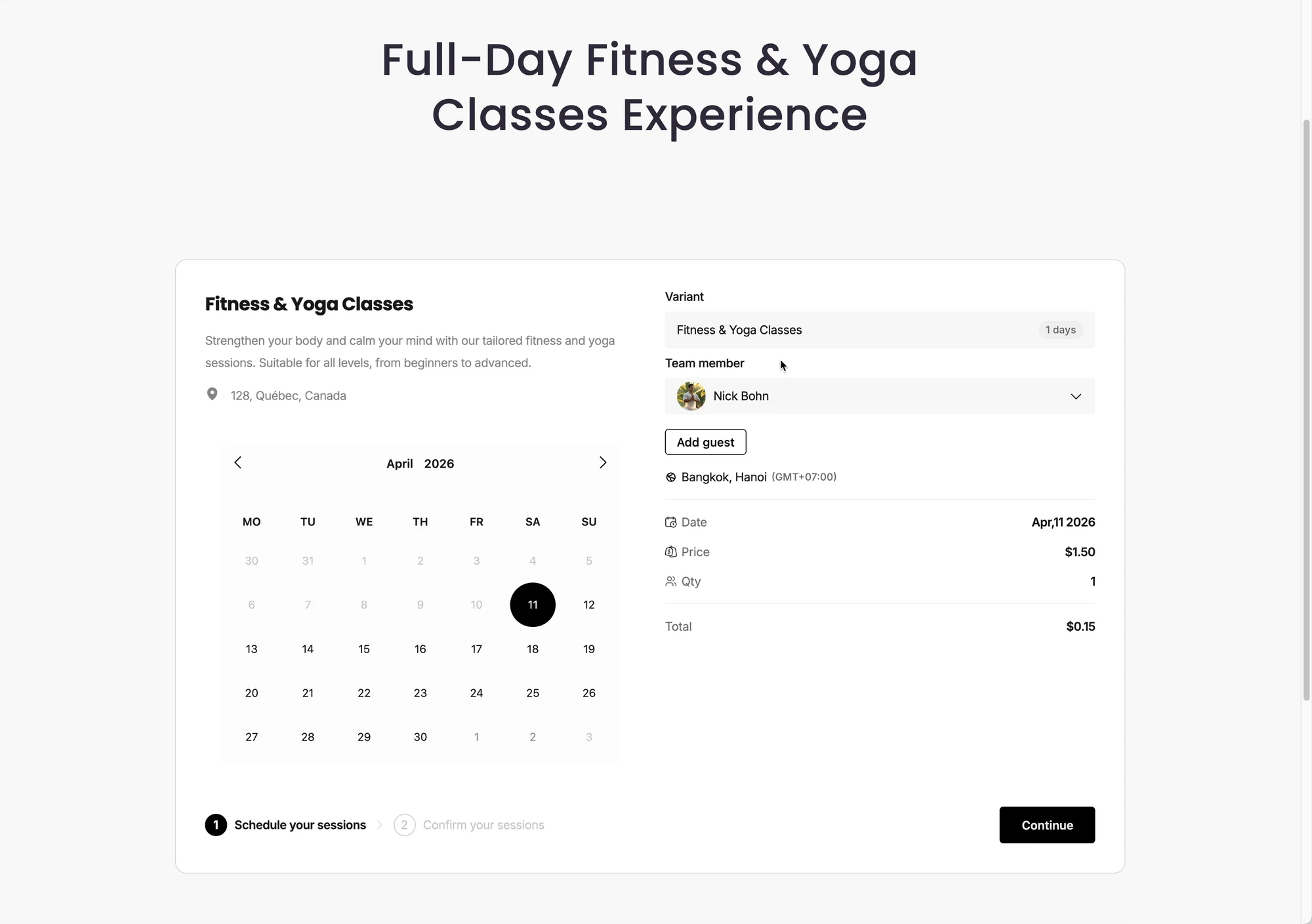
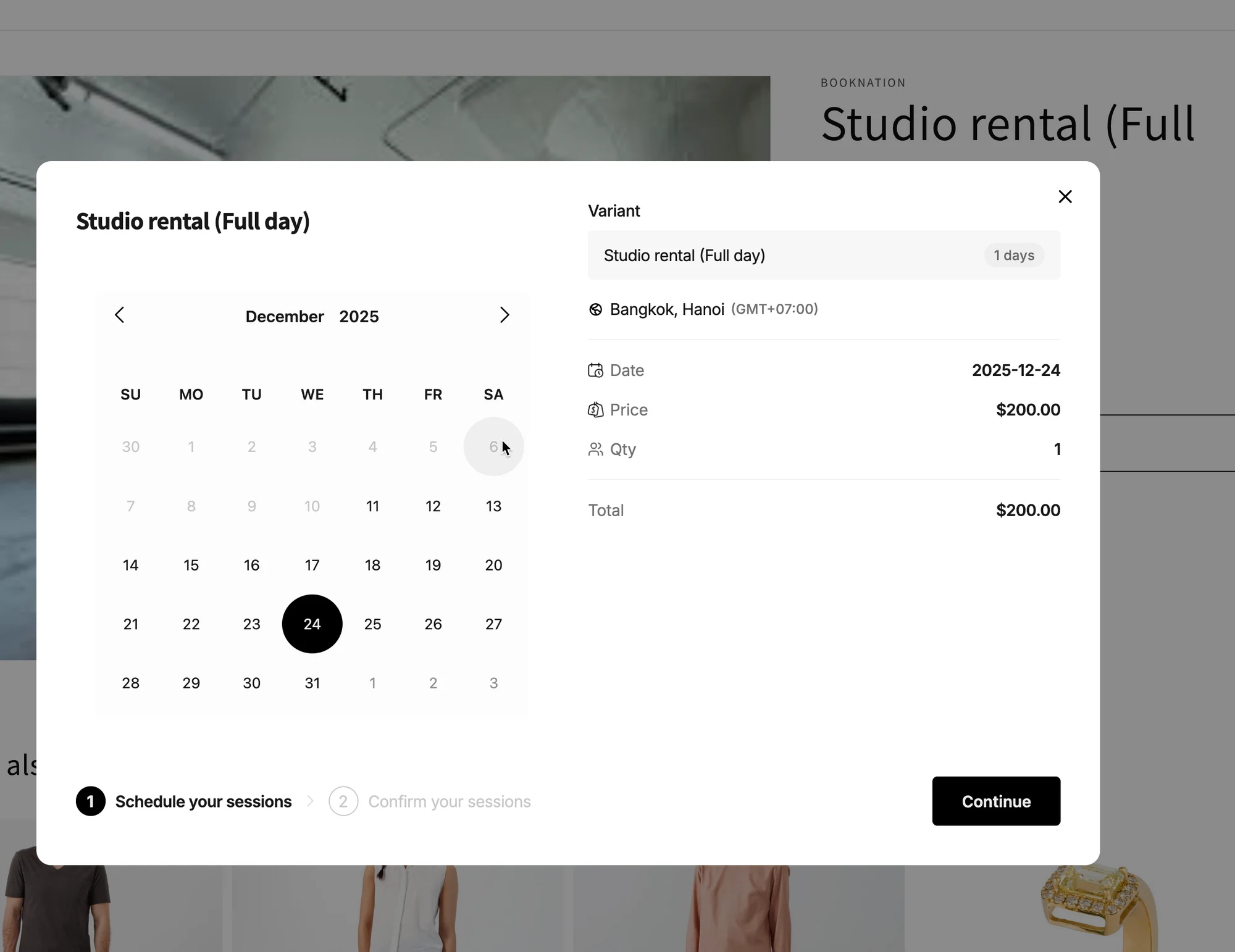
For tjenester, der er konfigureret som **heldag**, er bookingprocessen forenklet for kunderne:
* Kunden klikker på knappen "Book nu" i din butik > Et bookingvindue vises.
* Kunden ser en kalender med ledige datoer (da heldagsbookinger ikke kræver valg af tidspunkt).
* Kunden vælger sin foretrukne dato > Kunden går videre med at bekræfte bookingen.
Der vises eller kræves ingen tidsrum.
***
**🙋 Brug for mere hjælp?**
Hvis du stadig har brug for hjælp, er du velkommen til at kontakte os på . Vi hjælper dig gerne videre.