
Tilpas e-mailindhold
AI-oversigt
Tilpas emne og indhold i Tipos booking-e-mails, og indsæt variabler, som er pladsholdere, der erstattes med rigtige oplysninger om booking, kunde og ydelse, når e-mailen sendes. Kunder og medarbejdere ser kun de endelige værdier, aldrig variabelkoden.
Vis mereVis mindre
- Åbn appen, klik på Notifications, og vælg Customer, Team member eller Merchant.
- Klik på den e-mailskabelon, der skal redigeres, opdater Subject og Content, og klik på Save.
- Variabler er omgivet af dobbelte tuborgparenteser, såsom `{{ customer.name }}` eller `{{ booking.start_at }}`.
- Kopiér en variabel, og indsæt den i Subject eller Content.
Opsummering genereret af AI. Den kan indeholde fejl, så tjek hele vejledningen nedenfor.
Du kan tilpasse emnet og indholdet i dine e-mails og indsætte variabler (pladsholdere), der automatisk viser booking-, kunde- og tjenesteoplysninger i de rigtige e-mails.
🛠️ Sådan redigerer du en e-mailskabelon
Sektion kaldt “🛠️ Sådan redigerer du en e-mailskabelon”- Åbn appen > klik på Notifikationer (Notifications)
- Vælg Kunde (Customer), Teammedlem (Team member) eller Forhandler (Merchant)
- Klik på den e-mailskabelon, du vil redigere
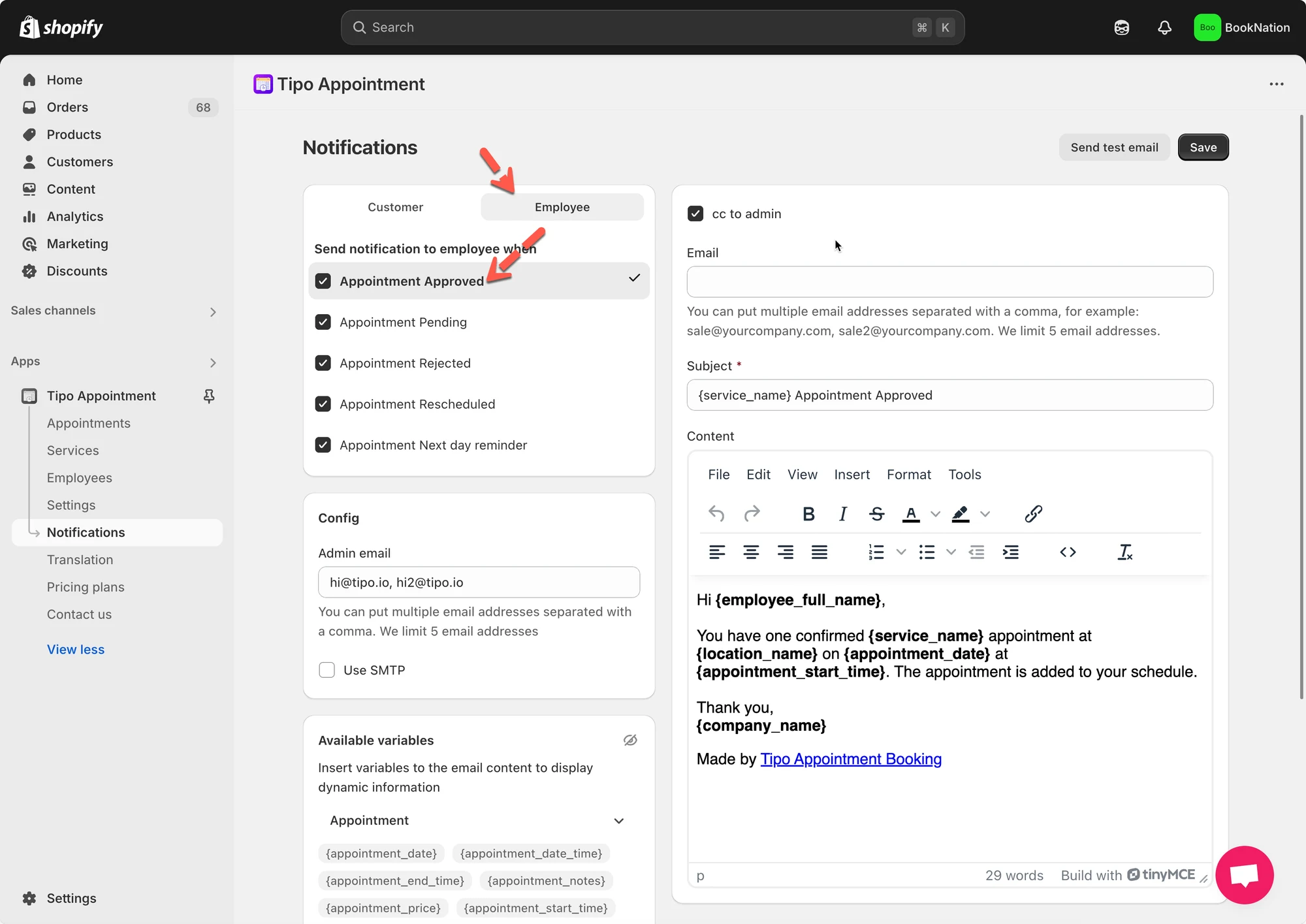
- I skabeloneditoren:
- Opdater Emne (Subject)
- Opdater Indhold (Content) (e-mailens brødtekst)
- Klik på Gem
🧩 Indsæt variabler (dynamiske data)
Sektion kaldt “🧩 Indsæt variabler (dynamiske data)”Med variabler kan du automatisk vise rigtige bookingoplysninger i dine e-mails, f.eks. kundens navn, tjenestens navn, dato, tidspunkt og lokation.
Når e-mailen sendes, erstatter Tipo hver variabel med de faktiske data fra bookingen.
📌 Hvad er en variabel?
Sektion kaldt “📌 Hvad er en variabel?”En variabel er en pladsholder omgivet af dobbelte tuborgparenteser, for eksempel:
{{ customer.name }}{{ variant.name }}{{ booking.start_at }}
⇒ Kunder og medarbejdere ser aldrig variabelkoden, kun den endelige værdi.
➕ Sådan indsætter du en variabel
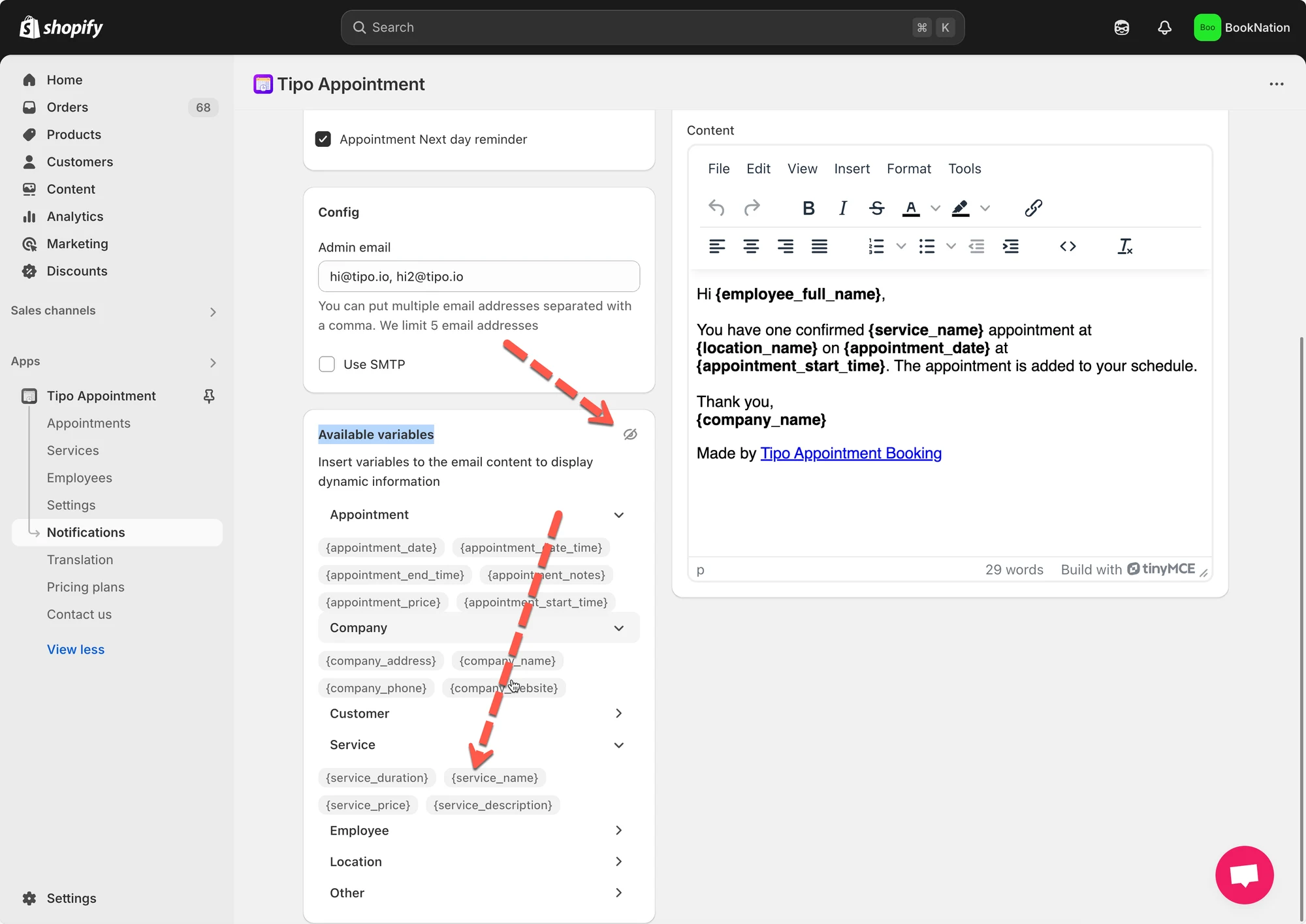
Sektion kaldt “➕ Sådan indsætter du en variabel”- Kopiér variablen (eksempel:
{{ booking.start_time }}) - Indsæt den i Emne eller Indhold
✉️ Eksempel: Bekræftelses-e-mail til kunden
Sektion kaldt “✉️ Eksempel: Bekræftelses-e-mail til kunden”Emne
Your booking for {{ variant.name }} is confirmedE-mailindhold
Hi {{ customer.name }},
Your booking has been confirmed. Here are the details:
Service: {{ variant.name }}Date: {{ booking.start_date }}Time: {{ booking.start_time }} – {{ booking.end_time }}Location: {{ booking.location }}
We look forward to seeing you!
📌 Det ser kunden:
Hi Anna,
Your booking for Yoga Class is confirmed
Date: Dec 17, 2025
Time: 08:00 – 09:00
Location: Hanoi Studio
🙋 Brug for mere hjælp?
Hvis du stadig har brug for hjælp, er du velkommen til at kontakte os på hi@tipo.io. Vi hjælper dig gerne videre.