
Fjern forbindelse
AI-oversigt
Lær, hvordan du stopper synkroniseringen mellem to butikker eller fjerner en forbindelse, så du kan oprette en ny. Du skal fjerne forbindelsen i afsnittet Stores i appen i både Source store og Destination store. Hvis du kun fjerner den i den ene butik, forbliver den ufuldstændig og blokerer for en ny forbindelse.
Vis mereVis mindre
- Fjern forbindelsen i begge butikker, ellers kan du ikke oprette en ny.
- Åbn appen i hver butik, klik på Stores, og klik derefter på ikonet disconnect ved siden af den forbundne butik.
- Vælg Keep (no action), Unpublish eller Unpublish or Delete for synkroniserede produkter i Destination store.
- Synkroniseringen af produkter, lagerbeholdning og ordrer stopper, og tilknyttede produkter afsynkroniseres.
- Fjernelsen kan tage et par minutter; vent, før du opretter en ny forbindelse.
Opsummering genereret af AI. Den kan indeholde fejl, så tjek hele vejledningen nedenfor.
Brug denne vejledning til at stoppe synkroniseringen mellem to butikker eller til at fjerne en forbindelse, så du kan oprette en ny.
Hvad der sker, når du fjerner en forbindelse:
- Synkroniseringen af produkter, lagerbeholdning og ordrer stopper for det pågældende butikspar.
- Tilknyttede produkter afsynkroniseres.
- I destinationsbutikken vælger du, hvad der skal ske med de synkroniserede produkter: behold, fjern publicering eller slet dem.
1️⃣ Fjern forbindelsen i kildebutikken
Sektion kaldt “1️⃣ Fjern forbindelsen i kildebutikken”- Åbn appen i kildebutikken
- Klik på Butikker
- Klik på ikonet afbryd forbindelsen ved siden af den forbundne butik
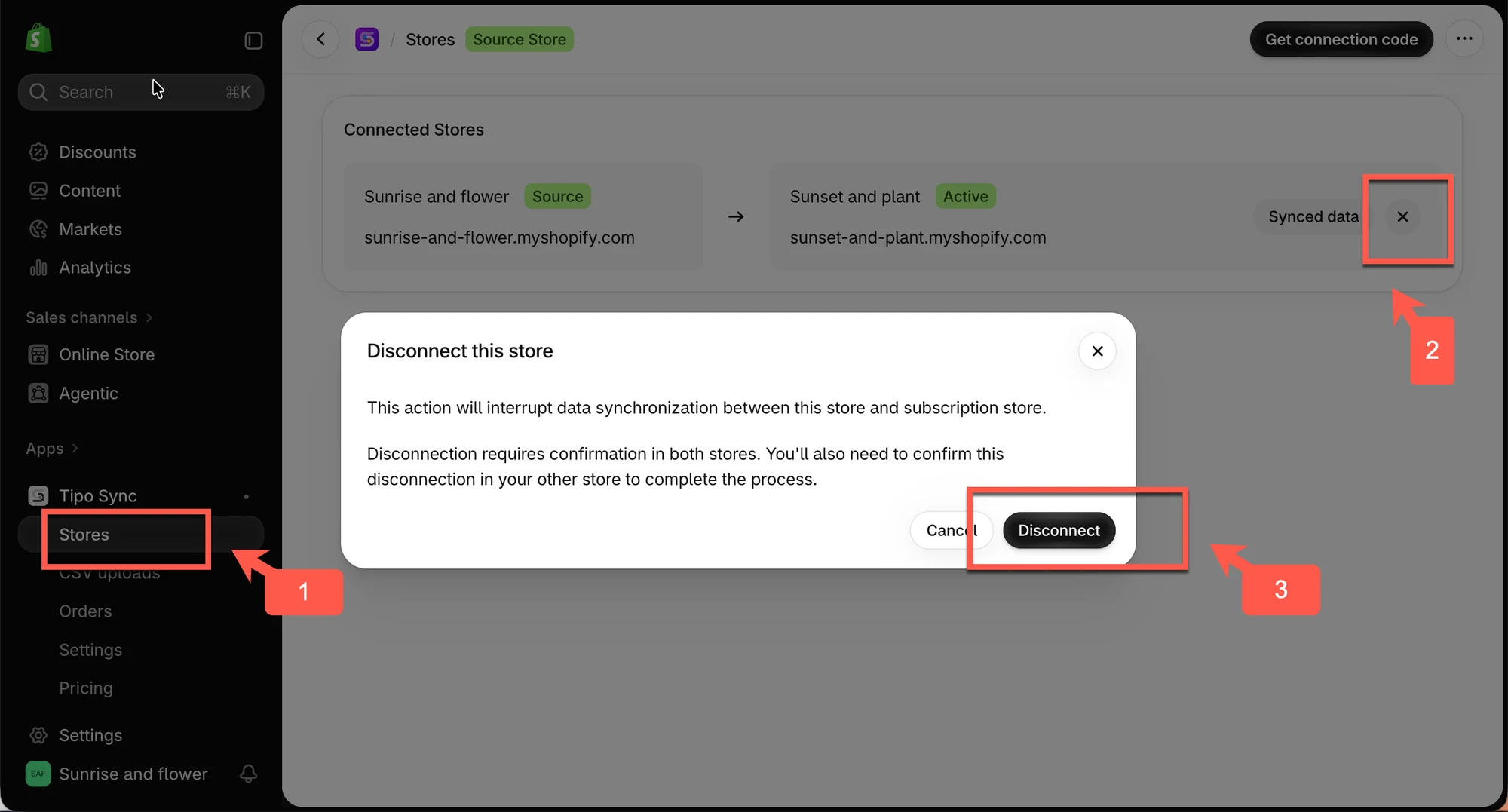
Forbindelsen fjernes med det samme.
2️⃣ Fjern forbindelsen i destinationsbutikken
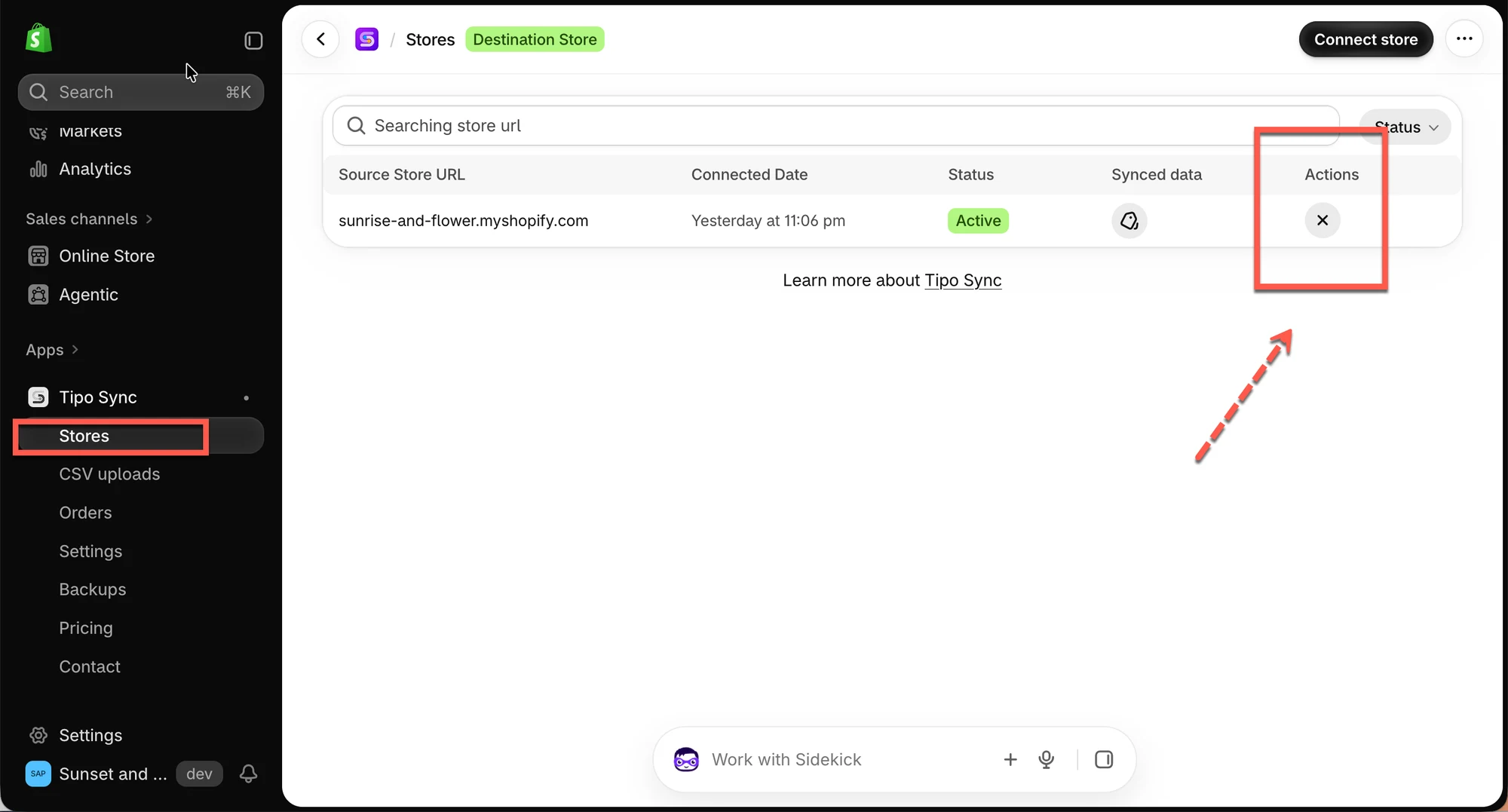
Sektion kaldt “2️⃣ Fjern forbindelsen i destinationsbutikken”- Åbn appen i destinationsbutikken
- Klik på Butikker
- Klik på ikonet afbryd forbindelsen ved siden af den forbundne butik
- Vælg, hvad der skal ske med de produkter, der blev synkroniseret fra kildebutikken:
| Mulighed | Hvad der sker med synkroniserede produkter |
| Behold (ingen handling) (Keep (no action)) | Afsynkroniseret. Produkterne forbliver i din butik, som de er. |
| Fjern publicering (Unpublish) | Afsynkroniseret og ikke længere publiceret. Produkterne er skjult, men ikke slettet. |
| Fjern publicering eller slet (Unpublish or Delete) | Produkter, der er blevet bestilt, får fjernet publiceringen. Alle andre produkter slettes. |
| Slet (Delete) | Afsynkroniseret og slettet fra din butik. |
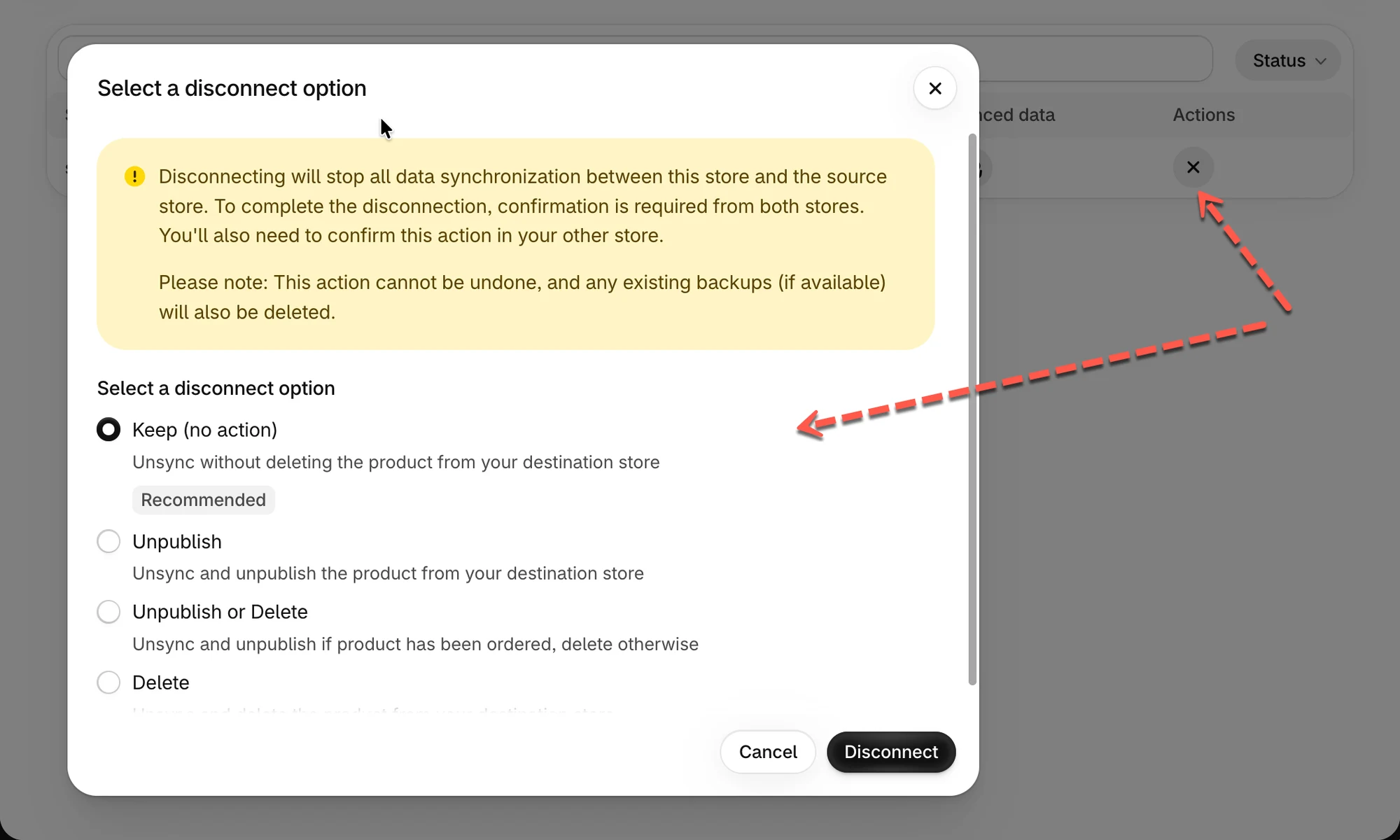
💡 Tip: Er du i tvivl om, hvad du skal vælge? Vælg Behold for en sikkerheds skyld. Du kan altid selv fjerne publiceringen af produkterne eller slette dem senere.
⏳ Før du opretter en ny forbindelse
Sektion kaldt “⏳ Før du opretter en ny forbindelse”Det kan tage et par minutter at fjerne en forbindelse. Vent, til appen er færdig, og opret derefter en ny forbindelse. Se Forbind butikker.
🙋 Brug for mere hjælp?
Hvis du stadig har brug for hjælp, er du velkommen til at kontakte os på hi@tipo.io. Vi hjælper dig gerne videre.