
Synkronisér kun produktlagerbeholdning
AI-oversigt
Lær, hvordan du kun synkroniserer lagerantal fra en Source store til en Destination store i Tipo Sync, så produktdata som pris, billeder og beskrivelse forbliver urørte. Det passer til butikker, der deler de samme produkter og kun har brug for ensartede lagerbeholdninger. Lagerbeholdningen følger din tilknytning af lagre.
Vis mereVis mindre
- Sæt uønskede felter til Ignore under Product Fields to Synchronize i Destination store, og behold Create only for produkttitel og varianttitel.
- Åbn Settings i Source store, vælg One-Way eller Two-Way Inventory Sync, og klik derefter på Save.
- Vælg en regel for produktsynkronisering under Matching & Imports i Destination store: Create & Update, Update Only eller Create Only.
- Vælg de produkter, der skal synkroniseres, i Products sync, gennemfør forbindelsen, og gem.
- Kun lagerniveauer ændres; produktdetaljer synkroniseres ikke, og der oprettes ikke noget nyt produkt i eksemplet.
Opsummering genereret af AI. Den kan indeholde fejl, så tjek hele vejledningen nedenfor.
Denne vejledning forklarer, hvordan du kun synkroniserer lagerantal fra din kildebutik til din destinationsbutik uden at ændre andre produktdata som pris, billeder eller beskrivelse.
✅ Hvad betyder “synkronisering af kun lagerbeholdning”?
Sektion kaldt “✅ Hvad betyder “synkronisering af kun lagerbeholdning”?”Tipo Sync vil:
- Opdatere lagerantallet (tilgængelige enheder) i dine butikker
- Synkronisere lagerbeholdningen baseret på din lokationstilknytning
- ❌ Ikke opdatere produktindhold (beskrivelse, billeder)
- ❌ Ikke opdatere priser (medmindre du aktiverer prissynkronisering separat)
Det er ideelt, hvis dine butikker har de samme produkter, men du kun vil holde lagerniveauerne ens.
🛠️ Vælg, hvilke produktoplysninger der skal synkroniseres
Sektion kaldt “🛠️ Vælg, hvilke produktoplysninger der skal synkroniseres”- Åbn appens Indstillinger (Settings) i destinationsbutikken > Produktfelter, der skal synkroniseres (Product Fields to Synchronize)
- Vælg Ignorer (Ignore) for de produktdata, du ikke vil synkronisere
Ignorer: Feltet bliver ikke synkroniseret og forbliver uafhængigt i destinationsbutikken.
- Klik på Gem
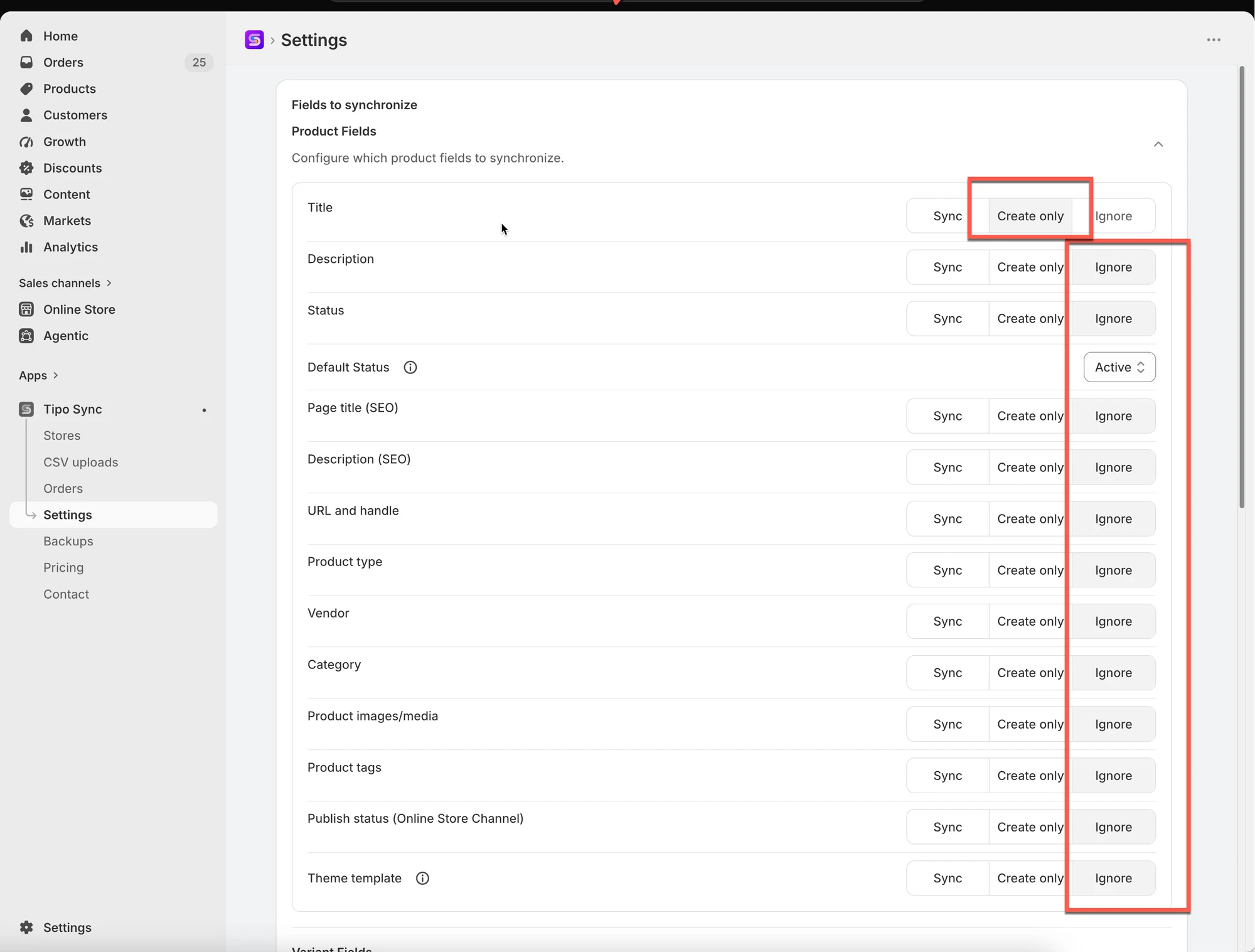
Vælg Kun oprettelse (Create only) for produktets titel og varianttitel
Årsag: Produkttitel og varianttitel er påkrævet, når et nyt produkt synkroniseres fra kildebutikken til destinationsbutikken for første gang.
🛠️ Aktivér lagersynkronisering
Sektion kaldt “🛠️ Aktivér lagersynkronisering”I kildebutikken:
Sektion kaldt “I kildebutikken: ”Åbn appen i kildebutikken > klik på Indstillinger > vælg en af de 2 lagerindstillinger > Gem
- Envejs-lagersynkronisering (One-Way Inventory Sync): Synkroniserer kun lagerændringer fra kildebutikken til destinationsbutikken.
- Tovejs-lagersynkronisering (Two-Way Inventory Sync): Lader lagerændringer fra begge butikker blive synkroniseret med hinanden.

I destinationsbutikken:
Sektion kaldt “I destinationsbutikken:”1. Åbn appen i destinationsbutikken > opret en ny forbindelse, eller tjek den nuværende forbindelse
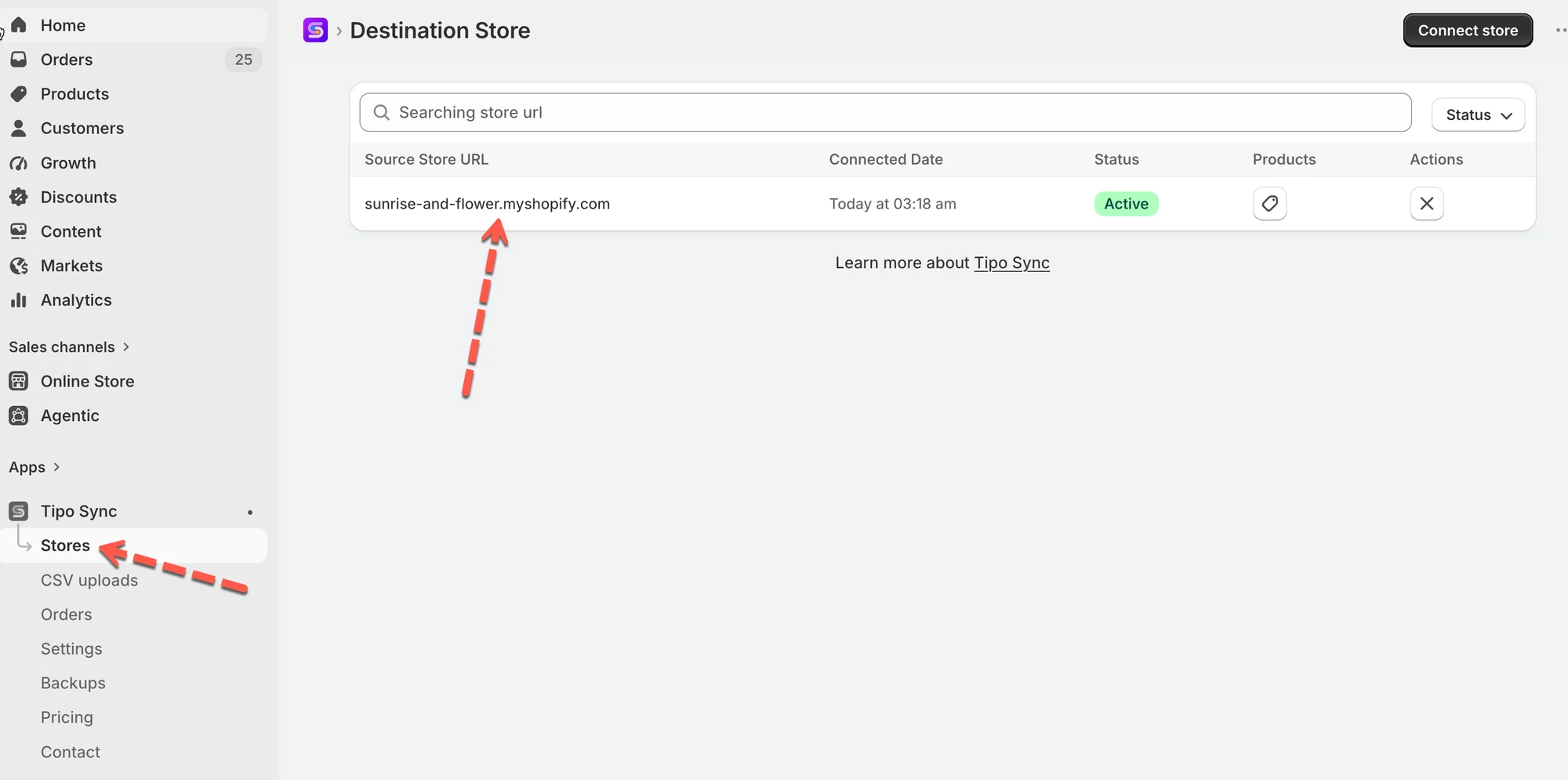
2. Vælg en af produktsynkroniseringsreglerne i afsnittet Matchning og import (Matching & Imports)
| Hvis du vil… | Anbefalet mulighed |
|---|---|
| Holde begge butikker fuldt synkroniseret | 🔄 Opret og opdater (Create & Update) |
| Kun opdatere eksisterende produkter | 🔁 Kun opdatering (Update Only) |
| Kun importere nye produkter | ➕ Kun oprettelse (Create Only) |

3. Gå til indstillingen Produktsynkronisering i forbindelsesdetaljerne, vælg de produkter, der skal have synkroniseret lagerbeholdning, og fuldfør forbindelsen.

- Klik på Gem
🧪 Eksempel: Synkronisering af kun produktlagerbeholdning
Sektion kaldt “🧪 Eksempel: Synkronisering af kun produktlagerbeholdning”Butikker:
- Kildebutik:
https://urbanwear-eu.myshopify.com - Destinationsbutik:
https://urbanwear-us.myshopify.com
Produkt, der synkroniseres:
- Produktnavn:
Slim Fit Denim Jacket - Handle:
slim-fit-denim-jacket - Dette produkt findes allerede i begge butikker med samme handle og varianter.
Hvad bliver synkroniseret?
✅ Kun lagerniveauet bliver synkroniseret.
❌ Produktoplysninger som titel, beskrivelse, pris, billeder osv. bliver IKKE synkroniseret.
❌ Der oprettes ikke noget nyt produkt.
Før synkroniseringen
| Butik | Produkt-handle | Lagerniveau |
|---|---|---|
| Kildebutik | slim-fit-denim-jacket | 50 |
| Destinationsbutik | slim-fit-denim-jacket | 30 |
Efter en ordre i kildebutikken
- En kunde køber 5 jakker i kildebutikken
- Ny lagerbeholdning i kildebutikken: 45
Når synkroniseringen er kørt:
| Butik | Lagerniveau |
|---|---|
| Kildebutik | 45 |
| Destinationsbutik | 45 ✅ |
Lagerbeholdningen opdateres i destinationsbutikken, så den matcher kildebutikken.
🎬 Videovejledning
Sektion kaldt “🎬 Videovejledning”🙋 Brug for mere hjælp?
Hvis du stadig har brug for hjælp, er du velkommen til at kontakte os på hi@tipo.io. Vi hjælper dig gerne videre.