
Importér og eksportér bundlegrupper
AI-oversigt
Import og eksport lader dig oprette, opdatere og tage backup af mange Bundle Groups via en CSV-fil i stedet for at opsætte bundles én ad gangen. Du kan redigere Masters, komponenter og antal samlet. Den anbefalede arbejdsgang er at eksportere, redigere filen og derefter importere den frem for at bygge en fil fra bunden.
Vis mereVis mindre
- Før import skal du matche det eksporterede kolonneformat, sikre dig, at alle Masters og Components findes i Shopify, og kontrollere, at identifikatorer matcher præcist.
- For at importere skal du klikke på Import, uploade din CSV med Add file og vælge opret nye, overskriv eksisterende eller begge dele.
- Klik på Import for at starte.
- For at eksportere skal du klikke på Export, vælge Current page eller All pages og derefter klikke på Export for at downloade CSV-filen.
Opsummering genereret af AI. Den kan indeholde fejl, så tjek hele vejledningen nedenfor.
Import og eksport hjælper dig med hurtigt at oprette eller opdatere mange bundlegrupper med CSV-filer, så du ikke behøver at opsætte bundles én ad gangen.
✅ Det kan denne funktion
Sektion kaldt “✅ Det kan denne funktion”Med import og eksport kan du:
- Eksportere dine nuværende bundlegrupper til en CSV-fil
- Redigere bundleopsætninger samlet (hovedprodukt, komponenter, mængder)
- Importere CSV-filen for at oprette eller opdatere bundlegrupper
- Opsætte snesevis eller hundredvis af bundles hurtigere
- Beholde en backup af din bundlekonfiguration
📥 Import af bundlegrupper
Sektion kaldt “📥 Import af bundlegrupper”Du kan importere bundlegrupper med en CSV-fil. Det er perfekt til oprettelse eller opdatering i bulk.
Trin:
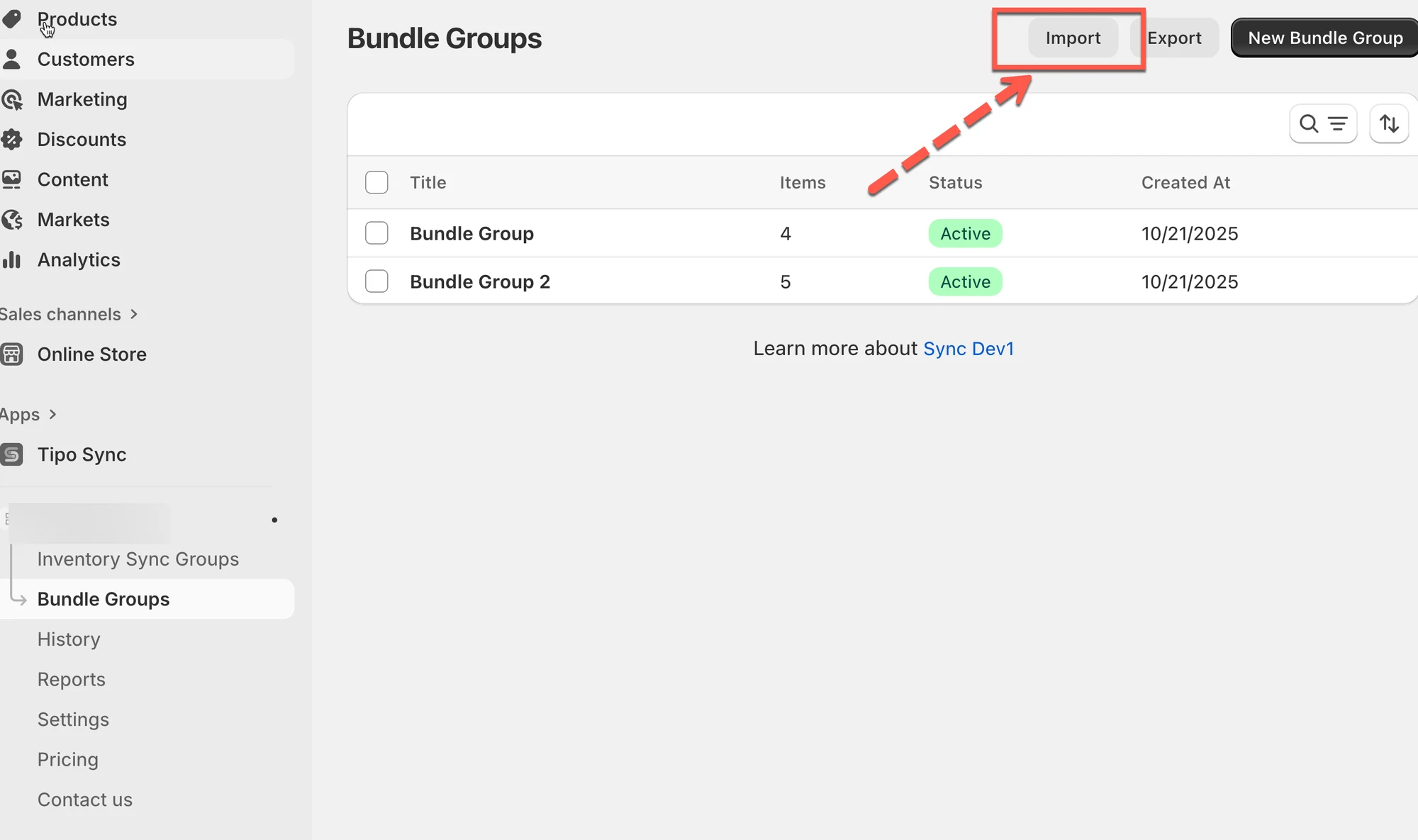
- Gå til appen > klik på Bundlegrupper (Bundle Groups) > klik på Importér (Import)
- I vinduet:
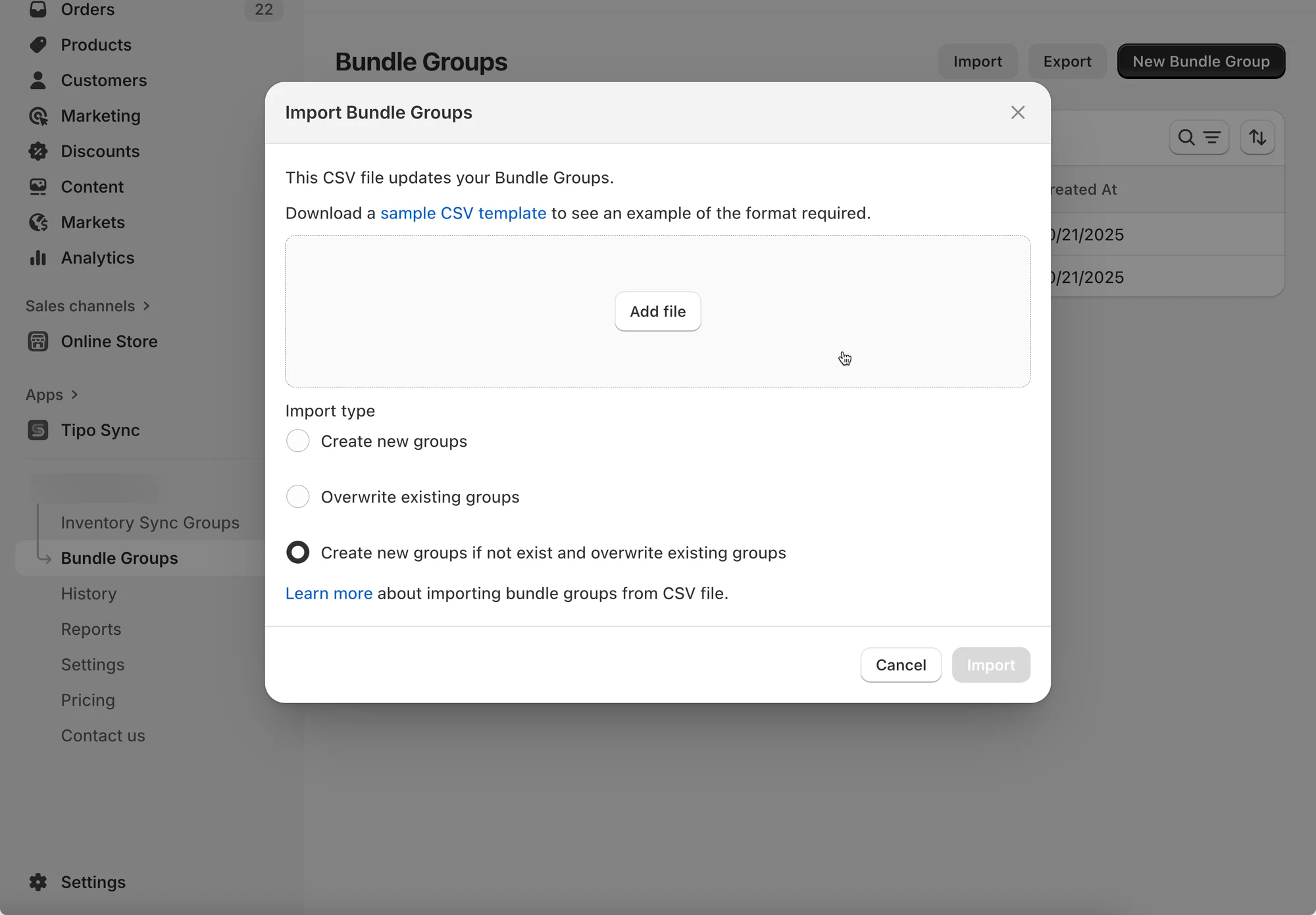
- Brug linket til at downloade en CSV-eksempelskabelon (valgfrit)
- Klik på Tilføj fil (Add file) for at uploade din CSV
- Vælg din importtype:
- Opret nye grupper (Create new groups) – Tilføjer kun nye bundlegrupper.
- Overskriv eksisterende grupper (Overwrite existing groups) – Opdaterer eksisterende grupper ud fra CSV-filen.
- Opret nye grupper, hvis de ikke findes, og overskriv eksisterende grupper (Create new groups if not exist and overwrite existing groups) – Kombinerer begge handlinger.
- Klik på Importér for at starte processen.
Bemærk: Sørg for, at din CSV matcher skabelonens format, så du undgår fejl.
📤 Eksport af bundlegrupper
Sektion kaldt “📤 Eksport af bundlegrupper”Med eksport kan du tage backup af dine data eller forberede dem til analyse eller migrering.
✅ Før du importerer
Sådan undgår du importfejl:
- Brug samme kolonneformat som i den eksporterede fil
- Sørg for, at alle hovedprodukter og komponenter findes i Shopify
- Kontrollér, at identifikatorer (SKU/handle/variantoplysninger) matcher præcist (ingen ekstra mellemrum)
💡 Bedste praksis: Eksportér → Rediger → Importér (byg ikke filen fra bunden).
Trin:
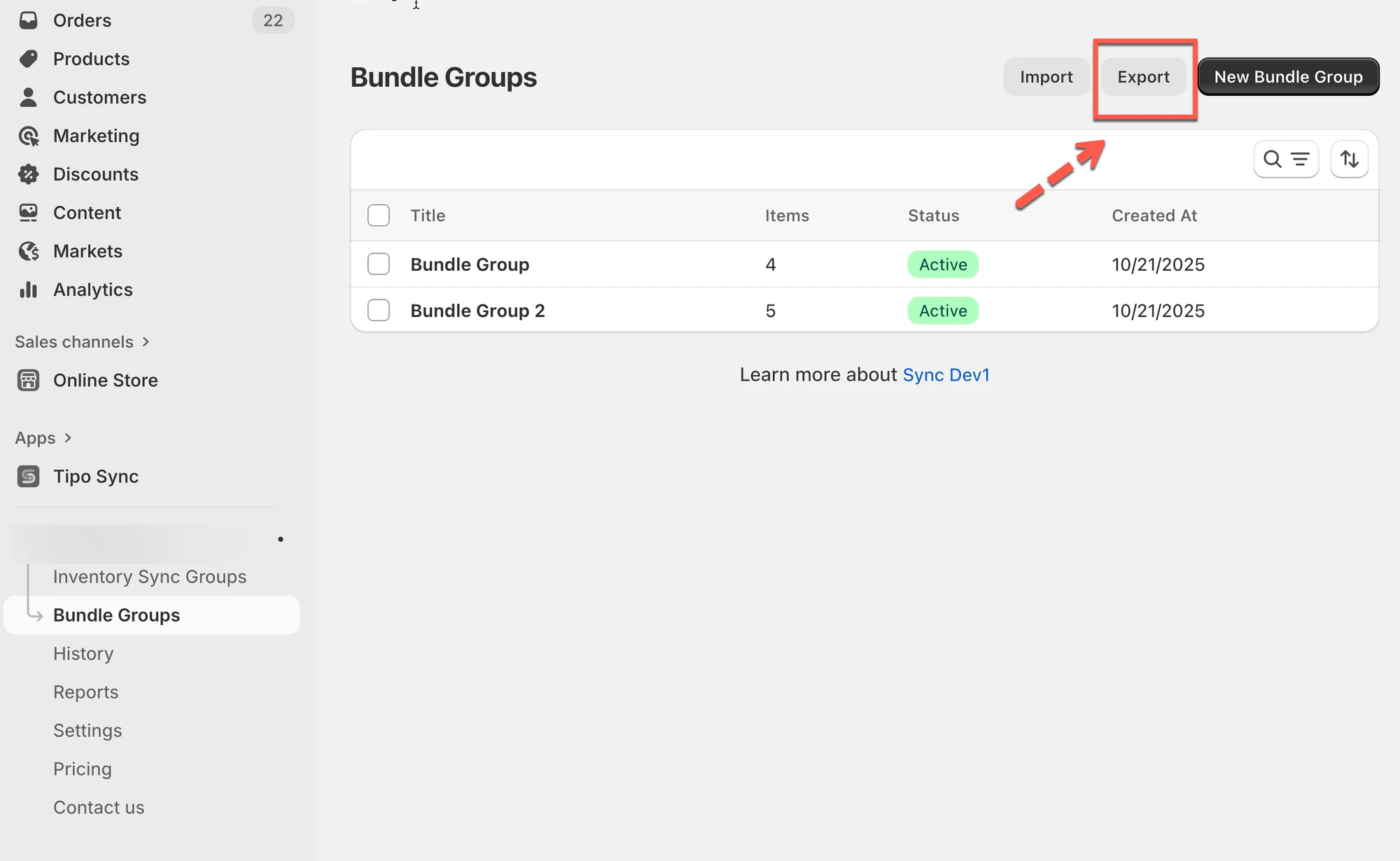
- Åbn appen > klik på Bundlegrupper > klik på Eksportér (Export)
- I vinduet:
- Vælg Nuværende side (Current page) for kun at eksportere det, der er synligt.
- Vælg Alle sider (All pages) for at eksportere alle bundlegrupper.
- Klik på Eksportér for at downloade CSV-filen.
🙋 Brug for mere hjælp?
Hvis du stadig har brug for hjælp, er du velkommen til at kontakte os på hi@tipo.io. Vi hjælper dig gerne videre.