# Importér og eksportér bundlegrupper
Import og eksport hjælper dig med hurtigt at oprette eller opdatere mange bundlegrupper med CSV-filer, så du ikke behøver at opsætte bundles én ad gangen.
### ✅ Det kan denne funktion
Med import og eksport kan du:
* **Eksportere** dine nuværende bundlegrupper til en CSV-fil
* Redigere bundleopsætninger samlet (hovedprodukt, komponenter, mængder)
* **Importere** CSV-filen for at oprette eller opdatere bundlegrupper
* Opsætte snesevis eller hundredvis af bundles hurtigere
* Beholde en backup af din bundlekonfiguration
***
### 📥 Import af bundlegrupper
Du kan importere bundlegrupper med en CSV-fil. Det er perfekt til oprettelse eller opdatering i bulk.
**Trin:**
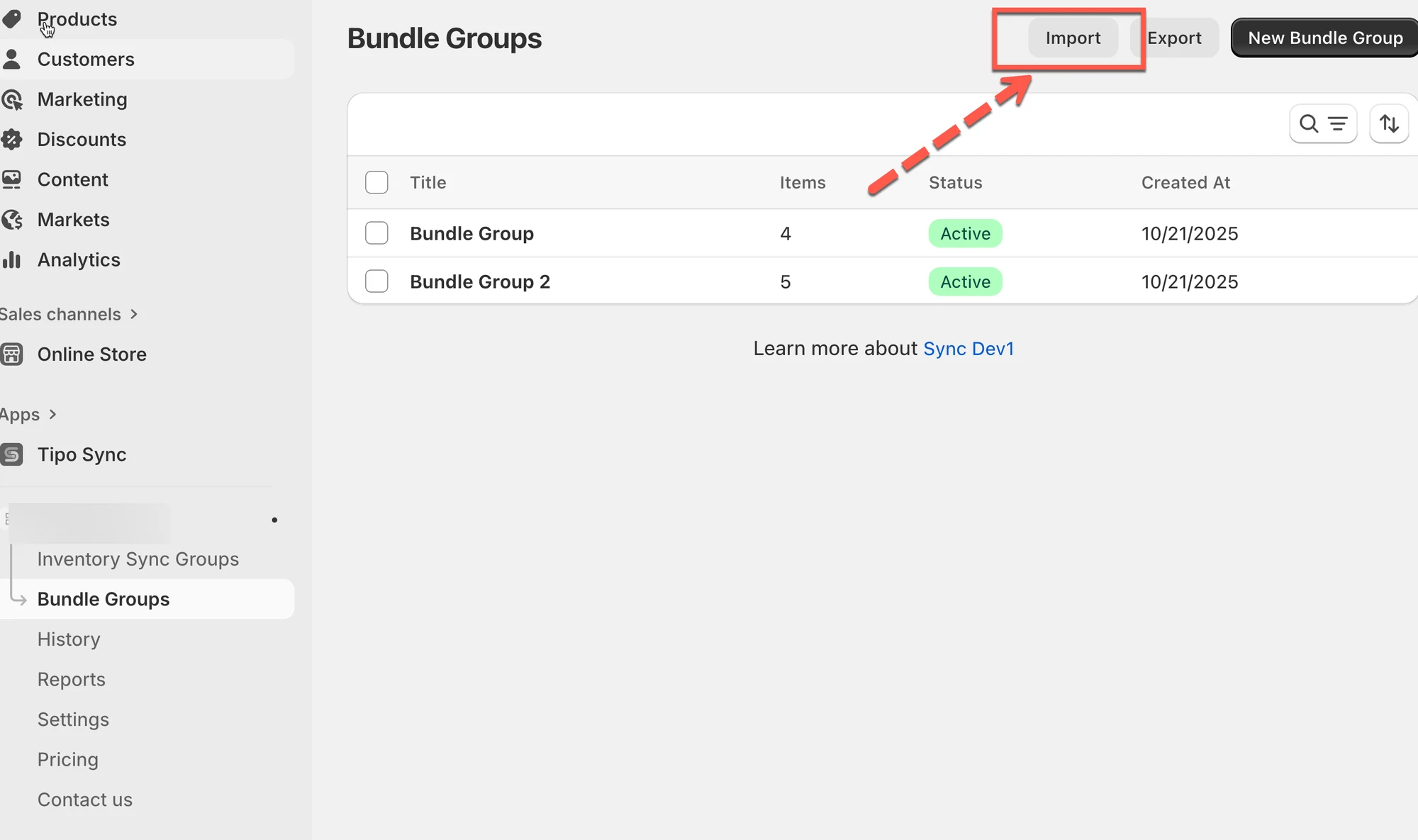
1. Gå til appen > klik på **Bundlegrupper (Bundle Groups)** > klik på **Importér (Import)**
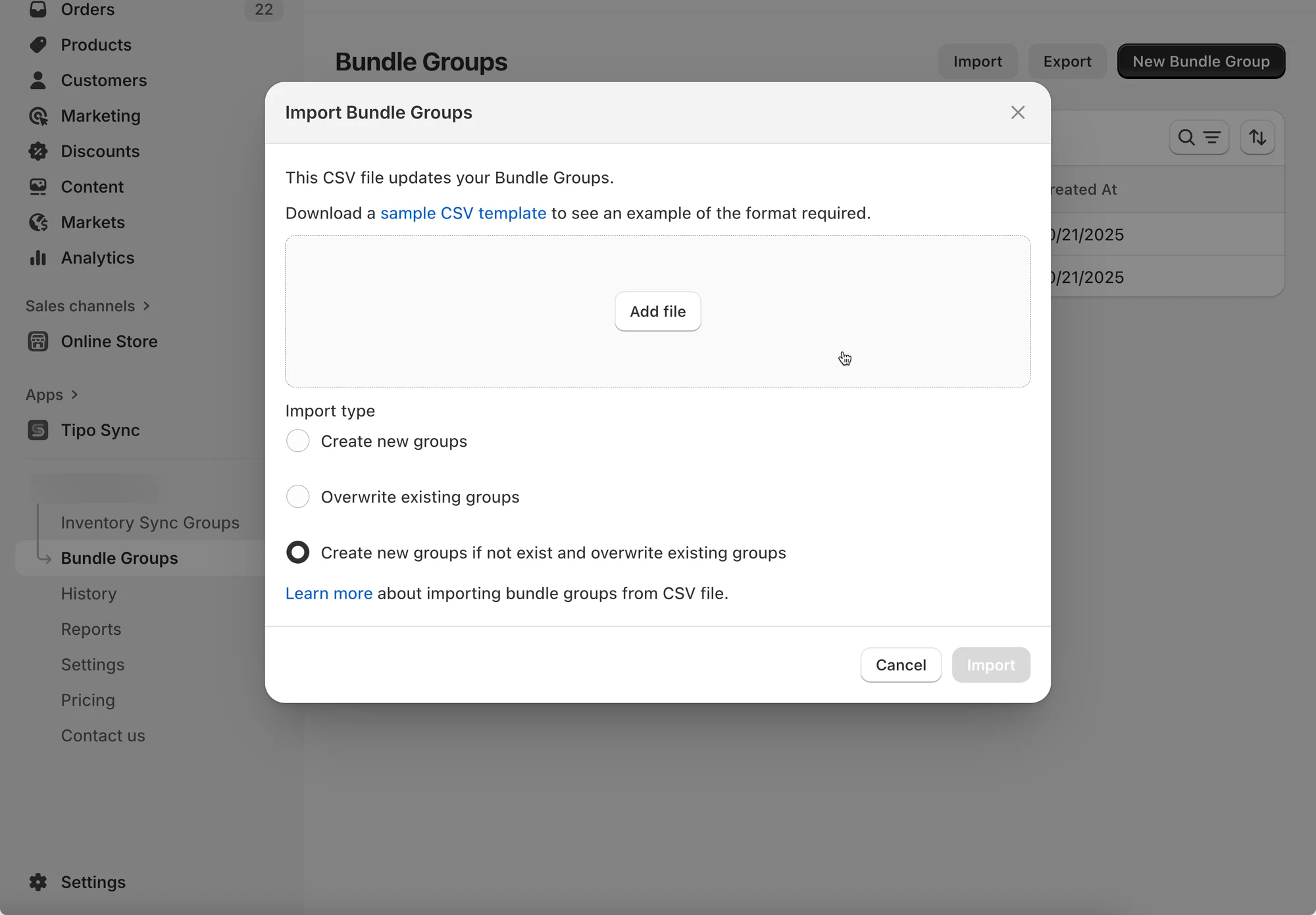
2. I vinduet:
* Brug linket til at **downloade en CSV-eksempelskabelon** (valgfrit)
* Klik på **Tilføj fil (Add file)** for at uploade din CSV
3. Vælg din importtype:
* **Opret nye grupper (Create new groups)** – Tilføjer kun nye bundlegrupper.
* **Overskriv eksisterende grupper (Overwrite existing groups)** – Opdaterer eksisterende grupper ud fra CSV-filen.
* **Opret nye grupper, hvis de ikke findes, og overskriv eksisterende grupper (Create new groups if not exist and overwrite existing groups)** – Kombinerer begge handlinger.
4. Klik på **Importér** for at starte processen.
**Bemærk**: Sørg for, at din CSV matcher skabelonens format, så du undgår fejl.
***
### 📤 Eksport af bundlegrupper
Med eksport kan du tage backup af dine data eller forberede dem til analyse eller migrering.
**✅ Før du importerer**
Sådan undgår du importfejl:
* Brug samme kolonneformat som i den eksporterede fil
* Sørg for, at alle **hovedprodukter** og **komponenter** findes i Shopify
* Kontrollér, at identifikatorer (SKU/handle/variantoplysninger) matcher præcist (ingen ekstra mellemrum)
> 💡 Bedste praksis: **Eksportér → Rediger → Importér** (byg ikke filen fra bunden).
**Trin:**
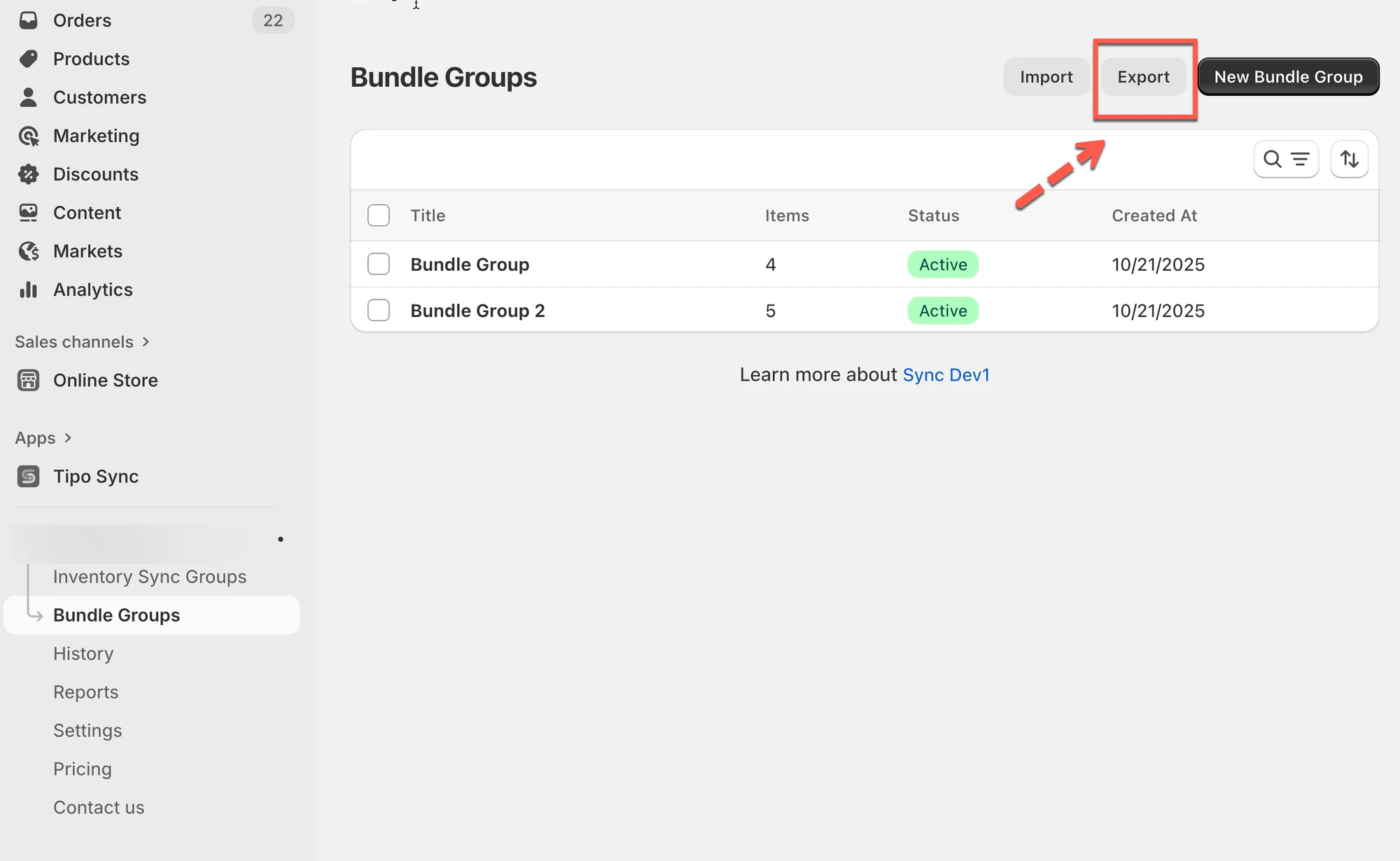
1. Åbn appen > klik på **Bundlegrupper** > klik på **Eksportér (Export)**
2. I vinduet:
* Vælg **Nuværende side (Current page)** for kun at eksportere det, der er synligt.
* Vælg **Alle sider (All pages)** for at eksportere alle bundlegrupper.
3. Klik på **Eksportér** for at downloade CSV-filen.
**🙋 Brug for mere hjælp?**
Hvis du stadig har brug for hjælp, er du velkommen til at kontakte os på . Vi hjælper dig gerne videre.