
小工具總覽
AI 概覽
小工具是 Tipo Related Products 中在您的商店顯示商品推薦的區塊。每個小工具控制推薦內容出現的位置、顯示哪些商品,以及外觀。本概覽說明設定流程、位置、如何管理多個小工具,以及小工具何時會顯示在您的商店中。
查看更多收合
- 設定流程:建立、選擇位置與版面配置、挑選商品、自訂設計,然後啟用並加入佈景主題。
- 每個小工具只有一個位置。
- 在 Widgets 頁面中,您可以建立、編輯、複製、刪除、啟用或停用小工具。
- 當狀態為 Active、位置與頁面相符,且已加入佈景主題時,就會顯示。
由 AI 產生的摘要,可能有錯誤,請參閱下方的完整指南。
ℹ️ 什麼是小工具?
Section titled “ℹ️ 什麼是小工具?”小工具是在您的商店中顯示商品推薦的區塊。
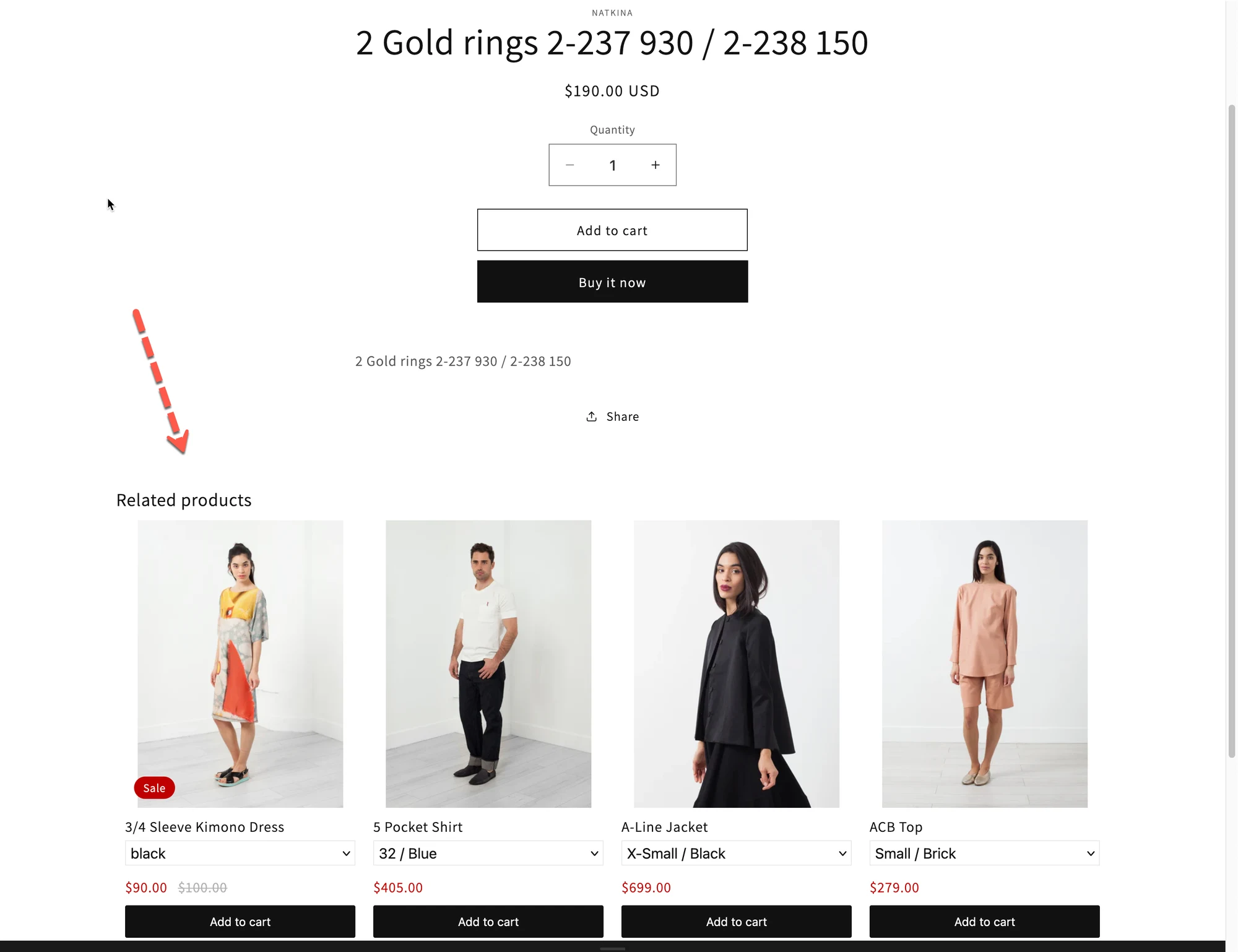
每個小工具控制:
- 推薦內容出現在哪裡(商品頁面、購物車頁面等)
- 顯示哪些商品
- 如何呈現(版面配置、設計、樣式)
⚙️ 如何設定小工具
Section titled “⚙️ 如何設定小工具”每個小工具都遵循相同的簡單流程:
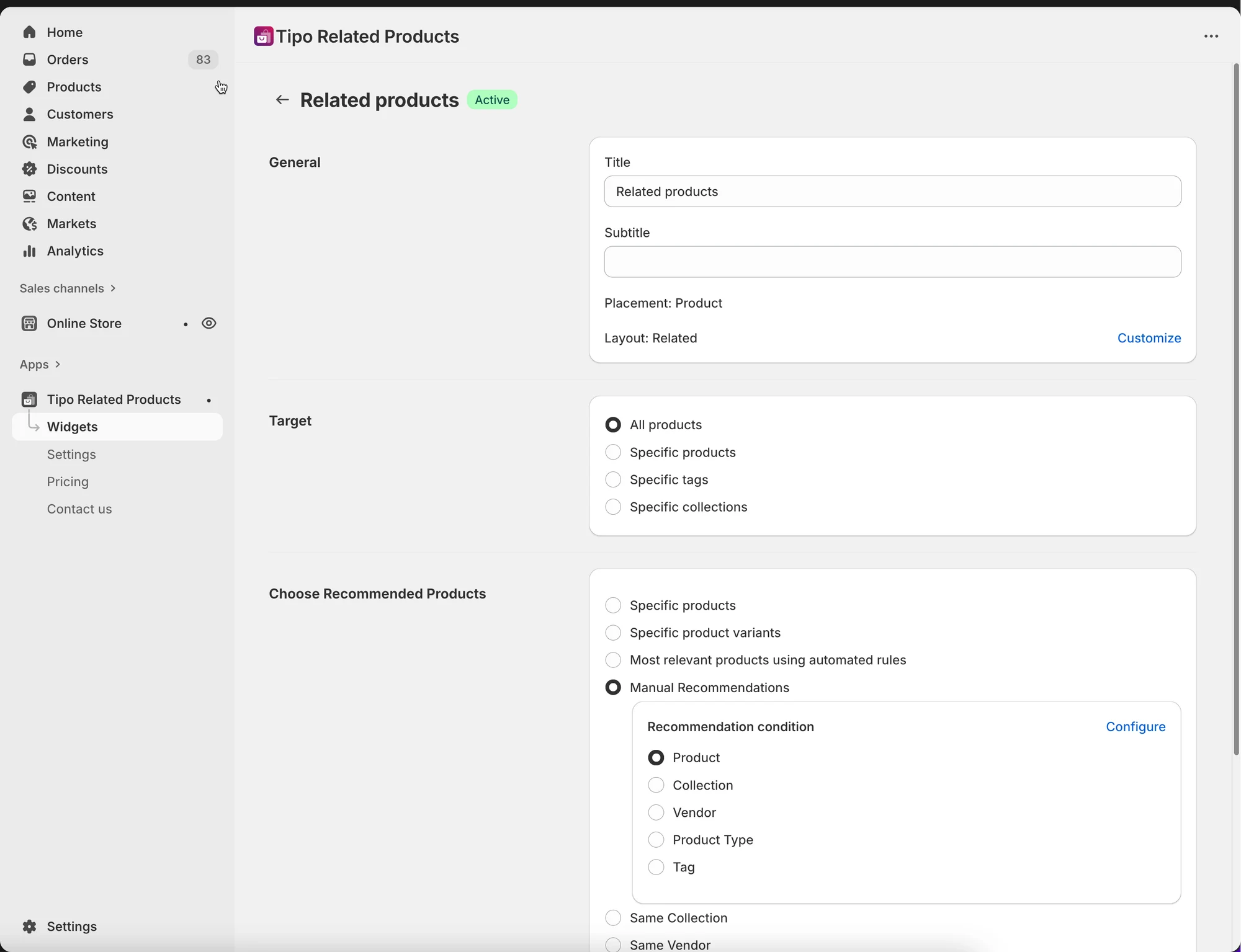
- 在應用程式中建立小工具
- 選擇版位
- Product page
- Collection page
- Cart page
- Home page
- Search page
- Thank you page
- 選擇版面配置
- Related products
- Frequently Bought Together
- Add-ons
- Recently viewed
- 選擇要推薦哪些商品
- 自動(相同商品系列、標籤等)
- 手動(由您挑選商品)
- 自訂設計
- 啟用小工具並將它加入您的佈景主題
📍 小工具出現的位置
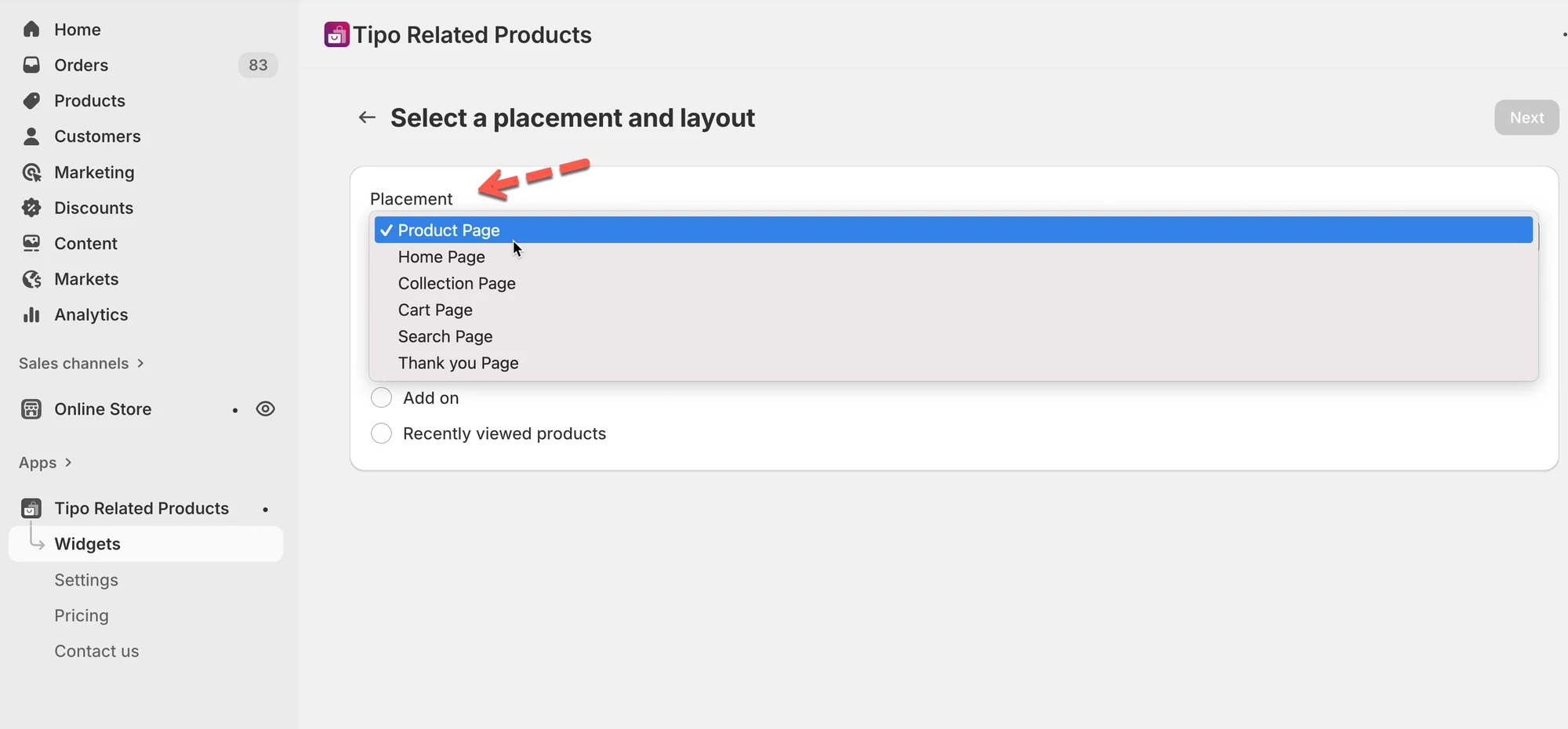
Section titled “📍 小工具出現的位置”小工具可以出現在商店的不同頁面。
每個小工具只能用於一個版位。
範例:
- Product page → 顯示「您可能也喜歡」
- Cart page → 顯示「常一起購買」
- Thank you page → 顯示購買後的追加銷售
🗂️ 管理多個小工具
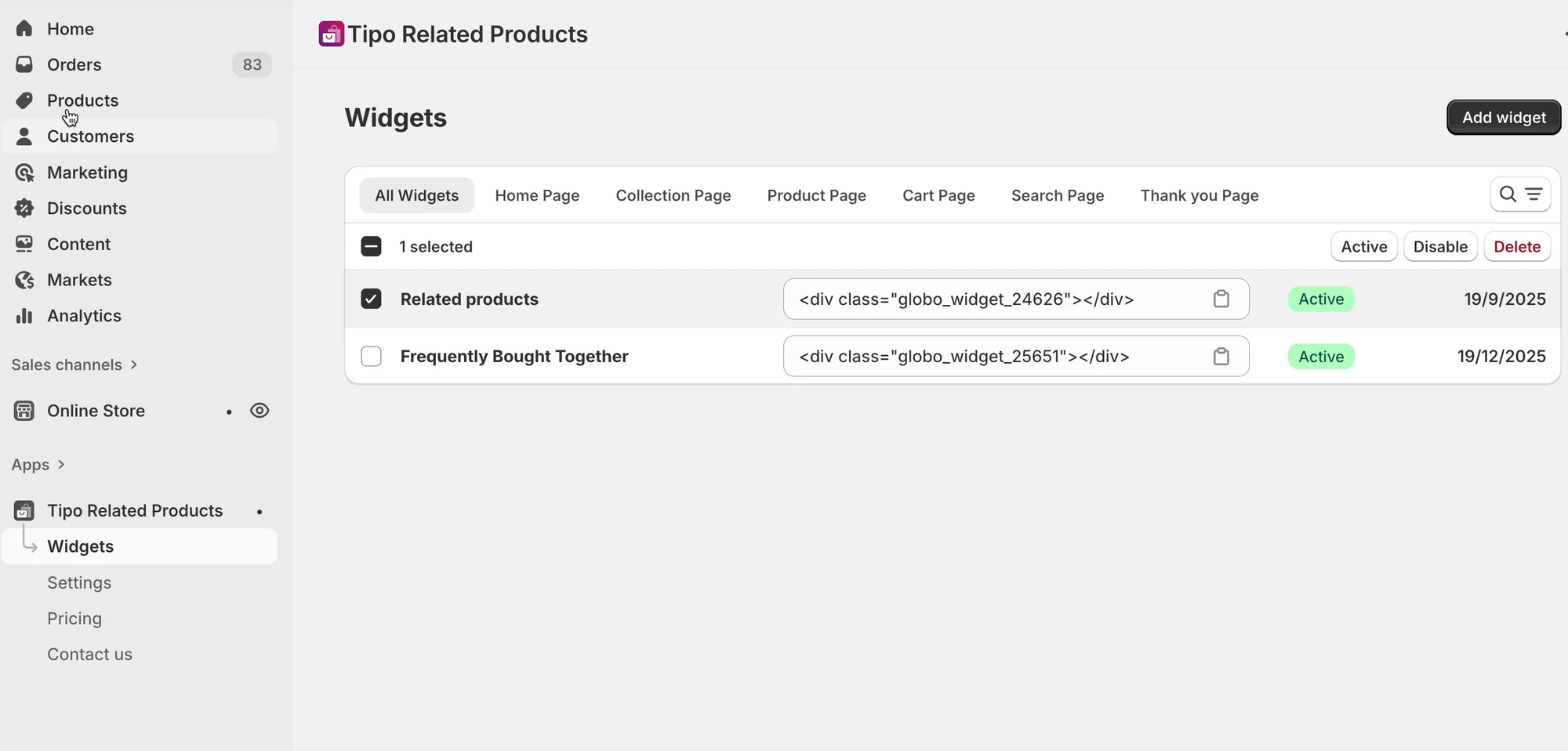
Section titled “🗂️ 管理多個小工具”您可以針對不同頁面與使用情境建立多個小工具。
在 Widgets 頁面中,您可以:
- 建立新的小工具
- 編輯現有的小工具
- 複製小工具
- 刪除小工具
- 啟用或停用小工具
💡 提示:請使用清楚的名稱,例如
「Related – Product page」或「Upsell – Cart page」,以便保持井然有序。
✅ 小工具何時會顯示在您的商店
Section titled “✅ 小工具何時會顯示在您的商店”符合下列條件時,小工具就會出現在您的商店:
- 小工具為 Active
- 小工具的版位與頁面相符
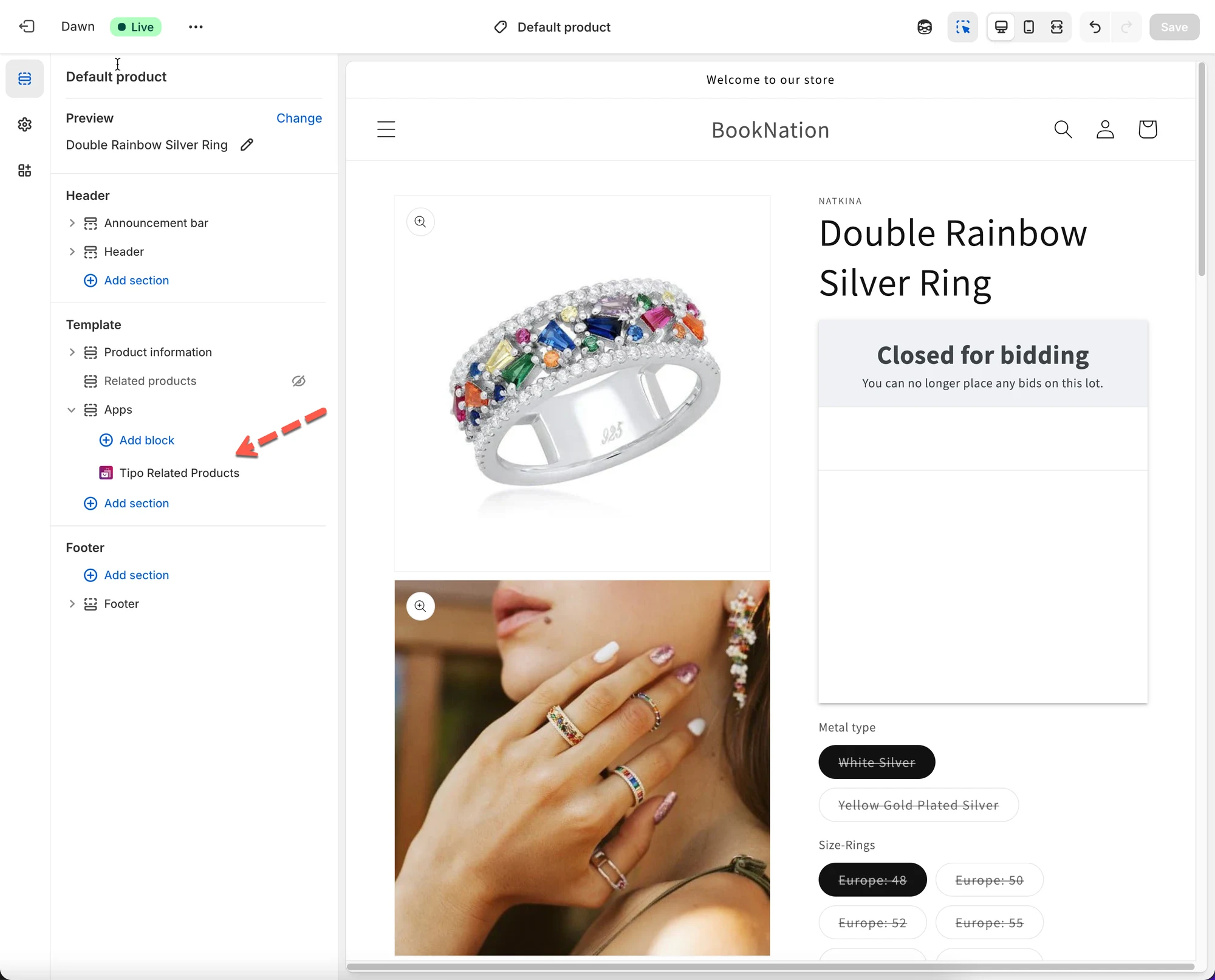
- 小工具已加入您的佈景主題
- App block(Online Store 2.0)
- Shortcode(舊版佈景主題)
📘 本節內容
Section titled “📘 本節內容”管理小工具一節包含下列指南:
- 建立小工具
- 在商店中顯示小工具
- 編輯小工具
- 複製小工具
- 刪除小工具
👉 請先從建立小工具開始,打造您的第一個推薦。
🙋 還需要協助嗎?
如果您仍需要協助,歡迎隨時寄信至 hi@tipo.io 與我們聯繫,我們很樂意為您提供進一步的協助。