
購物車加購小工具 – 設計
AI 概覽
說明如何在 Tipo Related Products 中設計購物車加價購小工具,它會在購物車內顯示推薦商品,讓顧客不必離開購物車就能加入商品。四種購物車檢視共用相似的設計控制項,包括範本、尺寸、位置、元素與顏色。
查看更多收合
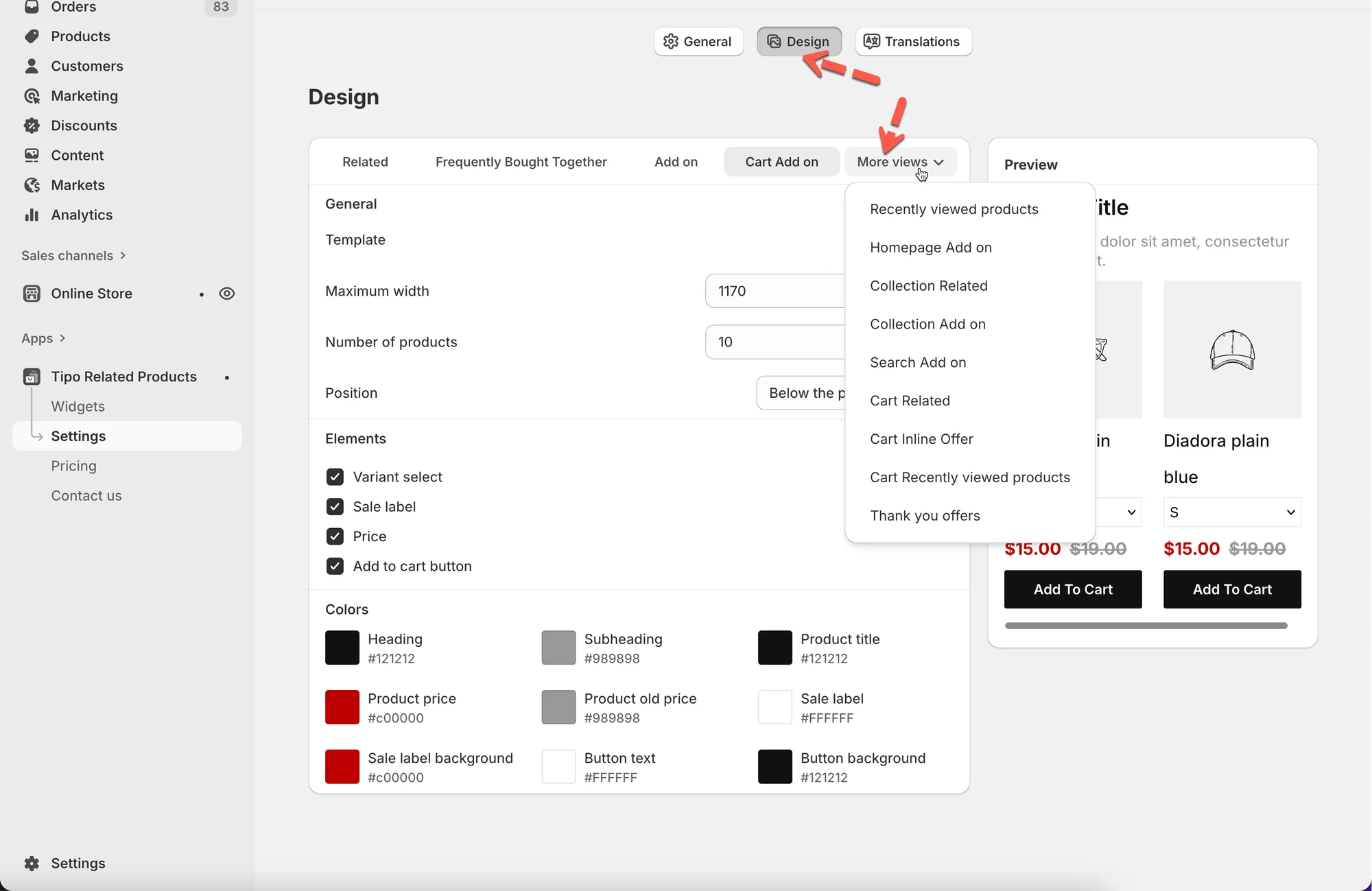
- 開啟應用程式,然後前往 Settings > Design > More views。
- 選擇 Cart Related、Cart Add on、Cart Inline Offer 或 Cart Recently viewed products。
- 選擇範本(購物車建議使用 Vertical 或 List),並設定寬度與商品數量。
- 設定 Position、元素與顏色;Inline offer 可能需要將程式碼片段貼到您的購物車檔案中。
- 部分購物車類型只會顯示有限預覽或沒有預覽,請在實際購物車中測試,然後點選 Save。
由 AI 產生的摘要,可能有錯誤,請參閱下方的完整指南。
Cart upsell 小工具會直接在購物車中顯示推薦商品,協助您提高訂單金額。
顧客無需離開購物車即可加購額外商品。
🛠️ 在哪裡找到 Cart upsell 設計設定
Section titled “🛠️ 在哪裡找到 Cart upsell 設計設定”- 前往應用程式 > 點擊 Settings
- 點擊 Design
- 點擊 More views
- 選擇下列其中一個購物車加購選項:
- Cart Related
- Cart Add on
- Cart Inline Offer
- Cart Recently viewed products
每個選項都針對不同的購物車體驗而設計,但它們的設計控制項相似。
1) 選擇版面配置(Template)
Section titled “1) 選擇版面配置(Template)”Template 控制加購商品在購物車內的呈現方式。
可用的範本可能包括:
- Vertical – 堆疊式卡片(最適合購物車)
- List – 精簡的列
- Carousel – 水平捲動(較不常用於購物車)
購物車建議使用:
Vertical 或 **List,**這兩種都易於瀏覽,且適合手機使用。
2) 控制大小與數量
Section titled “2) 控制大小與數量”Maximum width
Section titled “Maximum width”設定加購小工具的最大寬度。
- 範例:全寬購物車使用 1170
- 較小的數值適合抽屜式或側邊欄購物車
Number of products
Section titled “Number of products”控制要顯示多少個加購商品。
- 範例:3 → 讓購物車保持乾淨並聚焦
- 商品過多可能讓顧客感到眼花撩亂
提示:購物車中顯示 2–4 個商品通常效果最好。
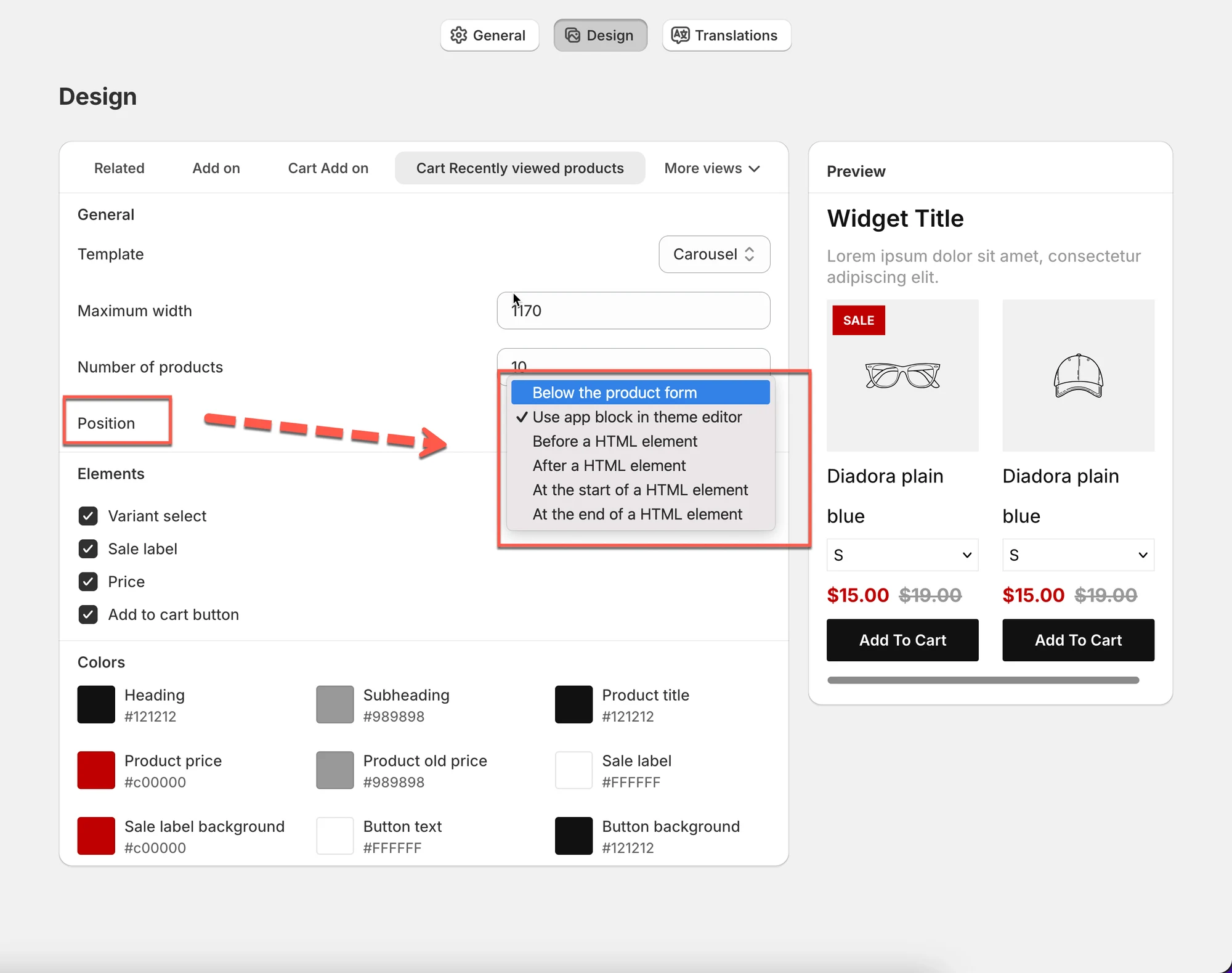
3) 設定小工具位置(Position)
Section titled “3) 設定小工具位置(Position)”依據購物車加購類型的不同,您可能會看到如下的位置選項:
- Use app block in theme editor(建議)
- After a HTML element
- Inline inside cart items
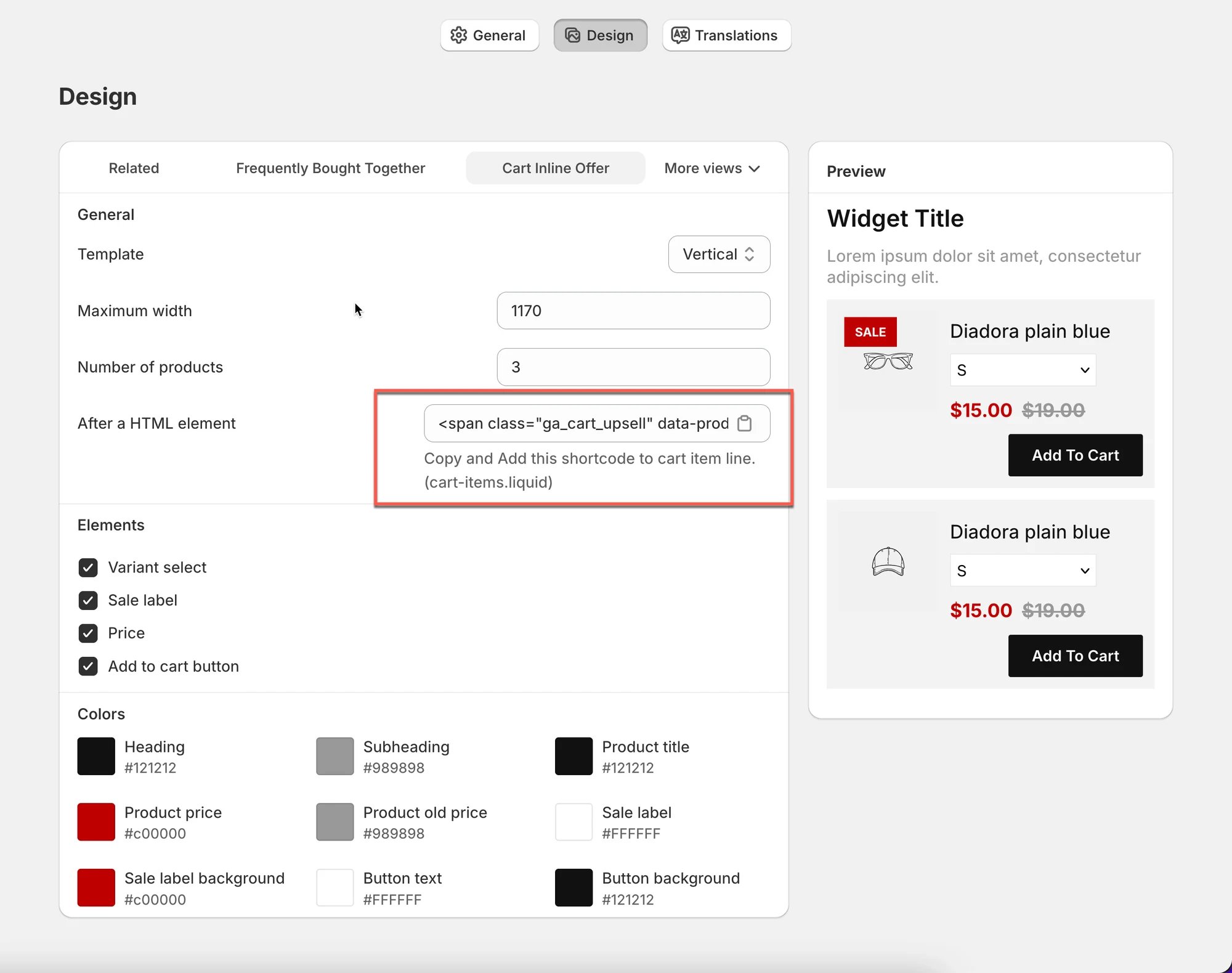
購物車行內優惠
Section titled “購物車行內優惠”部分購物車小工具會提供短代碼 / HTML 程式碼片段。
範例:
- 複製提供的程式碼片段
- 貼到您的購物車檔案中(例如
cart-items.liquid) - 這樣加購推薦就能顯示在購物車商品之間
⚠️ 僅在進階或行內購物車設定時才需要。
4) 選擇要顯示的元素
Section titled “4) 選擇要顯示的元素”決定顧客在每個加購商品上看到的內容:
- Variant select
- Sale label
- Price
- Add to cart button
購物車加購的最佳做法:
Section titled “購物車加購的最佳做法:”- 價格
- 加入購物車按鈕
- 特價標籤(選用)
- 款式選擇器(選用,可讓購物車更簡潔)
5) 使用顏色設定樣式
Section titled “5) 使用顏色設定樣式”使用 Colors 區塊,讓小工具與您的商店設計相符:
- 標題與副標題
- Product title
- Price & old price
- Sale label & background
- Button text & background
提示:使用與主要「Checkout」或「Add to cart」按鈕相同的按鈕顏色,以保持一致性。
6) 預覽您的購物車加購
Section titled “6) 預覽您的購物車加購”Preview panel 會顯示加購小工具在購物車中的外觀。
您可以用它來檢查:
- 購物車內的間距
- 在較小螢幕上的易讀性
- 按鈕是否清楚可見
⚠️ 部分購物車類型可能只顯示**有限的預覽或沒有預覽,**這是正常現象。請務必在實際的購物車中測試。
🧪 購物車加購小工具範例
Section titled “🧪 購物車加購小工具範例”- Cart Add on:
小型加購品,例如保固、配件或額外項目
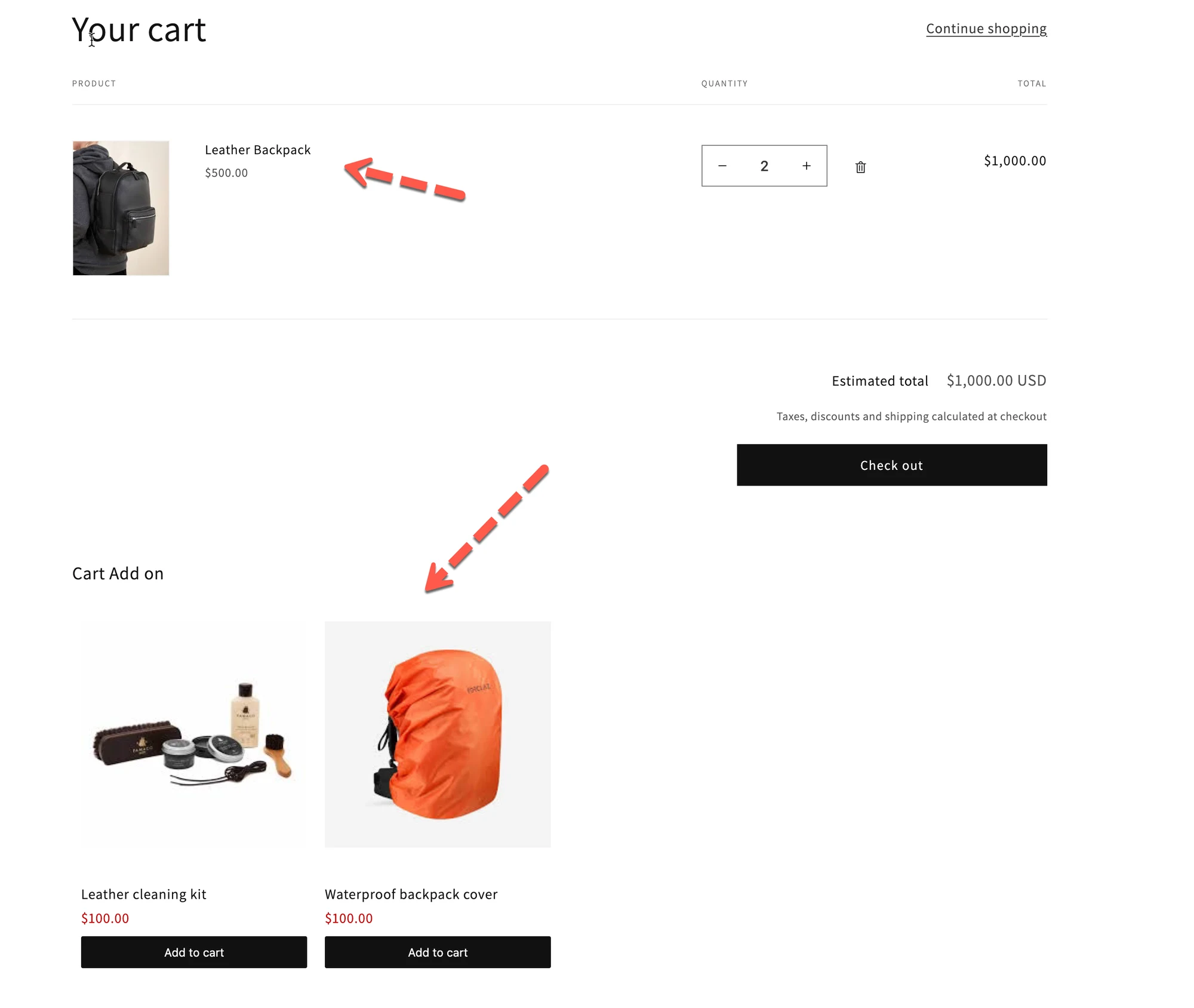
- Cart Inline Offer:
顯示在購物車商品之間的加購推薦 - Cart Recently viewed:
提醒購物者先前瀏覽過的商品 - Cart Related:
與購物車商品相關的「您可能也會喜歡」商品
💾 儲存您的變更
Section titled “💾 儲存您的變更”點擊 Save 以套用您的設計設定。
🙋 還需要協助嗎?
如果您仍需要協助,歡迎隨時寄信至 hi@tipo.io 與我們聯繫,我們很樂意為您提供進一步的協助。