
預約多個時段
AI 概覽
在 Tipo Appointment Booking 中設定 Book multiple sessions 服務,讓顧客一次付款後,在不同日期與時間安排多個場次,例如課程方案或訓練組合。價格涵蓋整個方案,而非每個場次,且每個場次都會在 Appointments 下顯示為獨立項目。
查看更多收合
- 前往 Services > New service 並選擇 Book multiple sessions。
- 建立商品;價格為整個方案一次付清。
- 設定 Minimum sessions、Maximum sessions 與 Sessions per day。
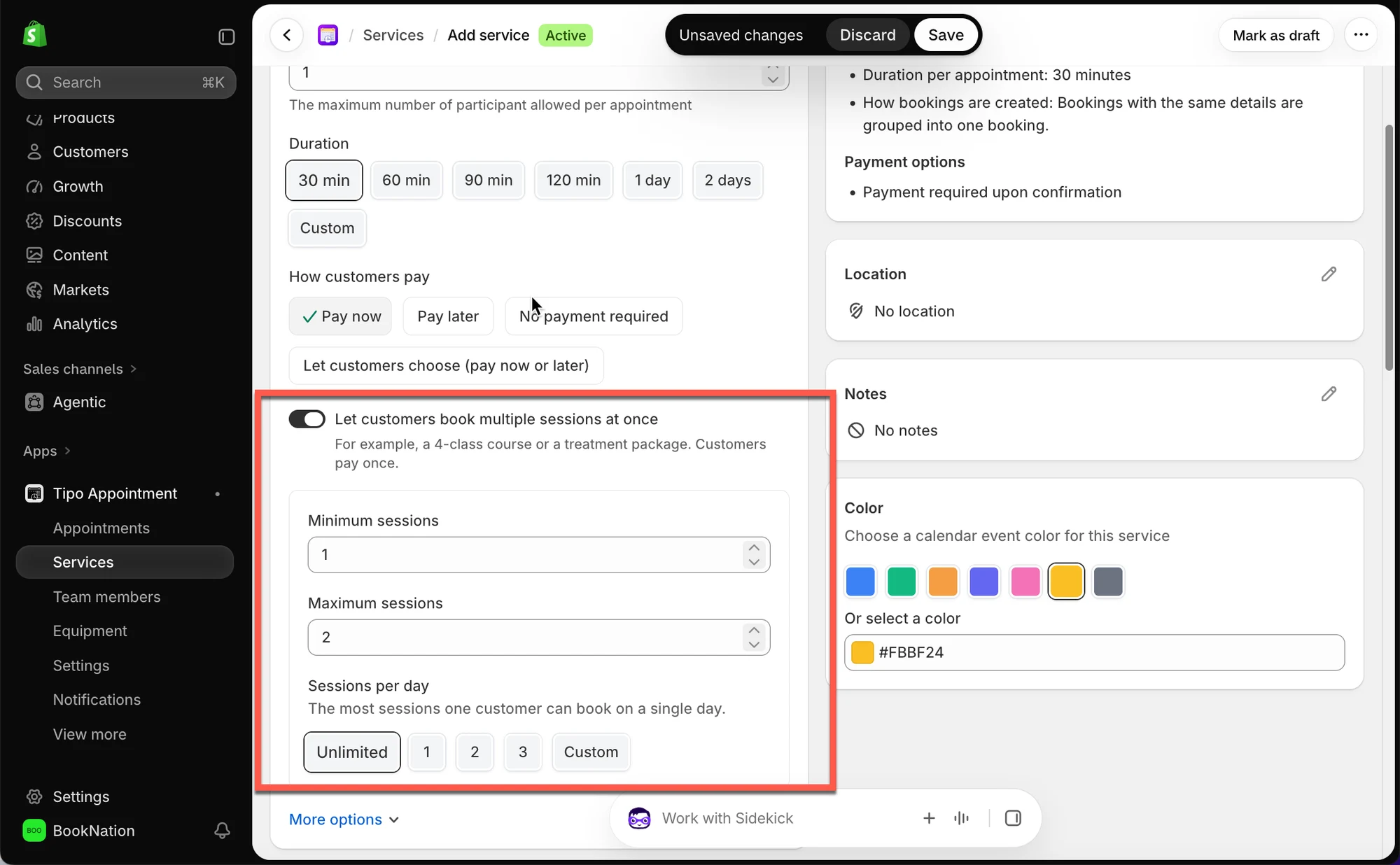
- 在 General 下開啟 Let customers book multiple sessions at once,設定時長、付款與可預約時間,然後儲存。
- 顧客至少安排最少場次數後才能結帳。
由 AI 產生的摘要,可能有錯誤,請參閱下方的完整指南。
讓顧客一次付款,即可預約多個不同日期和時間的時段,非常適合課程套組、療程計畫或私人教練組合方案。
🛠️ 設定方式
Section titled “🛠️ 設定方式”選擇此服務類型
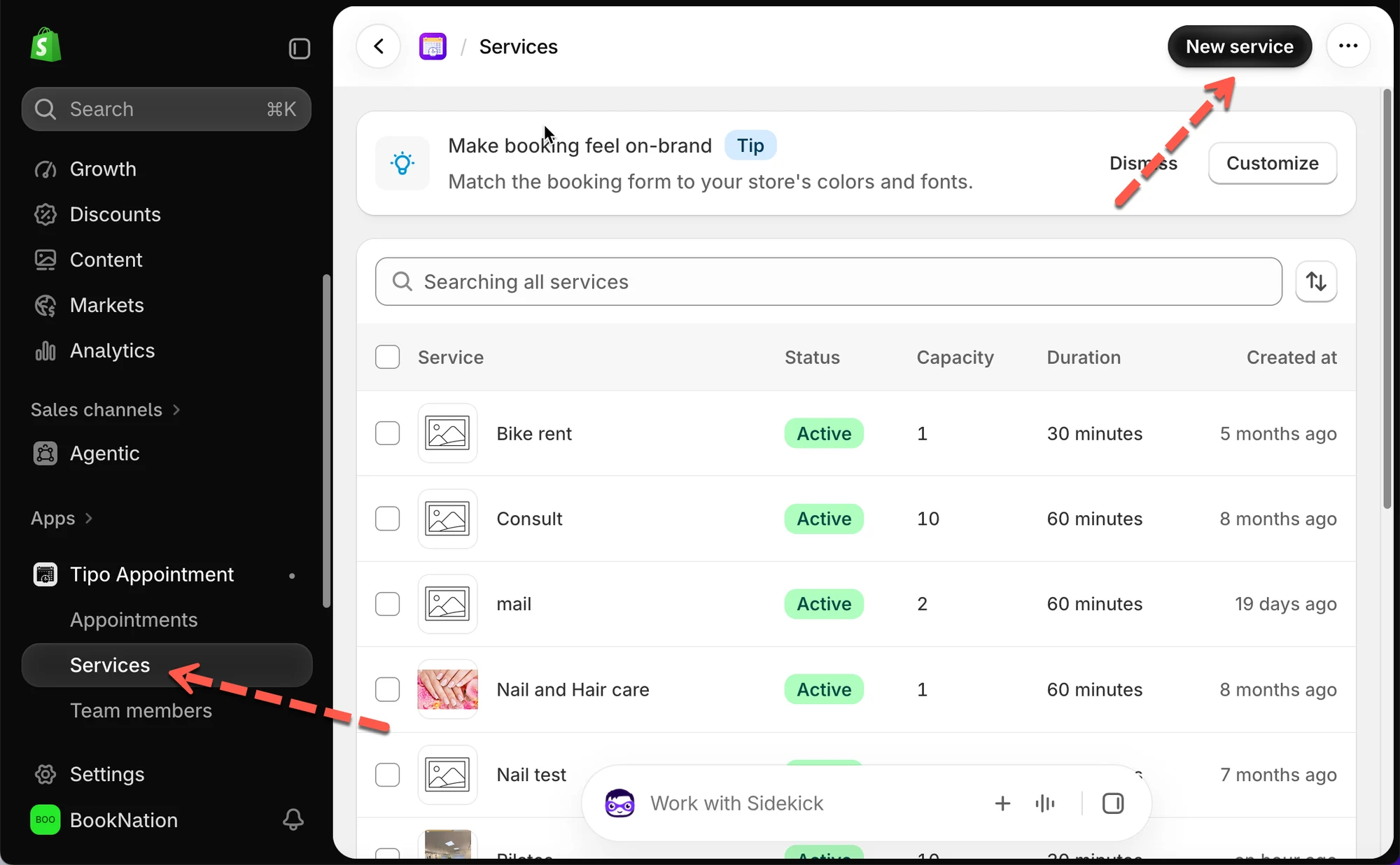
Section titled “選擇此服務類型”- 開啟應用程式 > Services > New service
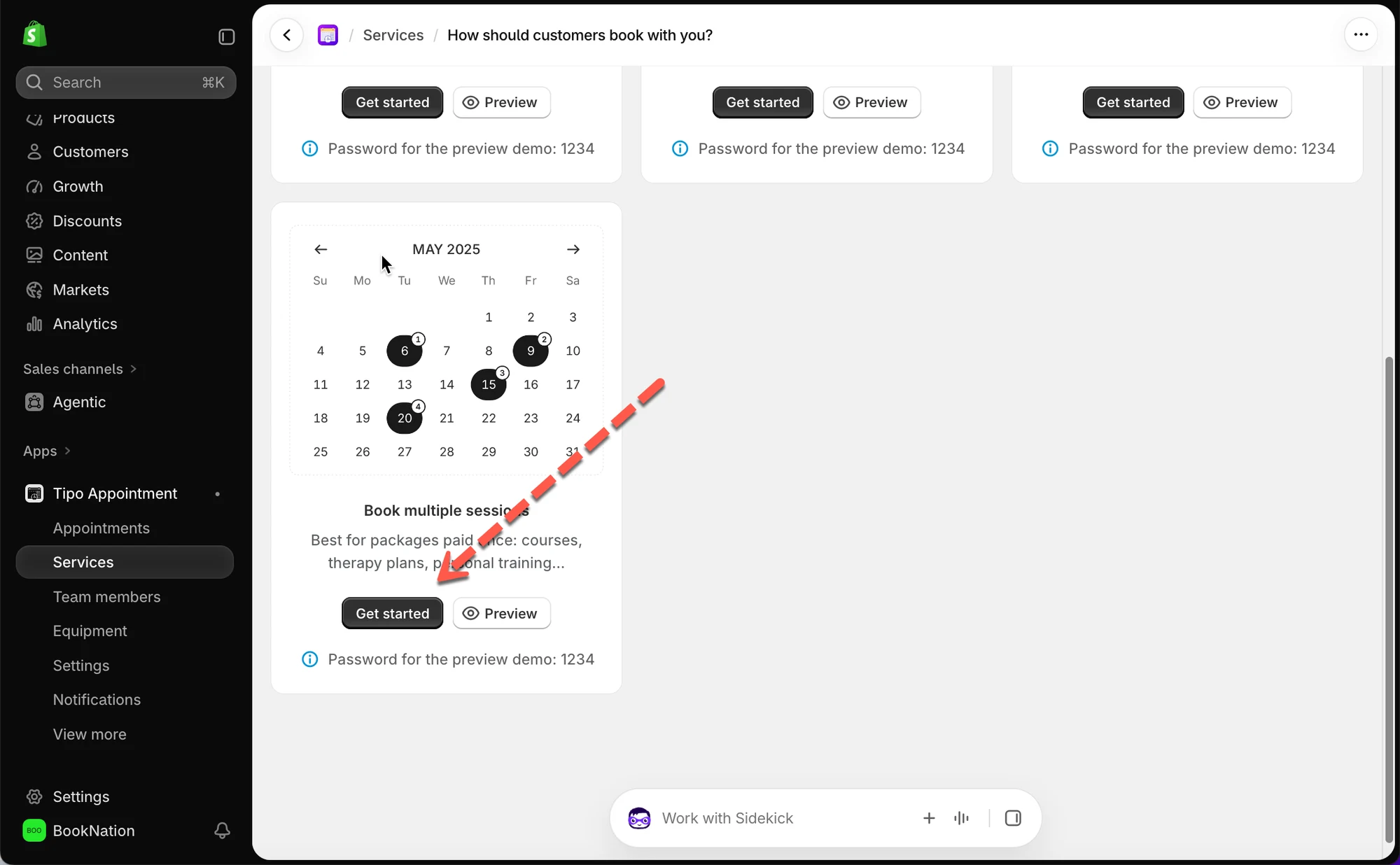
- 在 How should customers book with you? 中,選擇 Book multiple sessions
建立服務商品
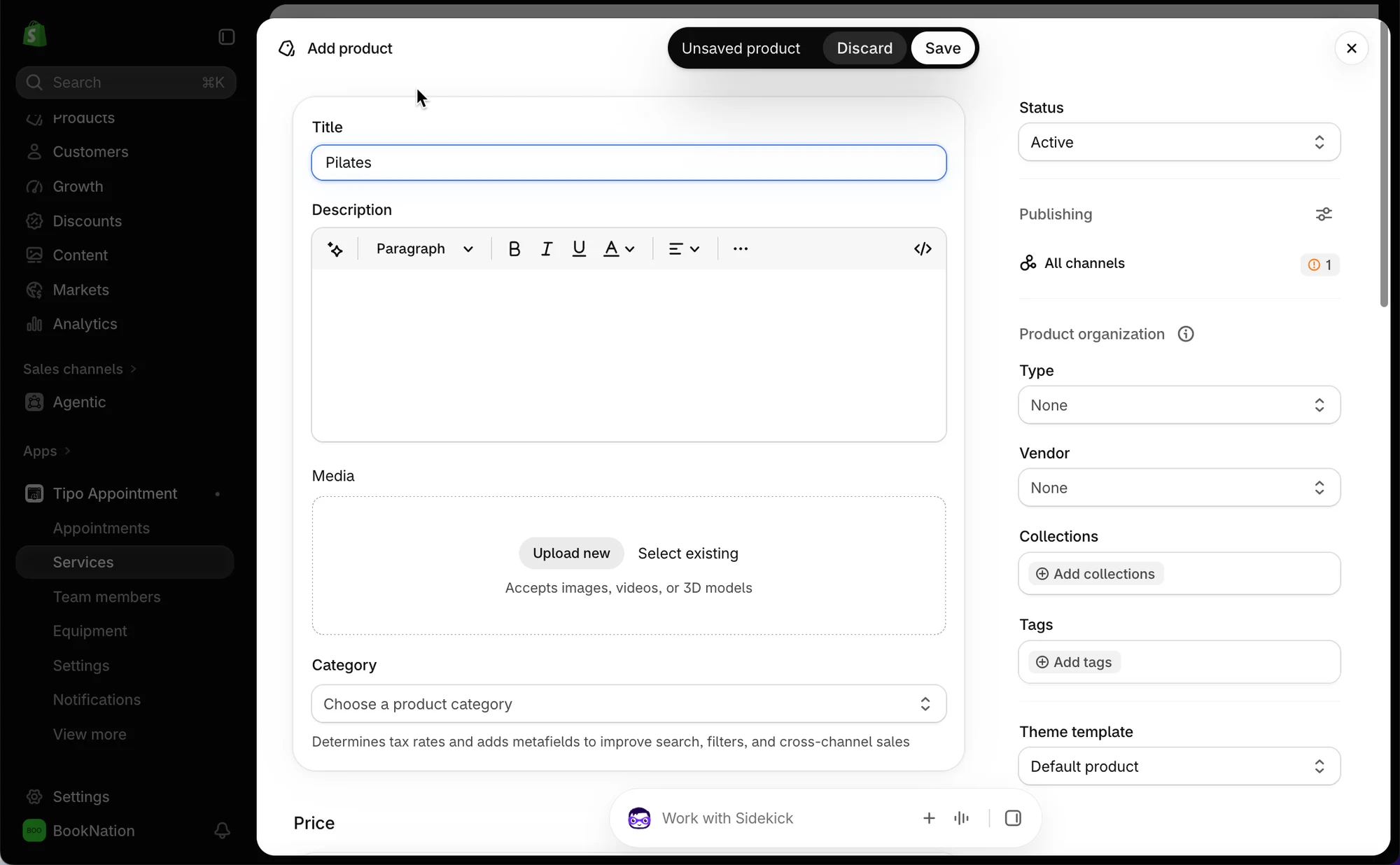
Section titled “建立服務商品”與其他服務相同,請設定 Title、Status、Category 和 Price。價格是顧客為整個套組一次支付的金額,而非每個時段的費用。
| 設定 | 功能說明 |
| Minimum sessions | 顧客為完成預約,至少必須安排的時段數 |
| Maximum sessions | 顧客在單筆預約中最多可安排的時段數 |
| Sessions per day | 限制同一位顧客在同一天最多可預約幾個時段,可設為 Unlimited、固定數字或 Custom |
**範例:**一個包含 3 堂課的皮拉提斯課程,將 Minimum sessions 設為 1、Maximum sessions 設為 3,讓顧客在一次購買中安排全部 3 堂課;而 Sessions per day 維持 Unlimited,因此顧客若想要,也可以在同一天預約兩堂課。
設定時長、付款與可預約時段
Section titled “設定時長、付款與可預約時段”這些設定與其他服務相同:
- Duration — 每個時段各自的時長(例如
30 min) - How customers pay — Pay now、Pay later、No payment required,或讓顧客自行選擇
- Availability — 在 How availability works 下指派團隊成員或設定服務時段
🌐 在您的店面中的運作方式
Section titled “🌐 在您的店面中的運作方式”1. 顧客開啟服務,看到 Choose your sessions,告知他們要選擇幾個時段(例如 “Pick 1 to 3 sessions”)。
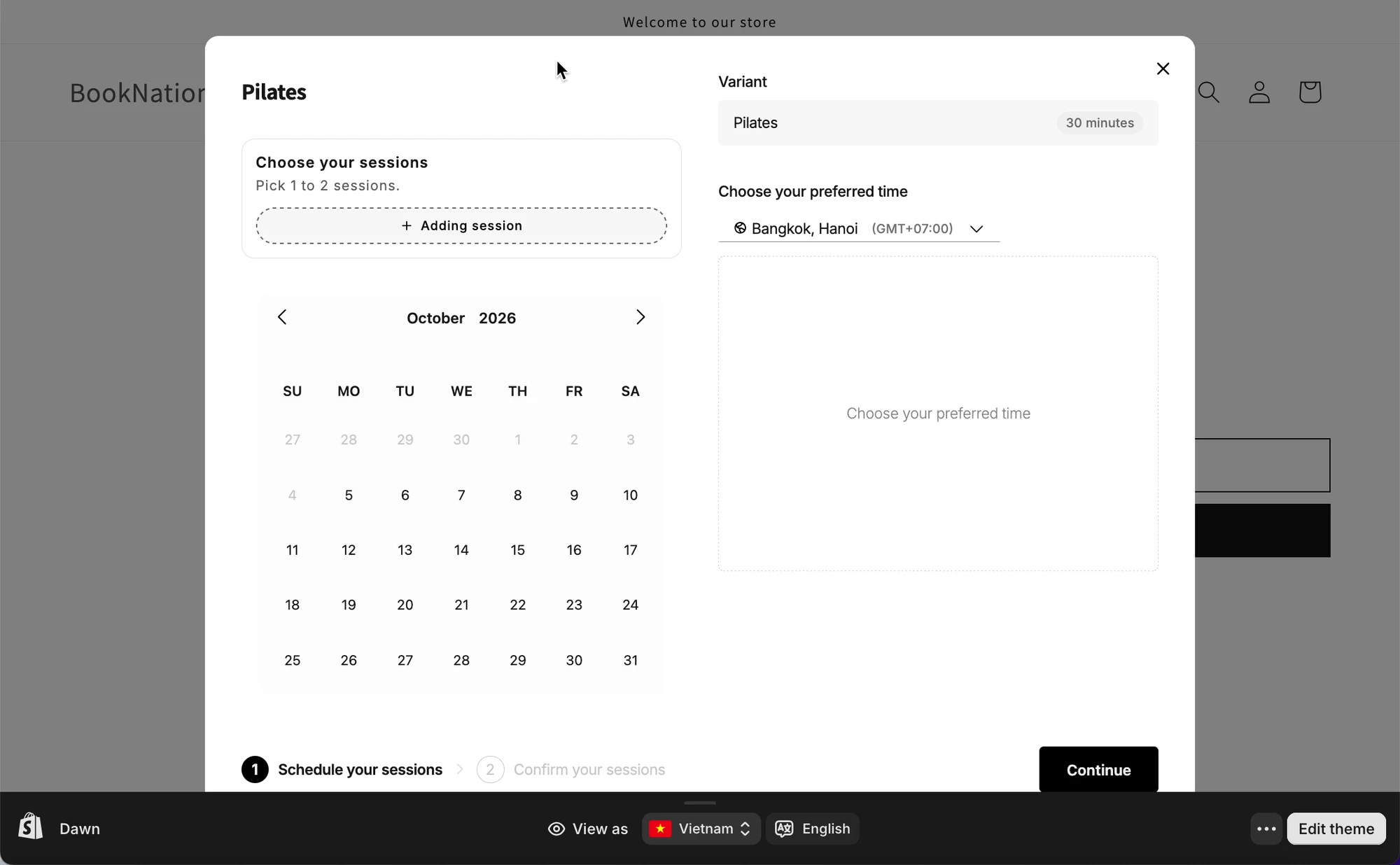
2. 顧客重複點選「+ Adding session」,為每個時段選擇日期和時段。每個時段在新增時都會編號(1、2、3 …)。
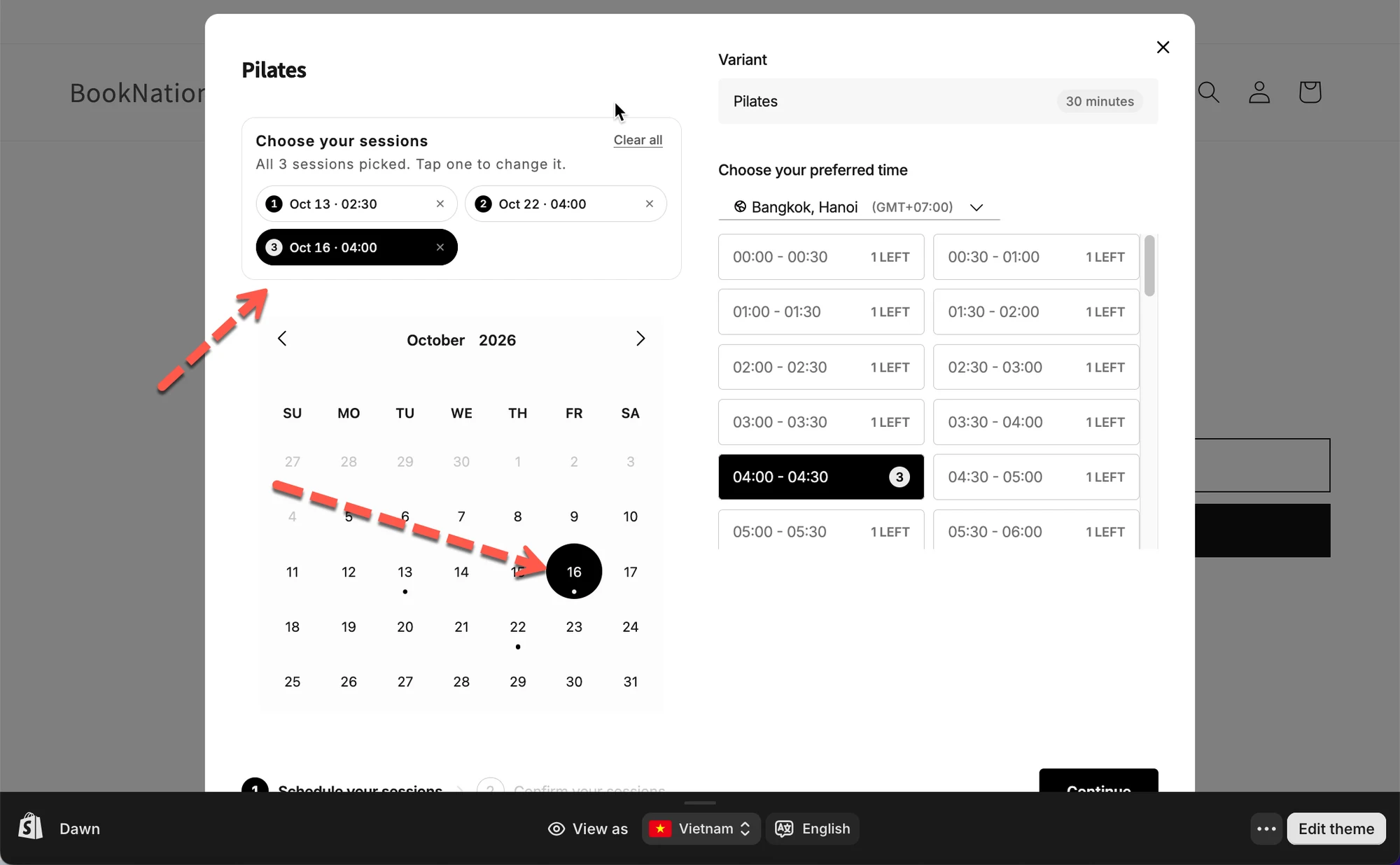
3. 所有時段選擇完畢後,面板會顯示摘要:“All 3 sessions picked. Tap one to change it.” 每個時段都會列出其日期和時間,並可個別編輯或移除。Clear all 可一次重設所有時段。
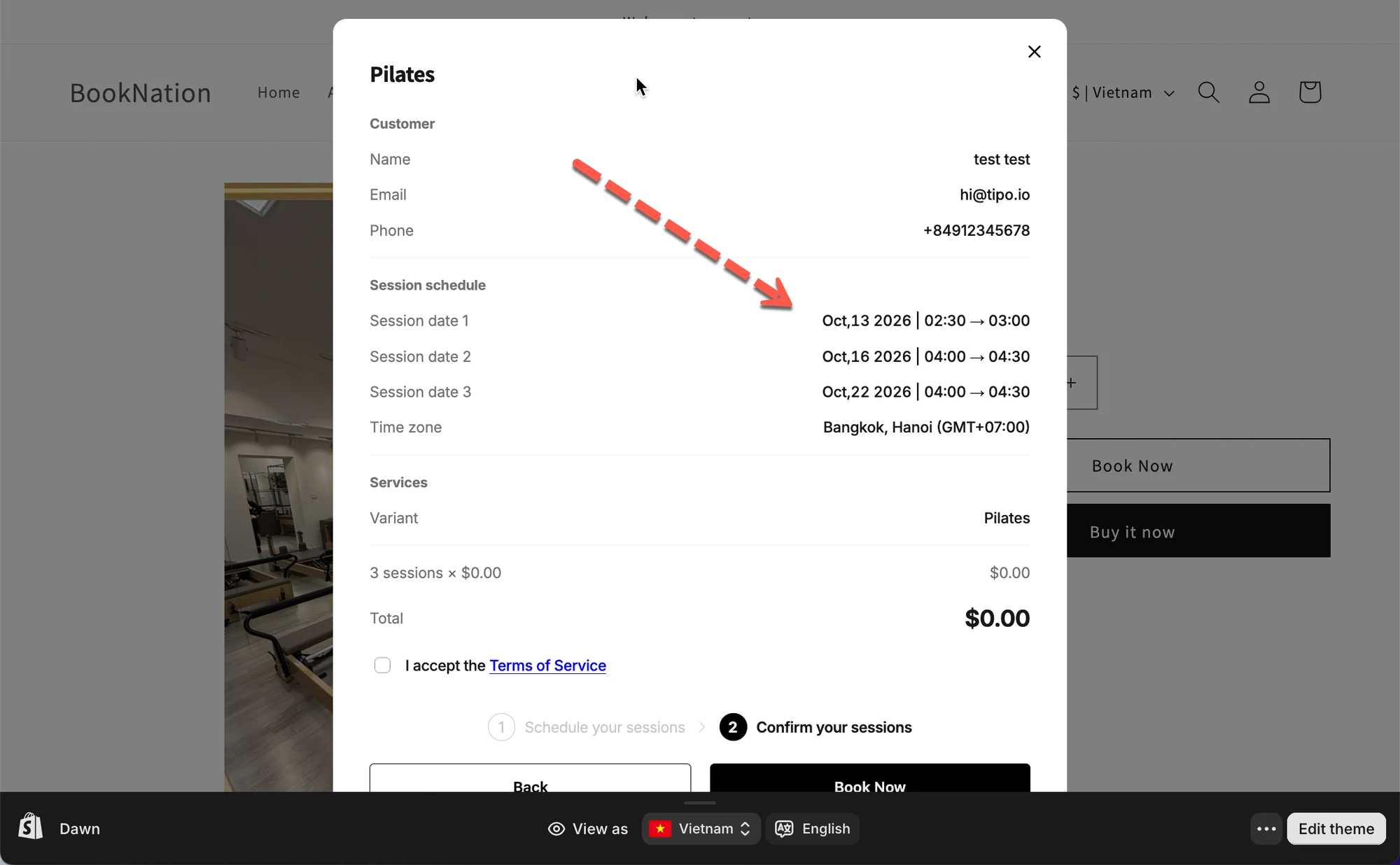
4. 顧客確認並一次付款,支付整個套組的費用,而非按時段分別付款。
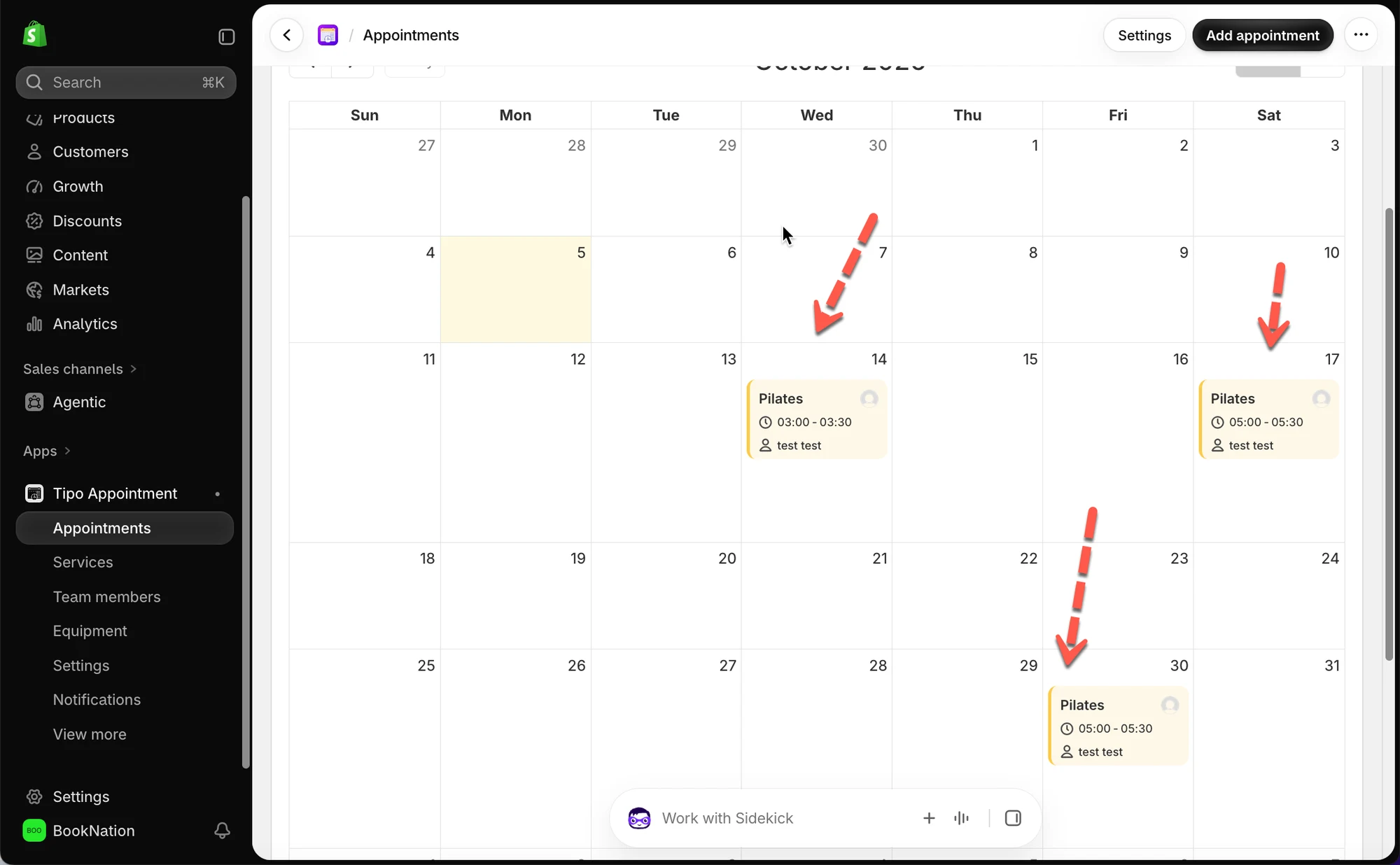
5. 所有時段都會顯示在您的行事曆中,位於 Appointments 下,每個時段各自成為其日期上的一筆項目,並全部連結到同一位顧客和同一項服務。
⚠️ 須知事項
- **一次付款,多個時段。**無論套組包含多少時段,價格都只會收取一次完整套組的費用。
- **時段不必是連續的日期。**如上述範例所示,顧客可以在任何可預約的日期中,以任意順序安排其時段。
- **必須達到最少時段數才能完成結帳。**如果 Minimum sessions 為
1或更高,顧客在安排完該數量的時段之前,將無法繼續。